
15.2 - Stats Vente
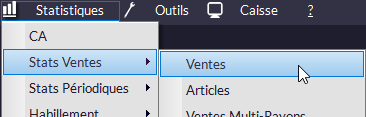
15.2.1 - Statistiques Ventes :
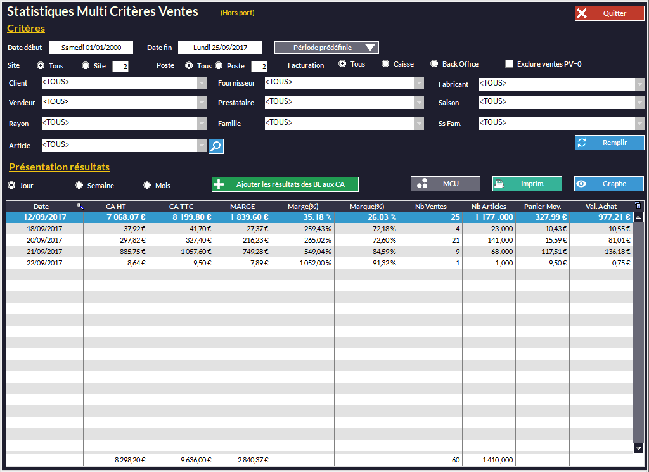
Cette fenêtre affiche les Statistiques des Ventes sur une période donnée.
Procédure :
-
Définissez les critères de recherche : dates, tri par rayon/famille ou fournisseur...
-
Cliquez sur

Options :
-
Cliquez sur
 une fois les résultats affichés pour créer le graphique de vos ventes.
 -
 Ajoute les résultats des bons de livraison au CA (sachant que par défaut, le CA est la somme des factures).
-
15.2.2 - Statistiques Articles :
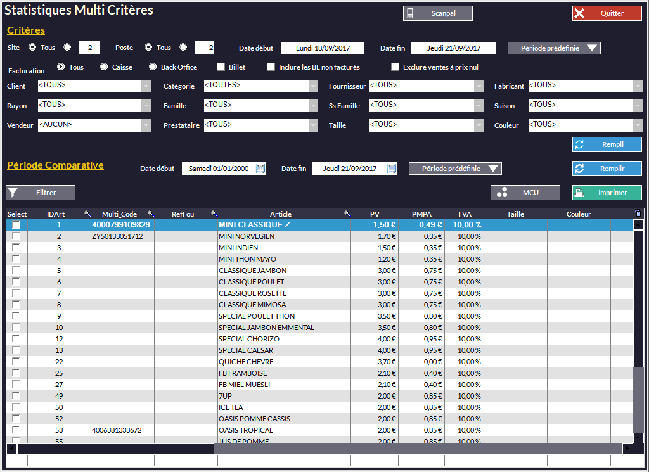
Cette fenêtre affiche les Statistiques d'Articles sur une période donnée.

Procédure :
-
Définissez la période.
-
Triez éventuellement par rayon, fournisseur...
-
Cliquez sur

Options :
-
Cliquez sur
 pour filtrer les articles sélectionnés(dont les cases sont cochées).
 -
Cliquez sur
 pour décharger le contenu de votre terminal d'inventaire sur la fenêtre. Cliquez ensuite sur
  pour analyser les articles.
 -
Vous pouvez comparer les chiffres sur deux périodes : Entrez les dates dans Période Comparative puis cliquez sur le second


-
Notez que si des articles ont été vendus puis archivés (voir Gestion du Stock - État du Stock) ils apparaîtront ici sous l'appellation Articles Inconnus. Les articles ayant une même TVA seront regroupés sur la même ligne. L'IDArt sera 9 999 999... Prix d'Achat et Prix de Vente resteront à zéro.
Notez également qu'une colonne Stock vous montre le stock actuel pour chaque article.
15.2.3 - Statistiques Rayons :
Cette statistique vous permet de voir le nombre de tickets ou de clients que vous faites rapporté au nombre de rayons concernés ; permet de savoir quel rayon vend le plus :


-
Choisissez éventuellement un site (si vous êtes en configuration multisites). Cela vous permet de faire cette statistique sur vos différents sites.
-
Choisissez si vous voulez voir des statistiques sur le nombre de tickets ou le nombre de clients.
-
Choisissez la période que vous voulez analyser.
-
Cliquez sur

Dans l'exemple ci-dessus, on peut voir que 93,1% des ventes ont été faites sur un rayon, 2% sur 4 rayons, 1% sur 5 rayons, etc.
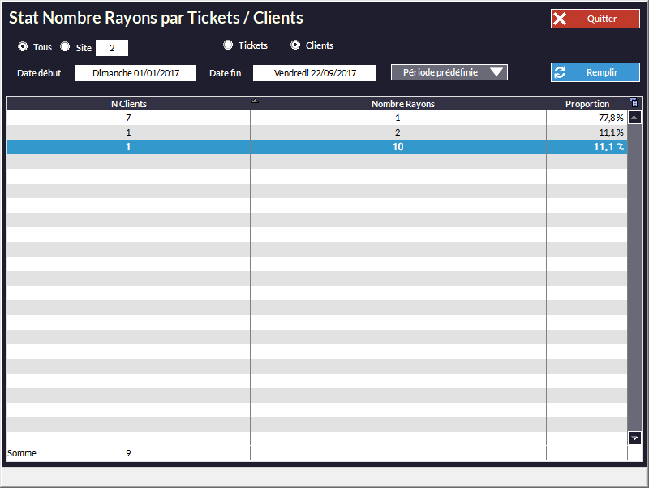
Dans cet exemple on peut voir que 77,8% des clients achètent sur 1 rayon...
15.2.4 - Statistiques Ventes par Composants :
Cette statistique vous permet de voir précisément le nombre d'articles composant les nomenclatures vendus (pour plus de précisions sur les nomenclatures : voir Gestion des Articles - Options Avancées - Nomenclatures).
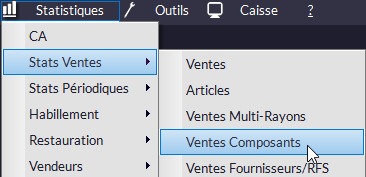
Procédure :

Dans cet exemple une pochette contenant quatre feutres est vendue. Ici, vous aurez donc les détails des quantités vendues pour les quatre feutres (qui sont les composants de la nomenclature) et non pour la pochette.
-
Choisissez éventuellement un site (si vous êtes en configuration multisite). Cela vous permet de faire cette statistique sur vos différents magasins.
-
Entrez la période que vous voulez analyser.
-
Cliquez sur

15.2.5 - Statistique de Ventes par Fournisseur et Rayons :
Cette statistique vous permet de visualiser le chiffre d'affaires par fournisseur :
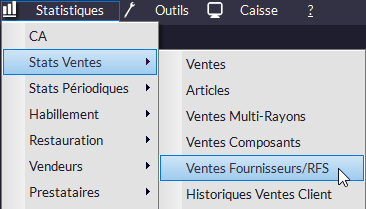
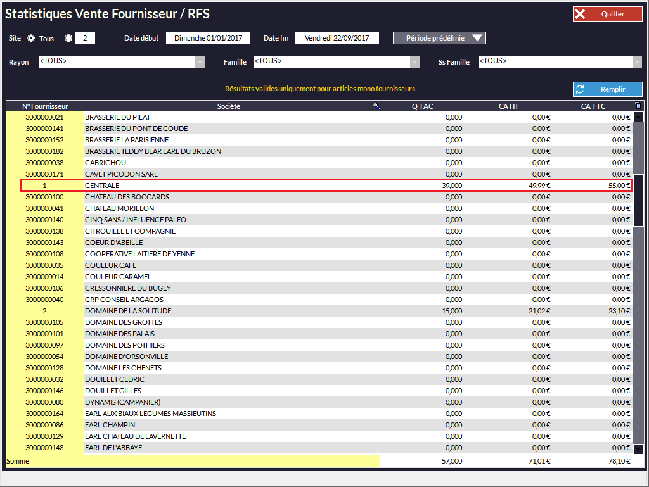
-
Choisissez éventuellement un site (si vous êtes en configuration multisite). Cela vous permet de faire cette statistique sur vos différents sites.
-
Choisissez la période que vous voulez analyser. Vous pouvez trier par rayon/famille.
-
Cliquez sur

15.2.6 - Historique des Ventes Clients :
Cet outil crée une sélection de clients sur la base de statistiques de consommation ; laquelle peut être utilisée pour des opérations de mailings ou autres. La statistique vous donne les noms des clients qui ont acheté les produits sélectionnés depuis la date de votre choix.

Procédure :

-
Choisissez éventuellement un site (si vous êtes en configuration multisite). Cela vous permet de faire cette statistique sur vos différents magasins.
-
Sélectionnez les critères voulus (rayon, fournisseur...)
-
Cliquez sur
 pour trier les articles du tableau (par défaut, le logiciel emplit le tableau avec tous les articles.
 -
Cochez éventuellement les articles sur lesquels vous voulez la statistique.
-
Saisissez la date à partir de laquelle le calcul doit être lancé et

-
Vous trouverez le résultat du calcul dans l'onglet
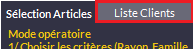
Vous trouverez la liste des clients ayant acheté les produits que vous avez sélectionné depuis la date indiquée.
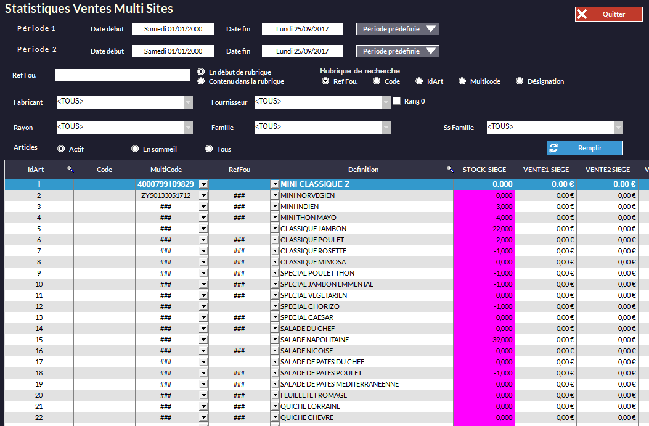
15.2.7 - Historique des Ventes Multisite :
Cette statistique vous permet de voir les chiffres de ventes, les stocks et les variations de stocks dans vos différents sites.

Procédure :
-
Choisissez éventuellement un site (si vous êtes en configuration multisite). Cela vous permet de faire cette statistique sur vos différents magasins.
-
Sélectionnez les critères voulus (rayon, fournisseur...)
-
cliquez sur

Options :
-
Possibilité d'entrer une période comparative (champs dates Période 2).
- Possibilité de trier les articles Actif/En Sommeil/Tous
No Comments