
09.12 - Étiquettes
Kezia II vous permet de créer vos propres étiquettes à partir de différents modèles correspondant à différentes activités.
Dans ce chapitre, vous verrez comment :
- Paramétrer les étiquettes dans Kezia II.
- Imprimer ces étiquettes.
- Créer des étiquettes poids/prix.
9.12.2 - Impression étiquette standard :
Ce module vous permet de gérer l'impression de tout type d'étiquette. Il comporte deux parties :
-
Étiquettes standard : Paramétrable - Alimentaire - Cocci - Personnalisable. Accessibles via le menu Article -> Étiquettes -> Imprimer.
-
Étiquettes PPV (Prix Poids Vente) : Accessibles par le menu Article -> Étiquettes -> PPV.

 Choisissez le Prix à Imprimer : TTC, Soldes et catégorie correspondante (voir Gestion des Articles - Soldes), Promo ou type de tarif (voir Gestion des Articles - Tarifs).
 Choisissez le Format :
-
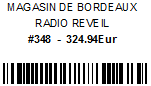
Paramétrable : elle est le résultat des paramètres entrés dans le module de création d'étiquettes. Elle imprime les informations de base d'un article. Ce module de création est expliqué dans le chapitre Gestion des Articles - Étiquettes - Paramétrages.
-
Alimentaire : ce modèle est adapté aux commerces de ce type. Elle comporte les indications réglementaires de poids et de prix (à renseigner dans les fiches articles).

-
Cocci : format de type alimentaire spécifique aux magasins Cocci.

-
Perso : cette option permet de faire appel à des étiquettes personnalisées créées avec l'application États et Requêtes. Vous pouvez en faire la demande à votre Agence. Avant d'appeler, réfléchissez bien au modèle (dimensions et agencement de l'étiquette) que vous voulez. Plus votre demande sera précise et plus le délai de réalisation sera court.
-
-
 Cliquez sur la zone Désignation et appuyez sur la touche F2. Cette action vous permet de choisir les articles à imprimer.
Vous pouvez aussi entrer directement sur la gauche : le code, l'IdArt, le code interne de l'article ou encore scanner son code-barres (dans la colonne Code).
 Cliquez sur
  L'aperçu avant impression apparaît. Vous pouvez revenir en arrière si vous constatez une erreur à ce stade. Fermez juste l'aperçu.
Options :
-
 Si vous vous trouvez sur un réseau local, cette option permet d'imprimer les étiquettes du poste en cours ou bien celles de tous les postes du réseau (si des étiquettes ont été créées sur d'autres postes, elles apparaîtront toutes avec cette option).
-
 Permet de décharger le contenu de votre terminal inventaire dans la zone d'articles à imprimer. L'option 1 Étiquette/Scan générera une étiquette par article.
 -
 Multiplie la ligne d'article sélectionnée par le nombre souhaité. Choisissez la ligne à recopier, appuyez sur ce bouton et choisissez le nombre.
 -
 Supprime la ligne sélectionnée.
 -
 Vide toute la liste d'articles. Vous aurez la possibilité de vider les étiquettes du poste en cours ou celles de tout le réseau local. Vous pourrez également repositionner la planche d'étiquettes au début de la feuille.
 -
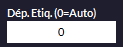 Permet de placer la première étiquette à une position donnée de la planche d'impression (1 = début). Sinon, par défaut, l'impression repartira là où s'était arrêté la précédente. Utile car permet de réutiliser une planche d'étiquettes entamée.
 -
 Ouvre une fenêtre vous permettant d'automatiser le nombre d'étiquettes à imprimer par rapport au stock existant.
Sélectionnez le Site puis cliquez sur le bouton Calculer. Cliquez ensuite sur Appliquer pour remplir la quantité. Cliquez pour finir sur Valider, l'application créera le nombre d'étiquettes correspondant au stock.
-
 Le traitement de l'impression des étiquettes est différent. Spécifique aux imprimantes Zebra (rubans d'étiquettes autocollantes).
-
9.12.3 - Étiquette PPV (Prix - Poids - Vente) :
- Les codes-barres de vos articles doivent respecter les normes internationales :
- Longueur 13 caractères
- Préfixes PPV poids 21,23,25,27,29 (impairs)
- Préfixes PPV prix 02,22,24,26,28 (pairs)
L'objectif de ce module est de vous faciliter l’étiquetage de paquets d'un même article dont le poids varie.
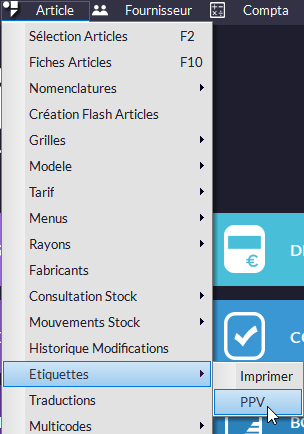

 Choisissez le type de Gencode (code-barres) à générer.
 Sélectionnez un article à l'aide du bouton Rechercher.
 Choisissez le nota à imprimer en bas de l'étiquette
 Pesez votre article.
 Validez la Pesée. Vous pouvez recommencer la procédure sur un autre paquet du même article.
Imprimez les étiquettes.
- Remplissez toujours le tableau avec les différentes pesées d'un même article. Videz-la avant de passer à l'article suivant (Quittez puis revenez).
 Cliquez sur Imprimer quand vous aurez fini.
Options :
- Cliquez sur  pour effacer les lignes sélectionnées dans le tableau.
- Entrez dans
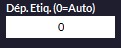 la position de la première étiquette dans la planche.
No Comments