
06.5 - Fonctions Supplémentaires

 permet de créer un nouveau client.
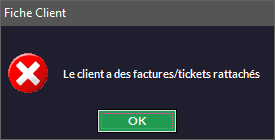
 permet de supprimer une fiche client (en réalité, il est mis dans un corbeille et on peut le récupérer via le menu Clients -> Outils -> Restauration Clients). Impossible s'il y a des enregistrements liés à ce client (facture, commande...) Le logiciel vous préviendra :
 permet d'enregistrer les modifications faites sur la fiche.
 permet de naviguer dans les fiches, en avant ou en arrière. La double flèche de gauche renvoie à la première fiche tandis que celle de droite, à la dernière.
 ferme la fiche. Si des modifications on été faites, un message vous demandera si vous voulez les enregistrer ou non.

- Personne Morale : à cocher si le client en question est une personne morale (un entreprise, une association...).
- Client bloqué rend impossible l'appel de ce client en caisse. On ne peut faire aucune opération pour ce client (utile pour un mauvais payeur par exemple).
- Sommeil permet de rendre le client invisible lors des recherches. Utile lorsqu'on veut enlever des listes (il faudra cocher
 dans les recherches) un client qui ne viendrait plus depuis longtemps par exemple. Solution à privilégier plutôt que de supprimer un client (voir plus bas).
 - Modifiable : à cocher avant d'apporter des modifications à la fiche client.

- Le code client reprend l'ID Client (IDCLI dans la table CLIENT.FIC) qui est le numéro de la fiche. Ici : 1.
Ce code permet d'identifier le client en caisse lorsque l'on scanne un badge ou un autre document reprenant ce code. Il peut être remplacé par un code-barres de votre choix (si vous avez par exemple acheté des cartes de fidélité avec des codes pré-remplis).
 vérifie qu'il n'y a pas de doublon sur ce code client :
 ou
ou  si tout va bien.

Ici, vous pouvez entrer ou modifier la civilité, le nom et le prénom d'un client.
-
 ouvre la fenêtre de recherche clients (qui apparaissent classés par ordre alphabétique) :
Dans cette fenêtre, vous pouvez sélectionner le client que vous recherchez pour ouvrir sa fiche.
-
 permet de filtrer la recherche clients en fonction de la catégorie choisie (les catégories doivent avoir été préalablement crées - voir Gestion des Clients).
-
 permet de rechercher un client par son ID ou son Code en fonction de ce que l'on coche (l'option Code peut être utile pour rechercher un client en bipant son badge).
 -
 permet de taper directement le nom du client. Le comportement de ce champ dépend des options cochées en dessous :
- Progressif changera la liste en fonction des premières lettres tapées (par exemple, si l'on commence à taper C pus R puis E, petit à petit, les noms ne contenant pas ces lettre disparaîtront).
- Si on coche Validation la recherche se fera sur le nom exact.
-
 permet une recherche par numéro de téléphone.
 La case Début permet de modifier la recherche par numéro de téléphone. Par exemple, si vous cherchez un numéro commençant par 05, le logiciel vous donnera par défaut le premier numéro contenant 05. En revanche, si vous cochez la case, il vous donnera le premier numéro commençant par 05.
La case FR> ne sélectionne que les numéros de téléphone au format français (en effet, dans la fiche client on peut entrer des numéros de téléphone au format français - par défaut - ou international). si cette case n'est pas cochée, il faudra taper les points entre les numéros : 05.56.57.58.59 par exemple (et non 0556575859).
-
 permet de rechercher via des mots clés contenus dans le champ Info de la fiche client :

-
 permet de choisir le champ par défaut de la recherche : Filtre, Code, ou numéro de téléphone.
 -
 permet de générer un code-barre pour fabriquer un badge client.
 -
 Si vous cochez Actif, les clients en sommeil disparaissent de la liste.
 -
 sont inactives ici (vous ne pouvez ni voir ni créer de fiche client) car une fiche client est déjà ouverte, celle depuis laquelle vous avez appuyé sur
-
 valide le choix et ouvre la fiche client demandée.
 -
 sort de la fenêtre.
 -
 ouvre cette fenêtre qui permet de lister tous les sites clients entrés dans sa fiche :

 permet de voir les contacts reliés au site enregistré.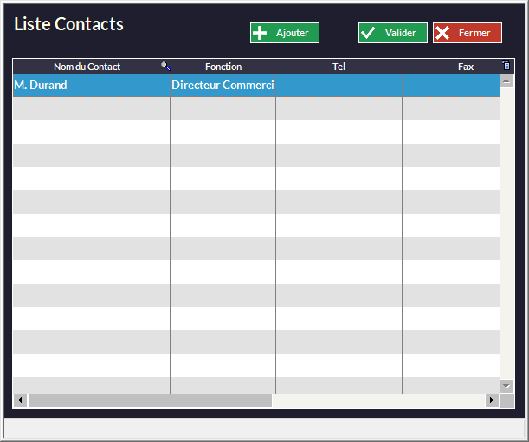
On peut également les retrouver dans le menu Client -> Listing Clients F11 en allant à droite du tableau :


Vous pouvez ajouter des contacts depuis cette fenêtre avec
 puis
puis 
Pour plus de précisions, voir plus bas.
-
-
-
 Si vous avez un logiciel de messagerie (Outlook, Thunderbird...), en appuyant sur cette touche vous ouvrez une fenêtre Nouveau Message avec l'adresse mail du client déjà renseignée. Vous n'aurez plus qu'à rédiger votre message.
 -
 génère un badge client qui peut-être imprimé. Utile pour faire des cartes de fidélité par exemple. Vous pouvez paramétrer le code-barres du badge dans le menu Fichier -> Paramètres -> Configuration -> Impressions en choisissant
  l'ID client ou le code client.
 -
 permet de visualiser les rendez-vous générés dans le planning dans cette fenêtre :

Si vous décochez la case Uniquement RdVs Futurs, vous pouvez alors voir les anciens rendez-vous
 permet d'ouvrir une fenêtre Google Maps pour situer un client. L'adresse complète doit avoir été renseignée [En développement].

- Ici, vous pouvez attacher un représentant à un client (à condition de l'avoir préalablement créé dans le menu Client -> Représentant, voir La Vente - Gestion des Représentants*)*.
- Vous pouvez créer un taux de remise permanent pour le client. Il aura 20% de remise par exemple à chaque achat. Vous pouvez l'attacher à une catégorie de remise croisée (préalablement définie Gestion des Articles - Tarif - Remises Croisées).
- Vous pouvez aussi lui rattacher un tarif (préalablement créé - par exemple un tarif de gros). Le menu déroulant n'est actif que si l'on coche la case Multi Tarif.
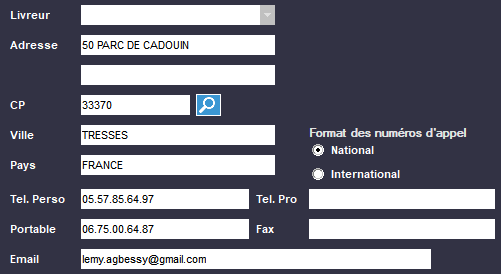 |
Cette zone permet de renseigner les données personnelles des clients. Vous pouvez choisir le livreur concerné par la ville. Format des numéros d'appel permet de saisir des numéros de téléphones étrangers (en choisissant International). La loupe permet de faire une recherche de ville en fonction du code postal. Normalement, lorsque vous tapez le code, une fenêtre s'ouvre pour vous proposer des villes qui pourraient correspondre. Cette fenêtre peut être désactivée en décochant la case Désactiver Recherche CP Fiche Client dans Fichier -> Paramètres -> Configuration -> Article. |
|---|
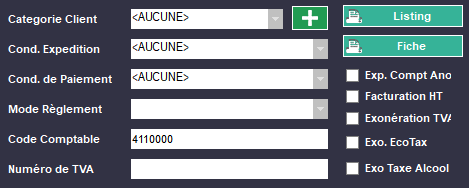
- Vous pouvez choisir la catégorie client (professionnel ou particulier par exemple).
 permet de créer une catégorie client (même chose qu'en passant par le menu Client -> Catégories).
 - Vous pouvez préciser des conditions d'expédition (préalablement créées dans Fichier -> Paramètres -> Conditions d'expédition).
- Vous pouvez préciser les conditions de paiement (préalablement crées dans Fichier -> Paramètres -> Modes Règlement Paiement).
- Vous pouvez préciser le mode de règlement pour le client (espèces, chèque, carte...) Le mode sera choisi par défaut lorsque vous ferez un document de vente Back Office. Il est possible d'en changer sur le moment.
- Vous pouvez définir un code comptable pour le client (ce numéro réapparaîtra dans les exports comptables).
- Vous pouvez entrer son numéro de TVA (pour clients pro).
 permet d'imprimer un listing de tous les clients avec nom, prénom, numéro de téléphone, etc.
 permet d'imprimer les informations principales de la fiche du client.
- Exp. Compt Ano. : lors d'un export comptable, permet de regrouper tous les clients sous un seul qui sera nommé Anonyme.
- Facturation HT : si cette case est cochée, le client sera automatiquement facturé en hors taxe. N'oubliez pas que dans Kezia II, le HT est calculé à partir du TTC.
- Exonération TVA : cas du client étranger qui ne paie pas la TVA en France.
- Exo. EcoTax : exonère le client de l'écotaxe.
- Exo Taxe Alcool : le client est exonéré des taxes alcool.
 permet d'activer le choix d'un tarif spécifique au client.
 bloque l'application d'un tarif dégressif (défini dans un article) pour ce client.

 permet d'accéder à l'historique des achats du client.
 donne l'historique des factures du client que l'on peut réimprimer si nécessaire.
 donne l'historique des avoirs sur factures du client (que l'on peut réimprimer si besoin).
 permet de voir l'historique des devis du client. Possibilité de tri : non facturé, non commandé, non livré. Là aussi vous pouvez éventuellement les réimprimer.
 permet de voir l'historique des commandes du client et de voir si elles ont été livrées ou facturées. Vous pouvez les réimprimer.
 permet d'accéder à l'historique des pro forma du client et de les réimprimer.
 permet de voir l'historique des bons de livraison du client, de les trier par période (la sélectionner et appuyer sur
  ) par site ou par "non facturé".
 permet d'accéder à l'historique des factures prestations du client et de les imprimer.
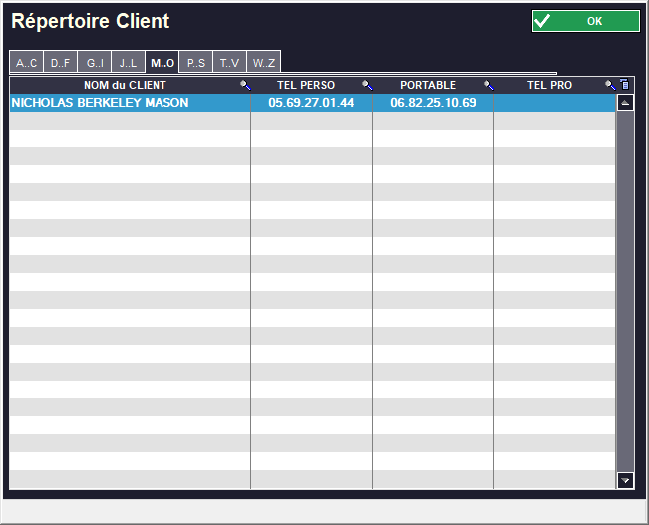
Répertoire :
 ouvre cette fenêtre qui regroupe l'ensemble de vos clients dans une liste au format répertoire téléphonique :
Situation Client :
 permet de voir la liste des règlements et des factures d'un client afin par exemple de vérifier son solde :
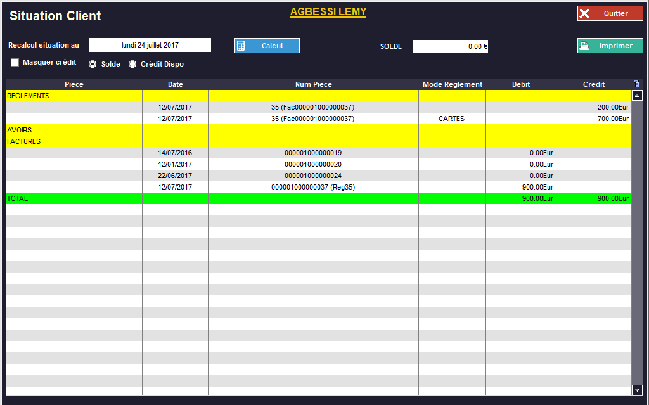
Ici, vous pouvez recalculer la situation à une date précise, vous pouvez masquer le crédit pour ne faire apparaître que le débit. Vous pouvez afficher le solde ou le crédit disponible en cochant les cases correspondantes. Enfin, vous pouvez imprimer cette situation.
Infos Client :

-
Date Création rappelle le jour où a été créée la fiche du client.
-
Date Dernière Opération : rappelle la date de la dernière opération du client (vente, commande, chèque cadeau, etc.).
-
Crédit Dispo. : affiche le crédit dont dispose le client pour un futur achat. Le crédit peut provenir d'une reprise article ou d'un somme mise en compte (voir La Vente - Gestion Commerciale - Avance sur Compte).
-
Cumul Fidélité rappelle le montant total des points de fidélité cumulés par le client (pour plus de détails, voir la rubrique Gestion des Clients - Fidélité).
-
Solde : c'est la balance entre factures et règlements. S'il est négatif, le client doit de l'argent au magasin. S'il est positif, vous devez de l'argent au client.
-
CA Fidélité : c'est le total de la fidélité cumulée du client en chiffre d'affaires.
 permet de remettre à zéro le CA Fidélité pour le client (Attention ! Irréversible).
-
Pas de gestion de la fidélité bloque le calcul de la fidélité pour le client. Il sera exclu de votre programme de fidélité ; il ne cumulera aucun point.
-
En-cours Maxi : permet de fixer un plafond de dépense pour un client ; par exemple, si on met 100€, un message d'avertissement apparaîtra pour toute dépense supérieure au seuil fixé ; néanmoins, vous pourrez l'outrepasser. Notez que l'en-cours maxi ne fonctionne que si l'option Info Solde Client est cochée dans le menu Fichier -> Paramètres -> Configuration -> Client / Options Métiers / Fournisseurs rubrique Client Options.
-
CA (du site) : c'est le total des factures du client. Le chiffre d'affaires (CA) qu'il a généré.
 permet d'imprimer le récapitulatif Annuel ou Total (depuis le premier achat du client) du CA du client pour la boutique.
 -
RGPD - Droit d'opposition du client (contrôle du consentement) "Le client accepte de..." :
À la création de sa fiche, vous devez demander au client s’il accepte :
- d'être démarché par courrier.
- d'être démarché par e-mails.
- d'être démarché par SMS.
- de bénéficier de la fidélité.
Le client peut vous demander de changer ses choix à tout moment.
-
Vous pouvez attacher un livreur au client à l'aide du menu déroulant. Pour créer un livreur, voir La Vente - Gestion des Livreurs
-
Vous pouvez attacher un représentant au client avec le menu déroulant (si par exemple vous avez des collaborateurs qui gèrent des clients, un peu comme les conseillers dans une banque).
Il faut avoir préalablement créé le représentant (La Vente - Gestion des Représentants).
-
Vous pouvez créer un taux de remise permanent pour le client. Il aura par exemple 10% de remise à chaque achat. On peut aussi l'attacher à une catégorie de remise croisée (préalablement définie dans Gestion des Articles - Tarif - Remises Croisées).
-
Vous pouvez aussi lui attacher un tarif (par exemple un tarif pro). Le menu déroulant ne s'active que si l'on coche la case Multi Tarif. et que des tarifs ont été créés dans Article -> Tarif -> Création/Modification.
-
Vous pouvez classer les clients par catégories (professionnel ou particulier par exemple).
 permet de créer une catégorie client (même chose qu'en passant par le menu Client -> Catégories voir Gestion des Clients - Catégories). Ces catégories se retrouveront un peu partout dans le logiciel, ce qui vous permettra de les trier rapidement (par exemple, ne sélectionner que les particuliers pour une campagne de mailing).
 -
Vous pouvez préciser les conditions d'expédition (préalablement créées dans Fichier -> Paramètres -> Conditions d'expédition, voir Autres Fonctions - Paramètres - Conditions d'expédition).
-
Vous pouvez préciser les conditions de paiement (préalablement crées dans Fichier -> Paramètres -> Modes Règlement Paiement voir Autres Fonctions - Paramètres - Modes Règlement Paiement).
-
Vous pouvez fixer un mode de règlement pour le client (espèces, chèque, carte...). Il ne réglera qu'avec le mode choisi.
-
Vous pouvez définir un code comptable pour le client (ce numéro réapparaîtra dans les exports comptables).
-
Vous pouvez entrer son numéro de TVA (pour clients pro).
-
Exp. Compt Ano. : lors d'un export comptable, permet de regrouper tous les clients dont la case est cochée en un seul qui sera nommé Anonyme.
-
Vous pouvez automatiquement facturer un client en Hors Taxes en cochant Facturation HT.
-
Vous pouvez aussi gérer les clients étrangers qui ne paient pas la TVA en cochant Exonération TVA.
-
Vous pouvez exonérer un client d'écotaxe en cochant Exo. EcoTax.
-
Vous pouvez gérer un client exonéré des taxes alcool en cochant Exo Taxe Alcool*.*
-
Alerte : permet de rédiger un message d'alerte concernant le client (par exemple : attention, n'a toujours pas payé ou Attention, pas de remise, ou encore Attention, client important etc.). Attention, il faut cocher la case Alerte Permanente dans Fichier -> Paramètres -> Divers onglet Article. Cette alerte apparaîtra en caisse mais aussi en back office, lorsque vous voudrez faire une facture, un devis... pour le client concerné.
- La case Alerte Lue montre que l'alerte a été lue en caisse (après une seule apparition du message). Si la case Alerte Permanente (voir ci-dessus) n'a pas été cochée, le message n'apparaîtra qu'une fois.
-
Info : champ libre dans lequel on peut entrer des informations complémentaires. Une option permet de les faire apparaître sur le ticket de caisse).
Infos Bancaires et Fiscales :

Cet onglet permet d'entrer les informations bancaires du client ainsi que des informations concernant le SIRET, l'APE et l'Accise (pour personnes morales).
La zone TVA concerne les exports comptables (voir Compta -> Exporter).
Sites :
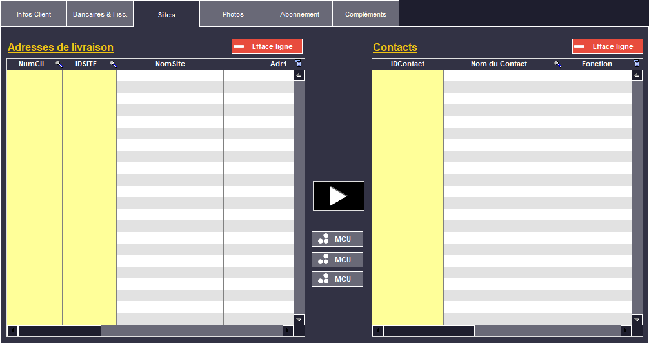
Cet onglet permet de définir différents sites pour un client pro. Imaginons que vous ayez un client qui aurait plusieurs boutiques à plusieurs endroits et que vous ayez besoin de lui livrer régulièrement de la marchandise. Dans le bon de livraison, vous pourrez facilement remplir les adresses de ses différents sites (voir La Vente - Gestion Commerciale (Back Office) - Bon de Livraison). Cette fonction peut être détournée pour entrer les membres d'un famille en mettant comme nom du site le nom de famille et en contacts, les membres (parfois utilisé en Coiffure).
- Cochez
 (coin supérieur droit, sous Code).
- Entrez directement les noms des sites dans la colonne NomSite, puis les adresses... La numérotation se fera toute seule (NumCli et IDSITE).
- Pour chaque site, vous pouvez renseigner les noms des contacts (le responsable Achats, le commercial...).
 efface la ligne sélectionnée dans le tableau de droite ou de gauche.
 copie directement les informations de la fiche client dans le tableau Adresses de Livraison.
Photos :
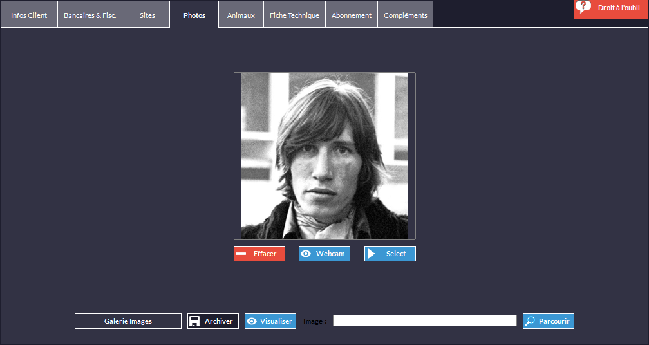
Cet onglet permet d'ajouter des photos de clients.
 permet d'aller chercher le dossier contenant les photos.
 donne un aperçu des images archivées.
 permet de générer une copie de l'image dont l'adresse est dans le champ Image. Elle apparaîtra ensuite dans
La photo est stockée dans \\KeziaDocuments\Photo_Client\ et elle est renommée.
 permet d'avoir un aperçu de l'image et de la modifier.
 permet de choisir une image.
 permet d'effacer l'image existante.
 permet de prendre une image depuis une interface webcam.
Animaux :
Cet onglet permet de gérer les animaux de vos clients (à condition que l'option Clients avec Animaux soit cochée dans Fichier -> Paramètres -> Configuration -> Client / Options Métiers / Fournisseur ) :

- Commencez par entrer le nom de l'animal dans le champ

- Entrez la date de naissance de l'animal (obligatoire).
- Cliquez sur le bouton
 pour ajouter l'animal dans le tableau de gauche. Vous pouvez ajouter plusieurs animaux pour un client.
 - Le bouton
 s'utilise de la façon suivante : sélectionnez l'animal dans le tableau de gauche (un clic sur la ligne), changez un paramètre (nom, date de naissance...), reprécisez le nom de l'animal et appuyez sur le bouton.
 - Si vous voulez supprimer un animal en le sélectionnant dans le tableau et en appuyant sur le bouton

- Le bouton
 vous permet d'avoir un historique de toutes les prestations ou ventes concernant le client.
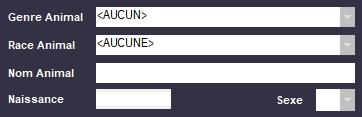 |
Vous permet de sélectionner des infos préalablement renseignées en ce qui concerne le genre (chien, chat, poney...) et la race (labrador, persan...). Pour ajouter des genres et des races, allez dans le menu Fichier -> Paramètres -> Races Animaux. |
|---|
N.B : Lorsque cette option est activée, dès que vous appelez un client en caisse, une fenêtre donnant (ou non s'il n'est pas renseigné) le nom de l'animal apparaîtra.
Fiche Technique :
- Référez-vous au chapitre Options Métiers - Coiffure.

Si l'option Gestion des Fiches Techniques est activée dans Fichier -> Paramètres -> Configuration -> Client / Options Métiers / Fournisseur, cet onglet apparaît dans la fiche client. Il permet de gérer certains clients dont il faut par exemple connaître les doses précises pour un produit que vous assemblez vous-même. Surtout utilisé en coiffure pour les colorations.
Il faut avoir validé la gestion des vendeurs et les avoir rendus actifs au préalable (cf. La Vente - Gestion des Vendeurs). Ces vendeurs seront les "auteurs" des fiches techniques comme vous allez le voir plus bas.
Les Thèmes et les Critères sont créés en amont dans le menu Client -> Fiches Techniques :
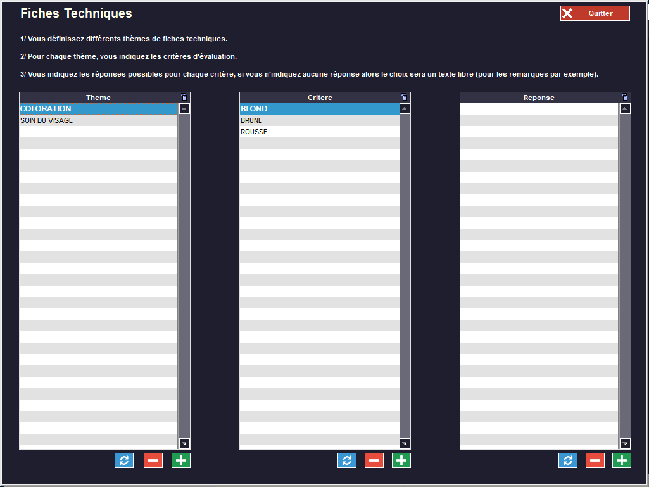
 pour créer un Thème, un Critère ou une Réponse.
 pour supprimer un Thème, un Critère ou une Réponse.
 pour renommer un Thème, un Critère ou une Réponse.
Un thème, c'est par exemple la coloration. Un critère, ça peut être blond et la réponse peut être "Coloration Bld HL444321".
De retour dans la fiche client :
Les Thèmes et Critères créés apparaissent :
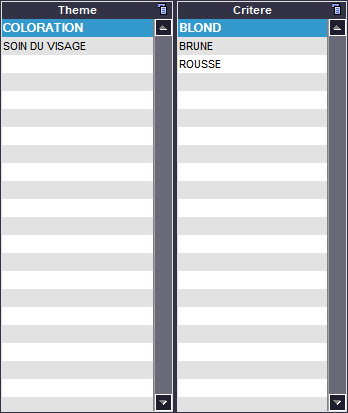
- Passez en mode Modification

- Cochez la case Modifiable.
- Choisissez un auteur dans le menu déroulant :

- Vous pouvez écrire les dosages dans la fenêtre Valeur. Dans notre exemple, choisissez le thème Coloration, le critère Blond et dans le champ valeur vous pouvez mettre les dosages précis pour être certain de faire la même couleur à la cliente en question, à chaque fois qu'elle viendra.
- Appuyez sur
 pour enregistrer votre fiche technique.
 - Appuyez sur
 pour enregistrer la fiche client.
Elle sera consultable par la suite lorsque vous reviendrez cette fiche. Ainsi, vous serez certains d'avoir les bons dosages.
Abonnement :
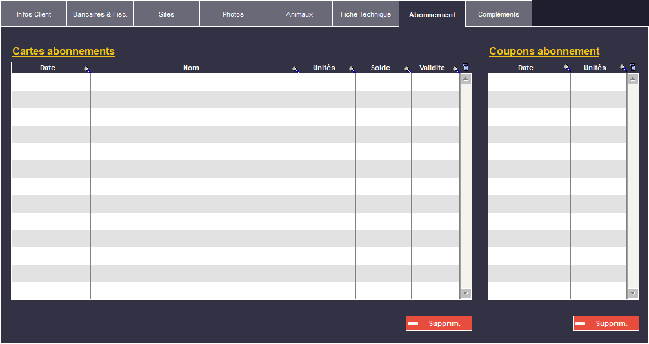
Cet onglet donne un aperçu et un suivi de l'utilisation de l'abonnement en cours du client.
On peut éventuellement supprimer un abonnement ou l'utilisation d'un coupon. Pour plus de précisions, voir la rubrique Gestion des Articles - Options Avancées - Abonnement.
Compléments :
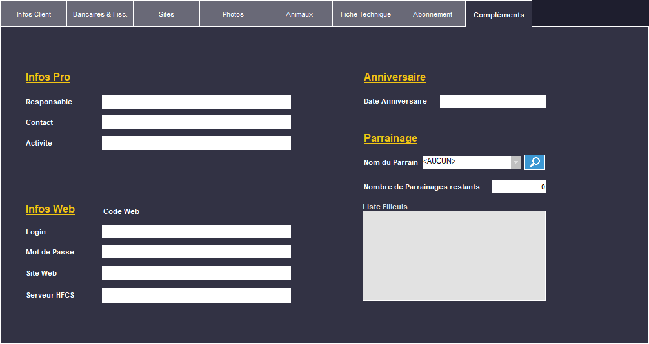
Infos Pro :
- Responsable : nom du responsable du client (pour les professionnels).
- Contact : nom du contact pour le client (supérieur, collègue, secrétaire, etc.).
- Activité : domaine d'activité du client (informatique, alimentaire...).
Infos Web :
- Login : permet d'entrer l'identifiant du client pour accéder à sa base de données.
- Mot de Passe : permet d'entrer le mot de passe de la base de données du client.
- Site Web : permet de renseigner l'adresse du site web d'un client (professionnel en général).
- Adresse Serveur HFCS : adresse (IP ou machine) du serveur où se trouve la base de donnée (au format Hyper File) du client.
Anniversaire :
- Date Anniversaire : permet d'entrer la date d'anniversaire du client. Ce renseignement permet d'avoir des rappels en caisse et de faire du mailing en fonction de cette date (voir Autres Fonctions - Client - Mailing - E-mails).
Parrainage :
- Nombre de Parrainages restant : permet de voir le nombre de parrainages possibles qu'il reste pour le client.
- Nom du Parrain : permet de choisir le parrain du client ou de le rechercher avec le bouton
 (voir Gestion de Clients - Parrainages).
 - Liste Filleuls : c'est la liste des filleuls que le client a parrainé.
No Comments