
13.1 - Export comptable
- Évitez de lancer l'export sur plusieurs postes en même temps. Privilégiez un poste dédié pour le traitement.
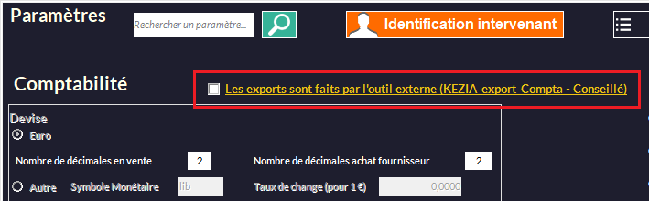
 ??
??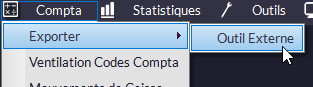
Cette fenêtre s'ouvre :
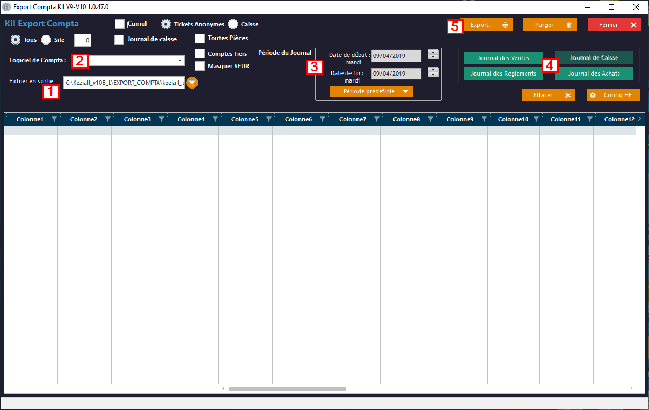
 Avec le bouton
  choisissez le nom et l'emplacement du fichier qui sera généré par l'export :

 Choisissez dans le menu déroulant vers quel logiciel de comptabilité vous voulez exporter :

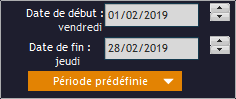
 Définissez la période :
 Choisissez quel journal vous voulez exporter :
 |
Notez que  se débloque en cochant la case se débloque en cochant la case  |
|---|
Appuyez sur le bouton que vous aurez choisi pour remplir le tableau.
 Exportez avec le bouton
Récupérez le fichier texte (terminaison .txt) à l'emplacement que vous avez défini plus haut. Ce fichier sera lisible par le logiciel que vous avez choisi à l'étape 2.
- Si vous deviez refaire le même export, veillez à cocher préalablement la case
 sinon le tableau ne se remplira pas.
Options :
-
 Vous pouvez choisir le site (valable surtout si vous êtes au site 0).
 -
Vous pouvez cocher
 pour que tous les clients entrent dans un seule catégorie avec un seul code et soient tous anonymes.
 -
 permet de gérer les comptes tiers pour les achats et les ventes.
 -
 permet dans certains exports, de masquer la devise.
 -
 permet de vider complètement le tableau.
 -
 permet d'effacer les lignes préalablement sélectionnées dans le tableau.
 -
 permet de configurer des codes comptables car le logiciel d'export n'est pas relié à Kezia II par défaut.
- Une écriture sera générée dans le Journal des Événements Techniques (voir le chapitre Intégrité - J.E.T. (Journal des Événements Techniques)).
No Comments