
12.2 - Coiffure
Kezia II peut gérer des activités de coiffure : en fait, la caisse fonctionnera comme décrite dans son fonctionnement généraliste mais vous aurez la possibilité de gérer en plus les prestataires et les fiches techniques.
La gestion des prestataires permet de dire qui fait quoi (shampoing, coupe, couleur...).
La gestion des fiches techniques permet de garder en mémoire pour chaque client certains dosages (utile pour les colorations par exemple).
12.2.1 - Gestion des prestataires :
Dans un salon de coiffure, il n'est pas rare que pour un client une personne fasse le shampoing et une autre la coupe. Du coup, vous voudrez peut-être différencier ces deux prestations.
-
Si vous voulez créer une prestation, dans la fiche article il faut cocher
 (Menu -> Paramètres). Par exemple, une fiche Coiffure avec la case Prestation cochée.
 -
En caisse, lorsque vous vendrez un article ayant été défini comme prestation, un nom vous sera demandé. Cela vous permet d'avoir chaque prestation rattachée à la bonne personne et ainsi, de pouvoir faire des statistiques ou d'attribuer des primes, des commissions. Il est toujours possible de dire, pour un article/prestation, qu'il ne fera pas l'objet d'une commission en cochant la case Pas de Com. Prest dans l'onglet Param. de la fiche article.

Cette fenêtre s'ouvre :
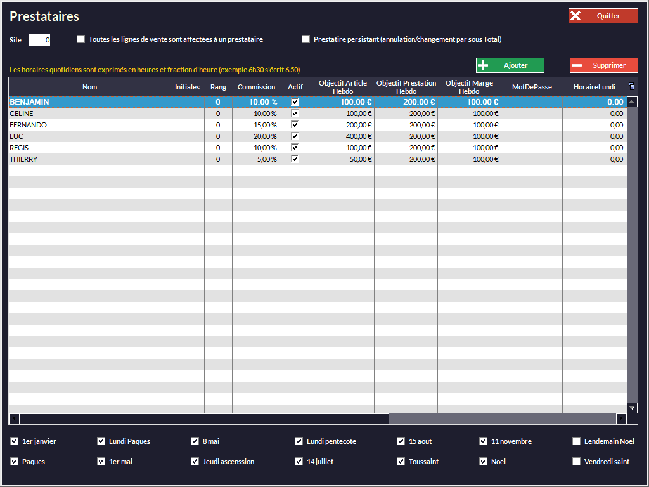
 En changeant le chiffre dans ce champ, vous pouvez visualiser les prestataires de chaque site (en configuration multisite).
- Vous pouvez exiger de nommer un prestataire pour chaque ligne de vente :
 Valable si vous ne vendez que des prestations.
  Le prestataire choisi pour le premier article restera le même pour la vente en cours. Vous pouvez néanmoins changer de prestataire en cours de ticket en appuyant sur la touche Sous-Total.
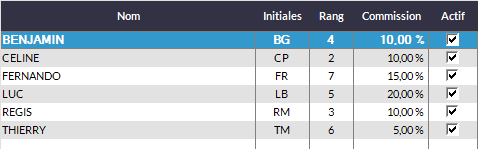
- Entrez un nouveau prestataire avec le bouton
 en remplissant le champ Nom du nouveau prestataire.
 - Entrez ses initiales directement dans le tableau (utile car elles s'afficheront sur les lignes du ticket de caisse, à côté de la prestation). Sinon, le prénom s'affichera après la ligne article.
- Vous pouvez supprimer un prestataire sélectionné avec le bouton

- Vous pouvez ensuite définir son rang (permet de les classer autrement que par ordre alphabétique).
- Vous pouvez fixer sa commission.
- Vous pouvez le déclarer Actif ou non. Il apparaîtra ou pas dans la liste des prestataires. Actif est coché par défaut.

- Vous pouvez définir des objectifs hebdomadaires visant les articles, les prestations ou la marge.
- Vous pouvez aussi enregistrer un mot de passe pour le prestataire. Il sera demandé en caisse à chaque fois que la personne voudra se rattacher à une prestation. Sur chaque ligne du ticket apparaîtront les initiales (ou le nom) du prestataire.
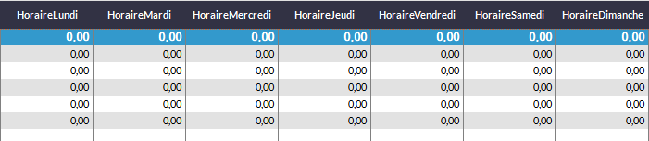

- Vous pouvez fixer des horaires quotidiens exprimés en fractions d'heures.

- Vous pouvez aussi exclure des jours fériés du décompte (en les cochant).
12.2.2 - Gestion des fiches techniques :
Vous pourriez avoir besoin de noter pour une cliente, des dosages précis pour une coloration...
- Avant toute chose, il vous faut activer l'option dans le menu Fichier -> Paramètres -> Configuration -> Client/Options Métiers/Fournisseur :
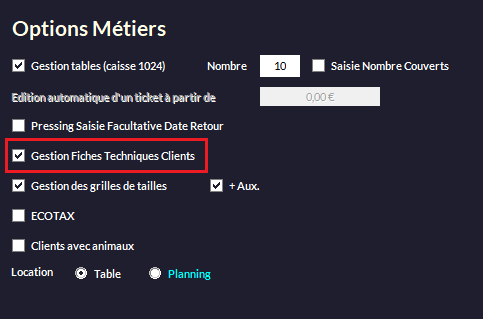
-
Il faut avoir validé la gestion des vendeurs (menu Fichier -> Vendeurs) et les avoir rendus actifs au préalable (cf. La Vente - Caisse - Vendeurs). Ces vendeurs seront les "auteurs" des fiches techniques comme vous allez le voir plus loin.
-
Appuyez sur
 OU
OU 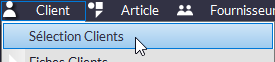
-
Les Thèmes et les Critères sont créés en amont dans le menu Client -> Fiches Techniques :
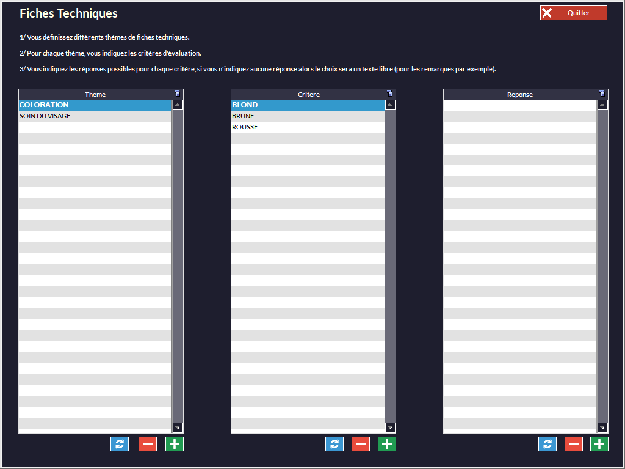
 pour créer un Thème, un Critère ou une Réponse.
 pour supprimer un Thème, un Critère ou une Réponse.
 pour renommer un Thème, un Critère ou une Réponse.
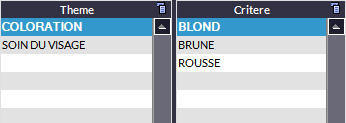
Un thème, c'est par exemple la coloration. Un critère, ça peut être blond et la réponse peut être "Coloration Blond HL41321".
- De retour dans la fiche client, onglet Fiche Technique :
Les Thèmes et Critères créés apparaissent :
- Passez en mode Modification et choisissez un Auteur dans le menu déroulant :

- Cochez la case Modifiable dans le coin supérieur droit de la fenêtre :

-
Vous pouvez écrire les dosages dans la fenêtre Valeur. Dans notre exemple, choisissez le thème Coloration, le critère Blond et dans le champ valeur vous pouvez mettre les dosages précis pour être certain de faire la même couleur à la cliente en question, à chaque fois qu'elle viendra.
-
Appuyez sur
 pour sauvegarder votre fiche technique.
 -
Appuyez sur
 pour enregistrer la fiche client.
 -
Vous pouvez imprimer la fiche technique avec

Elle sera consultable par la suite lorsque vous reviendrez sur la fiche du client. Ainsi, vous serez certain d'avoir les bons dosages.
No Comments