
? Installation de PopinaK, Vérification de version, Mise à jour et Désinstallation
Installation de PopinaK
Installation en MONOPOSTE
Ce chapitre décrit l'installation de PopinaK en mode monoposte (c'est à dire sur un seul poste - cas du magasin qui n'a qu'une seule caisse).
Installez toujours la dernière version du logiciel disponible sur le FTP !
- Vous devez au préalable créer un dossier partagé à la racine -> C:\KeziaDocuments (!!!!!! le dossier sera nommé pareil?). Ce dossier doit avoir des droits d'accès en lecture/écriture pour Tout le monde et pour Invité.
- Double-cliquez sur l'exécutable d'installation.
(!!!!!! toujours d'actualité?) Notez qu'il existe une version d'installation "non admin" qui permet de lancer le logiciel sur un poste administré. En effet, PopinaK doit normalement être exécuté en mode administrateur. C'est la version qu'il faut utiliser sur des postes où la session de l'utilisateur n'a pas de droits administrateur (par exemple en TSE).
La personne qui installe, en revanche, a les droits administrateur.
-
Installez TOUJOURS dans le dossier C:\PopinaK.
- Puisqu'il s'agit d'une nouvelle installation, il n'est pas nécessaire de faire la sauvegarde proposée (il est néanmoins fortement conseillé de la faire lors d'une Mise à jour) :
- Un résumé de l'installation vous est proposé. Vérifiez (cliquez éventuellement sur Précédent en cas d'erreur) et cliquez sur Installer pour démarrer l'installation.
- Décochez Lancer le programme pour ne pas lancer le logiciel automatiquement après avoir finir l'installation, cochez ou non les autres et cliquez sur Terminer pour fermer le programme d'installation.
Vous pouvez maintenant passer au chapitre Premier Démarrage.
Installation en RÉSEAU & MULTISITE
Prérequis :
-
Définissez les paramètres de configuration du réseau local : noms d'utilisateurs, sécurité et adressage avec IP fixes (une définie par poste et qui ne changera jamais).
- Définissez un poste serveur/principal. Pour une petite structure (deux caisses) il peut s'agir de l'une d'entre elles. Au delà de deux postes, prévoyez une machine dédiée (un ordinateur).
-
Donnez également une adresse IP fixe au poste serveur/principal (celui qui contient la base de données et sur lequel se connectent les autres postes).
-
Prévoyez une licence Kezia II par poste.
-
S'il s'agit d'une installation multisite, une licence Replicator par site sera nécessaire (une seulement sur le poste contenant la base de données).
- Pour plus d'informations sur la configuration et la mise en place d'une installation multisite, veuillez consulter le manuel de Replicator.
-
Définissez les numéros de postes et de caisses en fonction du type de clôture Par Caisse ou Par Site (pour plus d'informations, consultez le chapitre La Vente).
Les numéros de postes seront toujours différents (3 caisses = Poste 1, Poste 2 et Poste 3). On ne peut pas avoir deux Poste 3 par exemple (il est néanmoins possible d'avoir deux Caisse 1 dans certains cas de figure).
Le numéro d'un poste additionnel est calculé automatiquement à l'installation du logiciel (étape Initialisation) mais vérifiez quand même.
Installation d'un poste serveur :
-
Installez le serveur HyperFile et PopinaK en suivant les procédures d'installation en Monoposte.
-
Donnez une adresse IP fixe à ce poste.
-
Créez puis partagez le dossier C:\KeziaDocuments. Donnez des droits d'accès en lecture/écriture pour Tout le monde et pour Invité :
- Clic droit Propriétés sur le dossier puis onglet Partage et bouton Partage Avancé.
- Cochez Partager ce dossier puis bouton Autorisations.
- Bouton Ajouter puis taper Invité ou Guest et Vérifier les Noms. Si une fenêtre s'ouvre ce n'est pas bon ; normalement le nom apparaît souligné quand ça fonctionne. Annulez, tapez invité sans accent et recommencez...
- Faites OK et cochez Contrôle Total (les trois cases doivent être cochées) Cochez aussi ces cases pour Tout le Monde.
- Validez.
-
Créez des règles dans le pare-feu ouvrant les ports entrants 4900 et 4999 en TCP.
-
Si le poste a Replicator, créez des règles NAT/PAT sur le routeur ou la box Internet (ouverture des ports 4900/4999 et redirection sur l'IP du poste).
-
L'installation du poste serveur avec les options par défaut est terminée. Vous pouvez passer à l'installation du poste client.
Installation d'un poste client :
- Installez le serveur HyperFile et PopinaK en suivant les procédures d'installation en Monoposte.
- Pendant l'initialisation du poste, le numéro de ce dernier sera calculé automatiquement. Vérifiez-le !
-
Renseignez l'adresse IP du poste serveur sur lequel est stocké la base de données.
-
Renseignez le nom de la base de données utilisée, le nom d'utilisateur (Admin), sans mot de passe.
- L'installation du poste client avec les options de base est terminée.
Vérification de la Version de PopinaK
À l'ouverture du logiciel, une vérification est effectuée pour détecter si une version antérieure n'est pas présente sur votre réseau. En effet, si vous possédez plusieurs postes/caisses, il est important que les versions du logiciel soient toutes de la même version.
Deux contrôles peuvent êtres effectués :
Premier contrôle (Lors d'une installation ou Mise à jour) :
Une comparaison de la version du logiciel que vous êtes en train d'installer est effectuée avec celle mémorisée dans la table PARAM (colonne PARAM, champ KEZIA_Version - autant de lignes que de postes) :
-
Si égale : pas de problème.
-
Si la version mémorisée dans PARAM est antérieure à la version que vous installez, alors la version que vous souhaitez installer sera conservée (par exemple, vous souhaitez installez une version 16 et la version actuellement mémorisée est la 15).
-
Si la version mémorisée dans PARAM est postérieure à la version que vous installez, alors un message d'erreur apparaîtra (par exemple, vous souhaitez installez une version 15 et la version actuellement mémorisée est la 16).
Nous vous conseillons de vous procurer la dernière version du logiciel et de recommencer.
Second contrôle (Au démarrage du logiciel) :
Une comparaison de la version du logiciel est effectuée au démarrage du logiciel avec les autres postes du magasin dans la table PARAM (colonne PARAM, champ KEZIA_Version - autant de lignes que de postes) :
-
S'il existe un poste en défaut (version inférieure à celle inscrite dans PARAM - vous avez un poste utilisant la version 16 et un ou plusieurs postes en version 15), un message vous indiquant que certains de vos postes ne sont pas mis à jours apparaîtra.
-
Un bouton nommé "Détail de" vous permet d'afficher la liste des postes concernés.
-
Le bouton "Copier l'erreur" vous permet de copier le message d'erreur dans le presse-papier de Windows.
Nous vous conseillons d'appeler rapidement le support (ou votre Agence) pour mettre à jour les postes concernés.
Mise à jour de PopinaK
Ce chapitre décrit la mise à jour de PopinaK en mode monoposte (c'est à dire sur un seul poste - cas du magasin qui n'a qu'une seule caisse).
Privilégiez la dernière version du logiciel disponible sur le FTP ! À nuancer en fonction du client, sachant que certaines versions nécessitent une mise à jour de tout le parc pour fonctionner correctement.
- Double-cliquez sur l'exécutable d'installation.
(!!!!!! toujours d'actualité?) Notez qu'il existe une version d'installation "non admin" qui permet de lancer le logiciel sur un poste administré. En effet, PopinaK doit normalement être exécuté en mode administrateur. C'est la version qu'il faut utiliser sur des postes où la session de l'utilisateur n'a pas de droits administrateur (par exemple en TSE).
La personne qui installe, en revanche, a les droits administrateur.
- Choisissez le répertoire où se trouve le dossier existant (généralement C:\PopinaK) :
- Une sauvegarde vous est proposée, vous devez la faire.
- Les sous répertoires de base sauvegardes les sous-répertoires par défaut que le logiciel installe.
- Tous les sous répertoires sauvegarde en plus les sous-répertoires que vous auriez pu créer ultérieurement.
La sauvegarde créera un dossier à la racine du disque dur (C:) qui reprendra le nom du répertoire PopinaK, en y ajoutant la mention "copie" ainsi que la date.
-
La sauvegarde se fait (plus ou moins longue selon le volume de données).
-
L'installation se poursuit.
-
Un résumé de l'installation vous est proposé. Vérifiez (cliquez éventuellement sur Précédent en cas d'erreur) et cliquez sur Installer pour démarrer l'installation de la Mise à jour.
Désinstallation de PopinaK
La désinstallation de PopinaK ne supprime pas la ou les base(s) de données crée(s). Pour ce faire, il faudra passer par l'explorateur Windows afin de supprimer manuellement le dossier C:\Serveur HF\BDD.
Pour Windows 10 :
- Cliquez sur
 puis
puis  (Raccourci : Touche Windows+i).
 -
Sélectionnez PopinaK dans la liste, puis cliquez sur Désinstaller.
-
Cliquez sur Désinstaller dans la fenêtre de dialogue.
-
Cliquez sur Terminer à la fin de la désinstallation.
Pour Windows 11 :
- Cliquez sur
 puis
puis  puis
puis  (Raccourci : Touche Windows+i).
 -
Cliquez sur Applications.
-
Cliquez sur Applications Installées.
-
Cherchez PopinaK dans la liste puis cliquez sur les points de suspension pour désinstaller.
Autres :
Vérification de la date au lancement du logiciel
Au démarrage du logiciel, une vérification de la date est effectuée. Plusieurs messages peuvent apparaître si le logiciel constate un écart entre la date du jour et la date de la dernière facture (ou la date Windows).
- La dernière date utilisée est incohérente avec la date système actuelle. Veuillez confirmer la date du jour :
- En cas de coupure Internet + dernière facture datant de plus de 3 jours (et uniquement dans ce cas), cette fenêtre apparaît. Vérifiez et saisissez simplement la bonne date ou servez-vous du tactile en choisissant la date dans le calendrier. Vérifiez et faites OK pour lancer le logiciel.
- Si la connexion Internet est rétablie, le logiciel vérifie la date et vous demande de confirmer.
- Attention, la date saisie est antérieure à la dernière facture :
- Ici le logiciel vous prévient qu'il constate un écart entre la date système (Windows) et la date de la dernière facture. Cela pourrait se produire si un jour vous avez eu un plantage dans une version antérieure du logiciel et que malheureusement certaines factures auraient été saisies à une date postérieure. Si vous hésitez, appelez votre Agence.
- Pour rétablir la bonne date, écrivez "CONTINUER" en capitales dans le champ et cliquez sur OK.
Autolog
Cette fonction permet de lancer le logiciel en connectant directement l'utilisateur choisi. Vous n'aurez plus cette fenêtre de choix d'utilisateur au démarrage.
Le logiciel démarrera directement dans le menu principal (sauf exception, voir plus bas).
Pour l'activer, il vous faudra modifier le raccourci du logiciel présent sur le bureau, en y intégrant les identifiants (et mot de passe) de l’utilisateur souhaité :
- Faites un clic droit sur l'icône raccourci de PopinaK puis cliquez sur Propriétés :
- Par exemple, si l'on voulait se loguer directement en Superviseur, dans le champ Cible, il faudrait saisir :
"PopinaK.exe" "AUTOLOG" -lance="0" -login="SUPERVISEUR" -pwd="" - Dans cet exemple, le Superviseur n'a pas de mot de passe. Sinon, il faudrait le saisir après -pwd="
- Si le mot de passe était par exemple 12345, cela donnerait :
"PopinaK.exe" "AUTOLOG" -lance="0" -login="SUPERVISEUR" -pwd="12345".
- Si le mot de passe était par exemple 12345, cela donnerait :
En écrivant -lance="1", cela permet au logiciel de démarrer directement en caisse.
Premier démarrage du logiciel
Dans le cas d'une installation multisite, veuillez suivre la procédure décrite dans le chapitre Procédure de création/ajout d'un site distant.
À chaque démarrage du logiciel, une vérification de connexion à Internet est effectuée via une requête HTTP. Si le résultat de cette requête est faux, la licence ne peut pas être vérifiée et une période d'essai de 20 jours est relancée.
Au premier lancement, une fenêtre d'identification d'intervenant s'affiche.
Elle sert à identifier le technicien qui intervient dans le logiciel. Une trace de ce qui à été fait sera conservée dans le Journal des Événements Techniques (J.E.T.).
Dans le cas d'une réinstallation (remplacement d'une caisse par exemple), veillez à supprimer les clefs de registre de la caisse sur laquelle vous allez installer le logiciel (bouton SOS - effacer les clefs).
Cela étant dit, le logiciel détectera le problème et vous demandera si vous voulez continuer ou arrêter. Soyez très vigilant : si vous continuez et que les infos de licence qui restaient dans la base correspondent à un client existant, vous effacerez sa licence....
Base de données : Une fois identifié, une fenêtre apparait vous permettant de configurer l'accès à la base de données. Renseignez les informations requises et Valider.
Détails (Base de données)
-
Utilisateur : Saisir ici le nom d'utilisateur pour accéder à la base de données (Admin sauf très rares exceptions).
-
Mot de passe : saisir le mot de passe associé à l'utilisateur (par défaut, aucun mot de passe).
-
Adresse Serveur : Saisir ici l'adresse IP du poste contenant la base de données. Nous vous conseillons fortement d'utiliser des IP fixes (chaque poste a une adresse fixe paramétrée dans Windows). Si vous n'avez qu'un poste, l'adresse renseignée ici sera 127.0.0.1 (On peut aussi mettre le nom du poste : Déconseillé)
-
Port : c'est le port qui doit être ouvert pour que le logiciel fonctionne (puisse accéder à la base de données HFSQL). Ce sera toujours 4900.
-
Nom de la base de données : c'est le nom de la base de données qu'utilisera le logiciel (par défaut elle s'appelle PopinaK mais on peut, dans certains cas, choisir un autre nom).
En cas d'erreur après validation de cette fenêtre, ou si lors d'une maintenance le nom du serveur s'est retrouvé changé, il est possible d'afficher cette fenêtre au démarrage du logiciel afin de modifier le champ Adresse Serveur :
- Faites un clic droit sur le raccourci PopinaK (celui sur votre bureau) puis cliquez sur Propriétés.
- Dans la fenêtre qui s'ouvre, dans le champ Cible, ajoutez -K (précédé d'un espace) à la suite du chemin de l'exécutable. Cela devrait ressembler à ceci : C:\PopinaK\PopinaK.exe -K.
- Cliquez sur OK et démarrer le logiciel en utilisant le raccourci.
- Mettez à jour les champs erronés et Validez.
- Mode Autonome Possible : Permet d'activer le mode autonome pour la caisse. Si la connexion au serveur contenant la base de données est coupée, la caisse peut fonctionner seule et enregistrer des ventes.
Si l'adresse du serveur contenant la base de données n'est pas locale (127.0.0.1 ou localhost) le Mode Autonome Possible est activé par défaut.
Vous trouverez plus d'informations concernant le Mode Autonome dans le chapitre correspondant. - Informations Société : Une deuxième fenêtre apparaît permettant de saisir les informations du commerçant qui apparaît au premier lancement du logiciel. Une connexion Internet est requise pour le contrôle des données saisies.
Saisissez le code client et faites Entrée. Pour un nouveau client, une recherche par SIRET peut être effectuée (il faut être connecté à Internet). Si la recherche est infructueuse, la seconde fenêtre vous permettra de saisir les informations.
Dans le cas d'une mise à jour, la seconde fenêtre apparaîtra avec les informations récupérées grâce au numéro de SIRET existant. Vérifiez-les (il est possible de les modifier) et confirmez les.
Détails (Informations Société)
Certains champs sont obligatoires : Vous trouverais le détails dans le bloc En-tête et pieds de Tickets/Factures.
!!!!!! Contrôle Intégrité :
Informations Société
!!!!!! Modes :
- Code Client SF : c'est le code donné par votre agence lors de la signature du contrat. Il est obligatoire de le renseigner.
Concernant le Code Client : si le client a son code, entrez le. Sinon, mettez le nom de la boutique et surtout pas de chiffres du genre 12345 ou 00000.
- Numéro site (de la boutique) : C'est un numéro unique pour chaque magasin. S'il y a communication entre les boutiques, elles ne peuvent pas avoir le même numéro. Le site central/siège a toujours le numéro 0.
- Numéro poste : C'est le numéro de l'appareil/ordinateur/caisse. Tous les appareils possèdent un numéro unique, on ne met jamais deux fois le même numéro de poste. Si vous avez 3 caisses, les numéros de postes seront 1, 2 et 3.
- Tiroir-caisse : Il s'agit du numéro de tiroir-caisse. Généralement, il suit le numéro de poste (Poste 1 Caisse 1, Poste 2 Caisse 2...) Dans certains cas, deux postes peuvent avoir le même numéro de caisse (Poste 1 Caisse1 et Poste 2 Caisse 1) ; le but ici étant de ne faire qu'une clôture pour les deux tiroirs (rarement utilisé).
- Mon Agence : Ici se trouve l'agence gérant la maintenance de la caisse.
- Téléphone de l'agence : Le numéro de téléphone de l'agence gérant la maintenance de la caisse.
- Gérant / Contact : Il s'agit du nom du responsable du magasin.
- Forme juridique : Renseignez ici la forme juridique de l'entreprise.
- Raison Sociale : C'est le nom de l'entreprise (Notez que le nom de la société peut dépasser les 21 caractères. En revanche, il sera réparti sur les trois premières lignes du ticket de caisse).
- Nom commercial : C'est le nom du magasin/boutique.
- Localité Client (Adresse, C. Postal, Ville, Pays, etc...) : Ce sont les informations concernant la localité de la boutique.
- Coordonnées de contact (Tel. fixe, Mobile, Fax, Email, etc...) : Il s'agit des coordonnées pouvant être utilisées pour contacter le magasin ou son responsable.
- SIRET / SIREN / NAF / no TVA: Entrez ici votre numéro de SIRET (boutique), SIREN (entreprise), NAF, et le numéro de TVA intracommunautaire (si applicable).
- Code (RCS / R Metier / RNA) : Renseignez ici le code d'immatriculation RCS (commerçants/sociétés), RM (artisans) ou le RNA (associations).
- Secteur : Sélectionnez dans la liste votre secteur d'activité.
- Capital : Renseignez ici le capital de l'entreprise (obligatoire sur les factures).
- Paiement de la TVA d'après les débits : Signale si vous payez la TVA à la facturation (facturation électronique).
Ces informations sont obligatoires ! Vérifiez-les bien avant de valider ! Le logiciel ne se lancera pas si vous ne complétez pas correctement ce formulaire (un message d'erreur apparaîtra).
En cas d'erreur, vous pourrez modifier toutes les informations saisies dans la fenêtre d'initialisation en vous rendant dans INTERVENANT -> Initialisation Sérialisation.
- Remplissez tous les champs avec les informations requises et cliquez sur le bouton Remplir automatiquement les en-têtes et pieds de ticket et facture avec les informations ci-dessus.
En-têtes et pieds de Tickets
Les informations suivantes (obligatoires) seront renseignés sur les Tickets :
- En-tête :
- Forme juridique + Raison sociale.
- Adresse.
- Adresse suite.
- C. Postal, Ville , Pays.
- Tel. fixe.
- Pied :
- Code (RCS / R Metier / RNA).
- Capital.
- SIREN / SIRET.
- Code NAF / Code TVA.
D'autres informations peuvent y être ajouté afin de compléter les tickets. Vous pouvez ensuite appuyer sur le bouton Test ticket texte ou Test ticket (dans le cas d'une imprimante fonctionnant en mode graphique) pour vérifier si le ticket sort bien avec les informations que vous venez d'entrer.
En-tête et pieds de Factures
Les informations suivantes (obligatoires) seront renseignés sur les Factures :
- En-tête :
- Forme juridique + Raison sociale.
- Adresse.
- Adresse suite.
- C. Postal, Ville.
- Pays.
- Tel. fixe.
- Site Web.
- Pied :
- Code (RCS / R Metier / RNA).
- Capital.
- SIREN / SIRET.
- Code NAF / Code TVA.
- La mention obligatoire de l'Indemnité forfaitaire de recouvrement pour les personnes morales (%pmorale). Le texte peut être modifié, mais il doit impérativement figurer sur tous les documents de vente A4 destinés à une personne morale (case à cocher dans la fiche du client concerné).
D'autres informations peuvent y être ajouté afin de compléter les factures. Vous pouvez ensuite appuyer sur le bouton Test facture pour vérifier si la facture sort bien avec les informations que vous venez d'entrer.
Logo magasin
Vous pouvez ajouter un logo (qui n’apparaîtra que sur les factures) en appuyant sur le bouton Logo et en allant chercher le fichier image sur le disque dur de la caisse.
Ce fichier doit avoir une définition raisonnable et avoir été enregistré dans un format léger (.jpg, ou .png par exemple).
Vous pouvez également effacer un logo existant en appuyant sur le bouton Annuler.
Remise de chèques
Vous pouvez entrer ici les informations concernant les remises de chèques (optionnel).
Vous devez la remplir cette fenêtre avec la plus grande minutie et tout confirmer avec le client avant de valider ! Attention, toute modification ultérieure dans cette fenêtre entraînera une perte de la sérialisation du logiciel !
En cas d'erreur, vous pourrez modifier toutes les informations saisies dans la fenêtre d'initialisation en vous rendant dans PARAMETRES -> Configuration -> INTERVENANT -> Identification Magasin.
- Cliquez sur le bouton OK pour enregistrer les informations.
-
Redémarrez le logiciel (Un fichier SRV.K2 est généré à ce moment-là dans le dossier Composant du répertoire d'installation du logiciel : C:\PopinaK).
La fenêtre principale de Kezia II s'affiche :
- Vous trouverez sur le côté gauche la liste permettant d'accéder aux différentes fonctionnalités.
- Au centre vous trouverez des statistiques détaillées.
- En bas une barre d'informations vous montrant la version du logiciel, l'ip du poste, du serveur, la date de la dernière sauvegarde, la date et l'heure locales, le numéro de Site, les numéros de Poste et de Caisse et surtout, le nom de votre base de données.
Configuration des paramètres de base
Dans la fenêtre Paramètres Site (INTERVENANT -> Site + Replication + Kezia Cloud) vérifiez :
Paramètres du "Magasin":
- L'identifiant du Site (0 pour le site central ou 1, 2, 3... pour les magasins distants).
- L'identifiant du Poste : il y aura autant de numéros de postes que d'appareils (par exemple : 3 caisses = Poste 1, Poste 2 et Poste 3).
- L'Identifiant du Tiroir caisse qui correspondra au numéro du tiroir-caisse (plusieurs postes peuvent avoir dans certains cas le même numéro de caisse, l'inverse n'est pas vrai).
- Le Code Client.
Liste des Sites :
Il est obligatoire de renseigner le tableau des sites en entrant au minimum le numéro de site et le nom/localité du magasin correspondant.
Dans le cadre d'une configuration multisite, sur les sites distants, il suffit de récupérer le fichier MAGASIN.FIC dans la base de données (C:\Serveur HF\BDD\PopinaK) du site 0 et de le recopier dans la base de données de l'autre (des autres) site(s).
Paramètres de réplication "Magasin" / "Site 0" :
Pour les paramètres de réplication, référez-vous au chapitre Replicator.
TVA :
Créez un taux de TVA à 0% (en plus des autres : 5,5% / 10% / 20%). Pour ce faire, allez dans INTERVENANT -> TVA et double-cliquez dans le champ Taux de TVA pour inscrire les taux qui correspondent à votre activité.
Au moindre doute dans cette fenêtre, appelez le support Kezia ou votre Agence. Ne modifiez jamais un taux de TVA existant !
Si vous ne créez pas de TVA à 0%, un message vous le rappellera.
Articles :
Créez au moins un Article : menu ARTICLE -> Recherche.
- Appuyez sur le bouton Nouveau.
- Renseignez au minimum la Désignation (le nom de l'article), le Taux de TVA et le Prix de Vente TTC (le prix Hors Taxes sera calculé automatiquement par le logiciel à partir du TTC). Il est conseillé de relier une article à un rayon (notamment pour les statistiques et les journaux) mais cela reste facultatif.
- Cliquez sur le bouton OK pour valider la création de l'article puis sur Quitter pour revenir à la fenêtre de Recherche.
Pour plus d'informations sur la création d'articles, consultez le chapitre Gestion des Articles.
Vendeurs :
Créez au moins un Vendeur : menu PARAMETRES -> Vendeurs.
- Appuyez sur le bouton Ajouter.
- Entrez le nom du vendeur et cliquez sur OK.
- Cliquez sur Fermer pour revenir à la fenêtre principale.
Pour plus d'informations sur la création des vendeurs, consultez le chapitre Gestion des Vendeurs.
Vous pouvez maintenant faire votre premier encaissement : Cliquez sur le bouton Caisse dans la fenêtre principale et sélectionner un Vendeur.
Pour plus d'informations sur le module Caisse, consultez le chapitre La Vente.
Procédure de création/ajout d'un site distant
Voici la procédure pour installer un site distant et le connecter au site 0 (site principal ou siège).
Veuillez consulter la documentation technique de Replicator avant toute installation de sites distants.
Sur le Site 0
Sur le site 0 :
-
Suivez la procédure du chapitre Installation en RÉSEAU & MULTISITE.
-
Ouvrez les ports entrants 4900 et 4999 sur le pare-feu du serveur (le poste contenant la base de données).
-
Créez des règles NAT/PAT sur le routeur/box pour ouvrir les ports 4900 et 4999 (protocole TCP) en les redirigeant vers l'adresse IP du poste serveur.
-
Assurez-vous que le logiciel est bien configuré en site 0 (INTERVENANT -> Site + Replication + KeziaCloud. Une connexion Intervenant sera requise). N'oubliez pas d'entrer les noms de tous les sites dans le tableau.
-
Dans le cas d'une Gestion centralisée des stocks, cochez la case correspondante dans cette fenêtre.
Sur le Site distant
-
Installez le serveur HyperFile et PopinaK en suivant la procédure la plus adaptée (MONOPOSTE ou RÉSEAU).
-
Lors du premier démarrage connectez-vous en tant qu'intervenant. Validez.
-
La fenêtre d'initialisation/identification vous demande les informations qui sont obligatoires pour pouvoir lancer le logiciel.
-
Entrez le numéro du site (différent de 0 puisque vous installez sur un site distant) de poste et de caisse.
Répondez Non au Pop-up qui s'affiche qui vous demande si vous souhaitez affecter la BDD au site 0.
Les sites doivent TOUS avoir UN numéro UNIQUE. Il permet une numérotation des documents (et autres) créés dans le logiciel propre à chaque site.
-
Si nécessaire, toujours dans PopinaK, allez dans INTERVENANT -> Site + Replication + KeziaCloud et activez les paramètres de réplication du site local vers le site 0.
-
Relancez le logiciel. Un Recalcul Identifiants se lance automatiquement, ce qui permet d'accorder la numérotation des documents au numéro de site (très important).
-
Sinon, allez dans OUTILS -> Maintenance -> Recalcul Identifiant et lancez un recalcul manuellement.
Cette phase est OBLIGATOIRE.
-
Installez et configurez Replicator.
Pour connaître la procédure détaillée d'installation et de configuration consultez le chapitre Installer Replicator. Des informations plus complètes sur Replicator sont disponibles dans le manuel La Réplication.
- Dans Replicator :
- Activez les options souhaitées (référez-vous au manuel La Réplication).
- Vérifiez que le numéro du site local est le même que celui renseigné dans PopinaK !
- Contrôlez les informations de la base distante.
Dans le cas d'une gestion centralisée des stocks, pensez à activer la case à cocher correspondante. Une fois la réplication activée, les enregistrements seront transmis, selon leur type, toutes les 6 secondes pour les ventes et toutes les heures pour les articles et les mouvements de stock.
Attention, vous n'avez pas fini : Dans Replicator, allez dans le menu Paramètres puis cliquez sur le bouton MAJ pour relier de façon cohérente les options sélectionnées de la base de données du site 0 avec celles du site distant.
- Pour finir, dans PopinaK, allez dans le menu PARAMETRES -> Modes de règlement et créez des modes de règlements identiques à ceux du site 0.
Installation de Replicator
Installez Replicator à partir de l'exécutable Install_Replicator_Vx.exe.
Prenez soin de toujours installer la dernière version du logiciel disponible sur le FTP !
Deux version possibles :
- Admin : version à privilégier. Installer et exécuter 'en tant qu'administrateur'.
- Non Admin : à utiliser dans des cas exceptionnels où l'utilisateur Windows ne possède pas de droits d'administration (certaines entreprises ont un administrateur qui gère les droits des utilisateurs).
Installation :
Toujours installer dans C:\Replicator.
L'application installera Replica.exe et ControlReplic.exe.
- Exécutez le programme d'installation Install_Replicator_Vx.exe en tant qu'administrateur.
- Si nécessaire, faites une sauvegarde des fichiers existants. A noter qu'il est fortement recommandé de faire une capture d'écran de la configuration existante.
- Démarrez l'installation et cliquez sur Oui pour tous (important pour mettre à jour tous les fichiers !).
- Cochez les options qui vous intéressent et cliquez sur Terminer pour finir l'installation.
-
Ouvrez les propriétés de l'icône Replicator.exe (clic droit - Propriétés) et de ControlReplic.exe et cochez Exécuter en tant qu'administrateur.
-
Lancez Replicator, vous devriez voir les icônes Replicator et ControleReplicator dans la zone de notification de Windows.
Si ce n'est pas le cas, vérifiez que Replicator est bien lancé en tant qu'administrateur.
Dans le cas d'une installation sur Windows 10, il vous faudra créer une tâche planifiée exécutant ControlReplic.exe à lancer au démarrage de session. Pensez à cocher l'option Exécuter avec les autorisations Maximales.
Restauration du logiciel (!!!!!! à vérifier si OK une fois le soft prêt pour la prod)
Il peut arriver que la caisse tactile ou le PC tombent en panne (crash disque dur par exemple) et qu'il faille restaurer les données du logiciel car la base de données n'est plus lisible.
Le client doit posséder une sauvegarde récente de sa base de données car il est censé en sauvegarder chaque jour l'intégralité sur un support amovible (clef USB, disque dur externe...).
-
Récupérer la sauvegarde (il s'agit d'une archive au format zip nommé par exemple : Poste1_20170920_2025.ZIP) du client et décompresser son contenu.
La sauvegarde contient la base de données, le répertoire des journaux des événements techniques de chaque poste 'KeziaIIPisteAudit' et le fichier 'PopinaK.xml' (ce fichier mémorise la taille et la position des fenêtres). -
Effectuer une copie du fichier 'PopinaK.xml' d'origine situé dans le dossier C:\PopinaK du nouveau poste ou du poste restauré.
-
Recopier les répertoires 'KeziaII' et 'KeziaIIPisteAudit' (contenant respectivement la base de données et les pistes d'audit) situés dans le dossier 'C:\Serveur HF\BDD' du nouveau Poste ou du Poste restauré.
Voici la Liste des fichiers à récupérer en cas d'absence de sauvegarde :
- C:\PopinaK (contient la version de l'exécutable, les états, les bibliothèques et le fichier kezia.xml).
- C:\Serveur HF\BDD (contient la base de données et le répertoire des pistes d'audit de chaque caisse).
- La table Réseau qui contient le numéro de poste lié à la licence de l'application ! Ce numéro est lié à l'adresse Mac de la carte réseau.
En cas de remplacement de matériel, la correspondance entre le numéro de la caisse et l'adresse MAC ne se fera plus, rendant impossible le lancement du logiciel.
Pour réattribuer le numéro de Poste au nouveau PC, il sera nécessaire d'effacer (remise à blanc) le champ AdresseMAC de la table Réseau. - La table Param qui contient toutes les informations clients (SIRET, adresse, e-mails, en-têtes, options dans le logiciel,...).
- La clef de sérialisation de la base de registre qui se trouve à l'emplacement suivant : HKEY_LOCAL_MACHINE -> SOFTWARE -> WOW6432Node -> KeziaII.
Sa suppression entraîne une demande de sérialisation au lancement de l'application.
Pour l'installation de PopinaK, se référer au chapitre Installation de PopinaK en Mono-Poste.
Système de sérialisation du logiciel
Au lancement du logiciel, l’application contrôle la présence d’une clé de registre dans le système. Si celle-ci est absente, la procédure de sérialisation démarre.
À la fin de la procédure, les données d’identification du client sont écrites sur un serveur distant.
Mécanisme de Contrôle et Types de Licences :
On en distingue deux types de licences : Location et Achat.
Elles sont temporaires au moment de l’installation et devront être validées dans un second temps.
- En location : Licence temporaire de 20 jours renouvelable une fois (40 jours en tout). Chaque période de 20 jours est elle-même divisée en deux périodes de 10 jours.
Ensuite, le poste devra se connecter au serveur de licences au moins une fois tous les 90 jours. - Achat : Licence temporaire de 20 jours renouvelable une fois (40 jours en tout). Chaque période de 20 jours est elle-même divisée en deux périodes de 10 jours.
Une fois la licence validée, plus aucun contrôle ne sera effectué sur le serveur de licences.
Les données d’identification du client sont :
- Code Client + Nom du Client.
- Localité.
- Adresse e-mail.
- Numéro de site + Numéro de poste.
- SIRET.
- Type de licence (Location ou Achat).
- Version de l’exécutable de Kezia II.
- Numéro de série du disque dur.
- Date / Heure de la connexion.
Si la clé de registre recherchée est présente dans le système, des contrôles visant à déterminer la validité de la sérialisation sont réalisés. Si ces contrôles passent, le logiciel s’exécute.
Fonctionnement :
- A la fin de la première période de 10 jours (le onzième jour), un message non bloquant demandera au commerçant d’appeler le service technique. Ce message s’affichera pendant les 10 jours suivant, au démarrage du logiciel et à l’ouverture du module Caisse.
-
À la fin de la seconde période de 10 jours, le commerçant ou un technicien peut demander un renouvellement de 20 jours supplémentaires.
-
À la fin de la seconde licence de 20 jours, seul un technicien pourra refaire une demande.
-
La validité finale de la licence sera déterminée par le contrat de location.
- Lorsque la licence est validée, un message d’activation apparaît au démarrage du logiciel
Les licences émises à l’installation (Location ou Achat) sont toujours temporaires. Elles doivent ensuite être validées par le service compétent.
(!!!!!! pas sûr, a voir une fois en prod) Procédure de Sérialisation : Sérialisation "mode commerçant" :
Si une erreur est détectée dans le système de sérialisation, il vous est possible d’obtenir une licence temporaire permettant de démarrer le logiciel. Cette demande de licence est « vue » côté serveur et validée (ou refusée le cas échéant).
La transformation de licence temporaire en licence définitive est totalement transparente. Seul un message d’information apparaîtra au démarrage du logiciel.
Si une erreur de sérialisation est détectée, un message "Un problème est détecté sur la licence" s’affichera au démarrage du logiciel.
a développer / captures temporaires
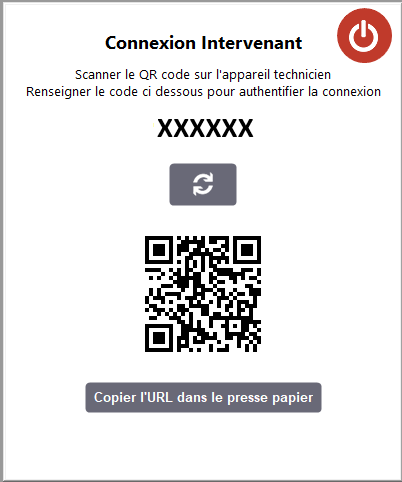
Une connexion intervenant sera nécessaire.
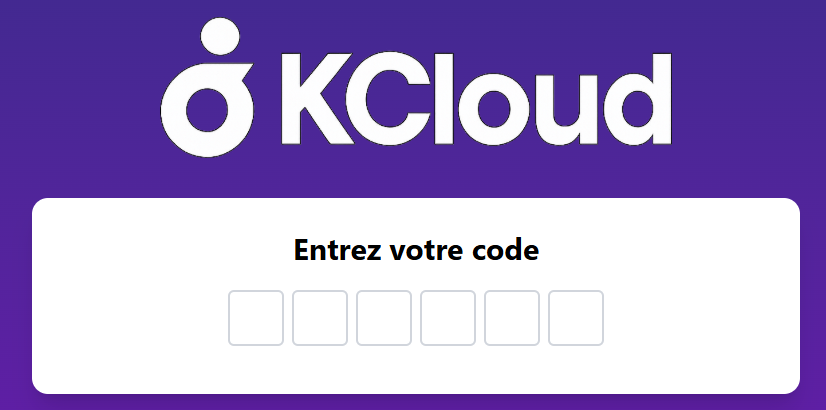
L'intervenant se connectera via le service KCloud : https://wakclouddevauth.azurewebsites.net/device, puis renseigner le code de connexion affiché précédemment.
!!!!!! A effacer une fois la procédure PopinaK définitive - Procédure KII
-
-
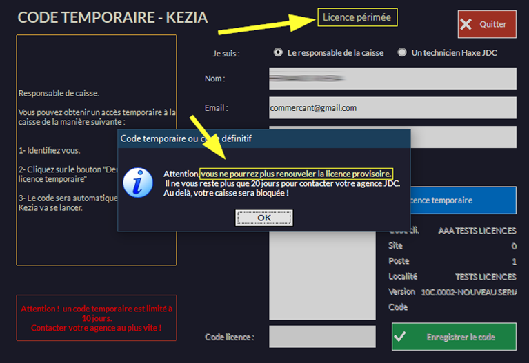
Cocher Le responsable de la caisse puis entrer les informations demandées :
- Le nom du commerçant.
- Une adresse mail.
- Un numéro de téléphone.
- Cliquer sur Demander un code de licence temporaire.
- Le code obtenu ne s’affiche pas : il sera introduit directement dans l’application qui démarrera automatiquement.
- La licence sera activée définitivement avant la fin de période de validité (c’est à dire dans les 20 jours).
-
 [case Un Technicien Haxe JDC] permet d'obtenir un code provisoire de connexion :
-
Première option : cliquer sur Code Oublié puis biper le QR Code pour récupérer un mot de passe provisoire. Entrer ensuite le code obtenu dans Code Intervenant (développement en cours).
- Deuxième option : relever le code affiché et lancer l’application KeziaInterTech (réservé aux techniciens habilités) pour obtenir un code provisoire.
Un message apparaît lorsqu’une erreur de lecture se produit dans la clé de registre Ordinateur\HKEY_LOCAL_MACHINE\SOFTWARE\WOW6432Node\Kezia_V10...
Vous êtes invité à tenter de récupérer la sérialisation par l'introduction d'un e-mail et d’un numéro de téléphone. Dans le cas contraire, Kezia II se lancera en mode lecture.
Le message provoquera la fermeture du logiciel dans les deux cas. Il vous faudra le redémarrer.

Migration Douce (!!!!!! a garder?)
!!!!!! possibilité de migration kezia v9 / v10 -> PopinaK ?
Il est possible de passer une version 9 de Kezia II mono-site en version 10 de façon transparente.
Avertissements :
-
Réservé aux sites ne répliquant pas ! NE PAS migrer en multi-site (ne peut se faire que dans une configuration mono-site).
-
Pensez à mettre à jour les bibliothèques (les bibliothèques de la v9 doivent être remplacées par des versions 10) !
-
La licence doit être un code client unique : il doit être en monosite et la vérification se fait dans la table LicenceClient.fic (champs ClientCode, ClientLocalite et NumSite).
-
Le même ClientCode ne doit pas être affecté à plusieurs localités.
-
-
Prérequis :
-
Commercer par le poste contenant la BDD (une fois la migration faite, installer la v10 sur les postes connectés).
-
Le dossier de l'exécutable doit être C:\KeziaII.
-
Le dossier de la base de données doit être C:\Serveur HF\BDD\KeziaII.
-
Aucun ticket ne doit rester en attente (traiter ces tickets ou vider la table). S'il en reste, la migration ne démarrera pas.
-
Vérifiez que le Centre de Contrôle est fermé avant de commencer.
Procédure :
Il faut lancer le (dernier) setup de la v10 et pointer sur le dossier de l'exe de la v9 (C:\KeziaII) :
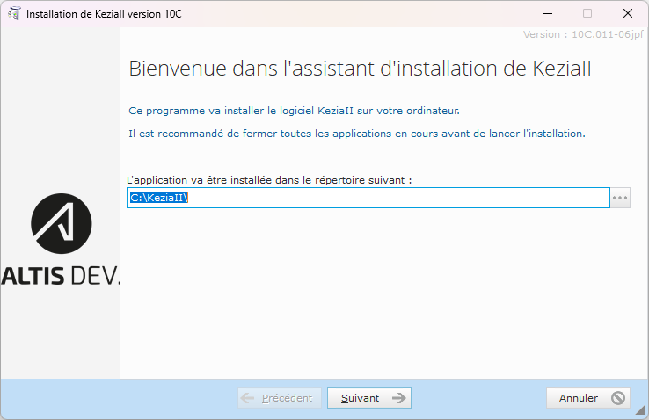
Démarrer l'installation (Suivant).
Une sauvegarde complète sera automatiquement effectuée dans le répertoire indiqué :
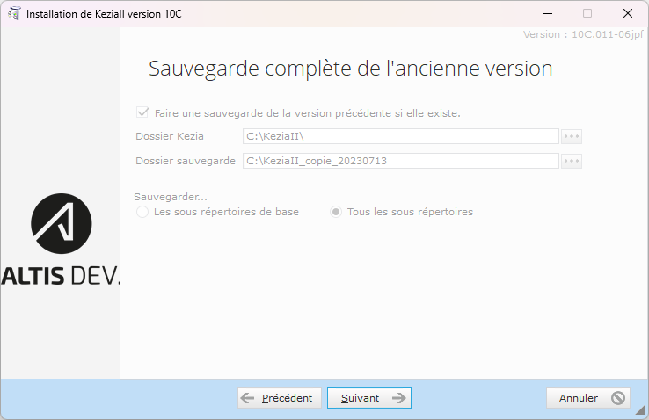
Finir l'installation en ne cochant aucune case à la fin.
Lancer le nouvel exécutable v10 dans le dossier C:\KeziaII
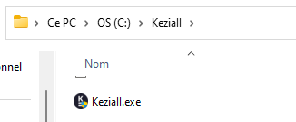
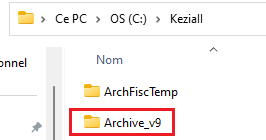
Dans ce même dossier, vous noterez la présence d'un répertoire Archive_v9 contenant l'ancienne version 9 de Kezia II qui demeure consultable en lecture seule (aucune vente possible). Elle n'affichera que les documents existants. Il suffit de lancer l'exécutable KeziaII.exe contenu dans ce dossier.
La version 10 quant à elle, affichera les documents datant de l'année en cours + deux ans.
-
Lancez Kezia II depuis le nouvel exe :

-
Vous devrez vous connecter en Intervenant :

- Vous verrez ensuite cette fenêtre récapitulative :

-
Il faudra préciser la forme juridique et le SIREN (car ces données n'existent pas nativement en v9).
-
Validez, vous arrivez sur cette fenêtre :

- Cliquez sur Migrer. Des mises à jour vont se faire puis vous arriverez sur cette fenêtre :
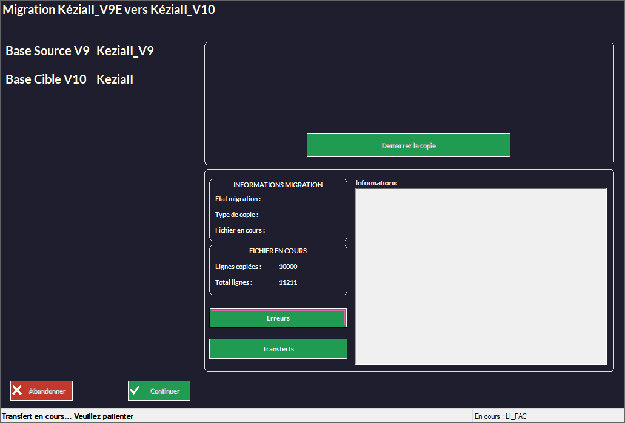
- Faites Démarrer la Copie et la migration commence.
Ensuite, quand vous lancerez la version 10, il faudra compléter les en-têtes et pieds de tickets.
RETOUR EN ARRIÈRE :
-
Si vous avez fini la migration :
- Supprimer dans C:\Serveur HF\BDD le dossier KeziaII, puis renommer KeziaII_V9 en KeziaII.
-
Si vous n'avez pas encore lancé la migration (vous n'avez pas appuyé sur le bouton Démarrer la Copie) :
-
Cliquez sur Abandonner.
-
Supprimez tout dans C:\KeziaII.
-
Dézippez dans C:\KeziaII, le .zip situé dans C:\KeziaII_copie_AAAAMMJJ.
-
Vérifier en lançant KeziaII v9.
-
Si tout est OK, supprimez C:\KeziaII_copie_AAAAMMJJ et refaire le bon raccourci sur le bureau (celui qui pointe vers l'exe d'origine).
-
Bibliothèques (!!!!!! a vérifier si OK)
PopinaK peut s'utiliser conjointement avec des Bibliothèque permettant de débloquer/rajouter certaines fonctionnalités.
- bibClavierTactile_version_1.00Ai.WDL :Permet de faire apparaître un clavier tactile lorsque l'on double-clique dans un champ texte de Kezia II.
- bibBalanceSM5100_version_11.20180920-6.wdl : Permet de gérer les balances SM120, SM5100 et SM5300 avec Scalink pour les relier à Kezia II.
- KII_bib_FonctionsMCU_V10_WD20.wdl : Permet de générer des MCU préenregistrées à l'aide un clic droit (voir le chapitre concernant les Macro Codes Utilisateurs).
- bibInfoChamp.WDL : Permet de connaître le nom d'une fenêtre dans Kezia II (réservé aux techniciens).
- bibBalanceDigiManager_V2_version_12.20190502-7 : Permet de relier des balances entre elles (et in fine à Kezia II) via DigiManager.
No Comments