
10.6 - État du Stock
10.6.1 - Stock Local :
Cette fenêtre affiche l'état des stocks de votre magasin au moment où vous appuyez sur le bouton. Elle permet de visualiser, à l'aide de plusieurs filtres, le stock de vos articles. Vous ne pourrez rien y modifier. Si vous voulez faire des mouvements ou des corrections de stock, consultez les chapitres concernés dans Gestion du Stock.
Pour y accéder cliquez sur le menu Article -> Consultation Stock -> Local ou bien sur le bouton 

* Vous aurez les menus déroulants Taille/Couleur/Auxiliaire/Modèle (voir ci-dessous) si vous en avez activé la gestion (voir le chapitre Prêt-à-porter).
Options :
-
 Permet de sélectionner le site à consulter.
 -

Ces options filtrent l'affichage de la fenêtre selon vos besoins. permet de trier par désignation le rayon choisi (trié par IDArt par défaut) .
 -
 Si cochée, affiche seulement les articles dont le stock est supérieur ou inférieur à zéro.
 -
 permet d'éditer les étiquettes des articles en soldes (voir Gestion des Articles - Soldes pour plus de précisions).
 -
 La fenêtre démarrera vide. Vous pouvez ensuite choisir les articles à afficher à l'aide des filtres rayon, famille, etc. Utile si vous trouvez le délai d'affichage trop long.
 -
 N'affiche que les articles en promo.
 -
 Si l'option Site Web (Fichier -> Paramètres -> Configuration F9 -> Article) est activée, vous aurez la possibilité d'afficher uniquement les articles web (case à cocher aussi dans les fiches articles pour les distinguer des autres). Ces articles sont reliés à votre site web (voir Options Métiers - Liaison Kezia II-Site Web).
 -
 Filtre les articles par Actifs et/ou les Abandonnés et/ou Bloqués... (cf. Gestion des Articles).
 -
 Met les articles sélectionnés en Abandon par exemple (masqués dans les fenêtres de recherches articles) ou
  les remet en état Actif (de nouveau visibles lors des recherches).
 -
 Archive les articles sélectionnés (les met à la corbeille en quelque sorte). Vous pourrez si besoin les restaurer via le menu Article -> Outils -> Restauration Article.
 -
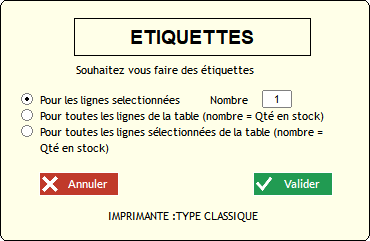
 Ouvre une fenêtre vous permettant d'imprimer des étiquettes selon plusieurs choix :
-
 Imprime le stock actuel valorisé selon votre choix : PMPA (Prix Moyen d'Achat Pondéré), CUMP (Coût Unitaire Moyen Pondéré) ou Dernier PA (Prix d'Achat).
 -
 Imprime au choix : une liste de prix ou un listing complet de tous les articles ou seulement ceux sélectionnés.
 -

 permet de voir soit l'image de l'article (si enregistrée dans la fiche - voir Gestion des Articles - Options Avancées - Image) soit sa fiche.
Description des colonnes :
-
IDArt : numéro d’identification unique de l'article (attribué automatiquement à la création d'un article).
-
MultiCode : code-barres (EAN) à saisir dans Menu -> EAN/Multicode/Code Comptable de la fiche article*.*
-
Ref. Fourn : référence fournisseur. À saisir dans l'onglet Menu -> Fournisseur de la fiche article.
-
Code : code interne entré dans la fiche article (Menu -> EAN/Multicode/Code Comptable).
-
Fabricant : nom du fabricant (Menu Article -> Fabricants).
-
Désignation : nom de l'article (donné au moment de la création de l'article).
-
Web : si la case est cochée, elle indique que l'article concerné est lié à des commandes web.
-
N Etq : indique le nombre d'étiquettes en attente d'impression dans le menu Article -> Étiquettes -> Imprimer. Attention aux cases Tous/Poste (prendre en compte toutes les étiquettes de tous les postes du magasin ou seulement le poste sur lequel vous êtes) dans cette fenêtre.
-
Modèle : quand on est en gestion des modèle/tailles/coloris, la colonne indique le nom du modèle rattaché à l'article.
-
Taille : quand on est en gestion des modèle/tailles/coloris, la colonne indique la taille de l'article.
-
Coloris : quand on est en gestion des modèle/tailles/coloris, la colonne indique le coloris de l'article.
-
Aux. : quand on est en gestion des modèle/tailles/coloris, la colonne indique l’auxiliaire (qui est un champ permettant d'entrer - si besoin est - un critère en plus de modèle, taille et coloris) de l'article.
-
Qté en Stock : donne la quantité du stock au moment où vous ouvrez cette fenêtre.
-
Qté Réservée : indique la quantité réservée par les commandes faites sur l'article en question. La quantité réservée est la quantité d'articles que vous devez mettre de côté quand un client vous passe une commande.
-
Dispo : indique la quantité disponible : Qté en Stock - Qté Réservée.
-
Qté en Cde : quantité actuellement en commande chez le fournisseur.
-
Prévision : Qté en Cde - Qté Dispo
-
Q_Appro : information sur la quantité minimale de commande d'un produit. Par exemple, un produit vendu par 6 (colisage 6 dans la fiche article) et pas autrement aura une Q_Appro de 6.
-
Q_Mini : indique la quantité minimum saisie dans la fiche article (fonction permettant de déclencher une alerte en caisse lorsque cette quantité est atteinte).
-
Q_Maxi : indique la quantité maximale qu'il est possible de commander.
-
PMPA : indique le PMPA (Pris Moyen Pondéré à l'Achat) pour l'article concerné (s'il a été saisi dans la fiche article).
-
CUMP : indique le CUMP (Coût Unitaire Moyen Pondéré) pour l'article concerné (s'il a été saisi dans la fiche article).
-
PA : indique le prix unitaire HT entré dans la rubrique Fournisseur de la fiche article.
-
HT : indique le prix Hors Taxes de l'article.
-
TTC : indique le prix TTC de l'article.
-
Tx Marq. : indique le taux de marque apparaissant dans la fiche article.
-
Promo : indique le prix promo saisi dans la fiche article (voir le chapitre Gestion des Articles - Options Avancées - Promos (Prix Promo)).
-
Rayon : indique dans quel rayon est l'article (voir le chapitre Gestion des Articles - Définition et Propriétés de Base rubrique Classification).
-
Famille : indique dans quel famille est l'article (voir le chapitre Gestion des Articles - Définition et Propriétés de Base rubrique Classification).
-
Sous-Famille : indique dans quel sous-famille est l'article (voir le chapitre Gestion des Articles - Définition et Propriétés de Base rubrique Classification).
-
Soldes : indique le prix soldé (si des soldes ont été paramétrées (voir le chapitre Gestion des Articles - Soldes).
-
CatSolde : indique la catégorie de solde dans laquelle se trouve l'article (voir le chapitre Gestion des Articles - Soldes).
-
Valorisation : indique la valorisation de votre article (Qté en Stock x PMPA ; le total sera arrondi le cas échéant).
10.6.2 - Stock de tous les sites :
Le stock multisite permet de visualiser l'approvisionnement de tous vos magasins dans une seule fenêtre. Vous pouvez consulter les quantités en Commande Fournisseur ou Commande Client pour un ou plusieurs articles.
Faites appel aux outils de recherches et de filtrages habituels de Kezia II pour optimiser la consultation.
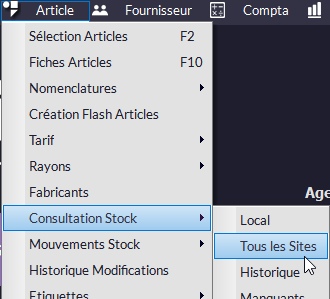

Options :
-
 Permet de choisir les résultats à afficher : Stocks, quantités en Commande Fournisseur ou quantités réservées par les clients.
 -
 Permet de choisir le code qui vous convient pour effectuer des recherches.
 -
 Limite la recherche aux premières lettres de la désignation.
 -
 Permet de n'afficher que les articles actifs (c'est à dire, ni en sommeil, ni abandonné, ni vente bloquée), que ceux en sommeil ou tous (quel que soit leur attribut).
 -
 Permet de consulter la fiche de l'article sélectionné.
 -
 Calcule (résultat en bas de page) la somme pour chaque colonne.
10.6.3 - Historique du Stock à une date donnée :
L'Historique permet d'afficher et d'imprimer les stocks de périodes antérieures. Vous pourrez le valoriser sur la base du PMPA, du CUMP du Prix de Vente TTC ou du dernier Prix d'Achat.

- Calculer un historique du stock :

 Entrez la date de l'historique souhaitée *(*par exemple le 12/09/2014).
 Cliquez sur Histo (pour présenter dans l'imprimé la valeur du stock à la date sélectionnée).
 Choisissez la méthode de calcul (par exemple le PMPA - Prix Moyen Pondéré à l'Achat).
 Cliquez sur
  ou
ou 
Ces boutons changent le mode de calcul utilisé par Kezia II pour afficher l'historique :
 Méthode la plus rapide : effectue une recherche dans l'historique du stock mémorisé dans un fichier de la base de données. Calcul = dernier enregistrement avant la date demandée.
 Utilise le cumul des variations de stock (négatives et positives) pour calculer l'historique. Calcul = Stock au jour - variations (sauf inventaire(s)).
 Cliquez sur le bouton
  ou
ou  (les données sont présentées différemment selon le bouton : l'un (Impression) trie par TVA et présente les informations comme un inventaire ; l'autre (Imprimer) organise les informations en fonction des mouvements de stock).
Il est possible de valoriser les stocks négatifs : 
-
À chaque modification d'une option, pensez à cliquer sur le bouton Remplir qui vous convient (voir plus haut) pour rafraîchir la fenêtre.
- La colonne Stock Actuel si le filtre Stock Histo>0 est décoché est identique aux données de la fenêtre État du Stock si le filtre Stock>0 n'est pas coché .
En effet, le filtre de stock n'est pas basé sur les mêmes informations des 2 côtés :
- Dans État du Stock, si le filtre Stock>0 est coché, les stocks actuels sont filtrés.
- Dans Historique, si le filtre Stock Histo>0 est coché, les stocks à la date de l'historique demandé sont filtrés et les quantités actuelles des articles qui étaient à zéro ou en négatif ce jour-là ne sont pas comptés.
- Si des articles sont en sommeil (voir Gestion du Stock - État du Stock - Local), ils n'apparaîtront pas ici.
⮡ Vous pouvez néanmoins les faire apparaître (ainsi que ceux abandonnés ou en vente bloquée - voir Paramètres Articles) en cochant les cases

-
Exporter et Importer :
Cet outil vous permet de créer (exporter) un fichier de type xls (sur lequel vous ferez fait des corrections de stock), puis de l'importer pour appliquer ces corrections.
-
Faites une sauvegarde de votre base avant toute modification.
-
Effectuez la procédure décrite dans le paragraphe Calculer un historique du stock plus haut.
-
Entrez le nom du fichier à créer directement dans ce champ :
 ou en allant récupérer un fichier existant avec
-
Cliquez sur
 une nouvelle fenêtre s'ouvre. Vous avez deux options :
  ou
ou 
-
L'application crée un fichier Excel sur votre ordinateur (par exemple sur le bureau de Windows, comme dans l'exemple ci-dessus).
-
Dans le fichier Excel produit, corrigerez les quantités dans la colonne E.
-

-
Une fois les modifications terminées, cliquez sur
 La fenêtre change et la colonne Stock Relevé montre les corrections apportées par le fichier Excel :
-
Cliquez sur
 pour appliquer ces modifications dans Kezia II.
-

10.6.4 - Analyse des manquants :
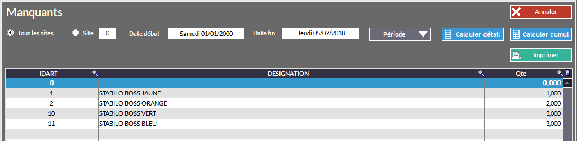
L'outil permet de lister les manquants (généralement utilisé pour affiner les commandes fournisseurs). Vous avez ici une liste de ces articles déclarés manquants dans la période que vous avez définie.
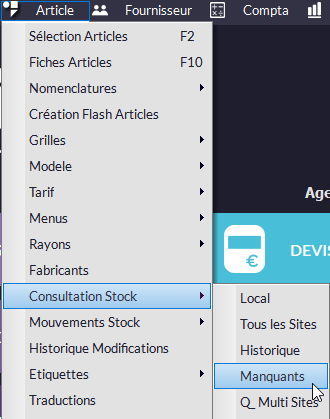
Les articles manquants sont des articles que vous avez déclarés comme tels en caisse, par exemple parce qu'un client vous a demandé un produit que vous n'avez pas (voir Gestion des Articles - Manquants pour plus de détails). Vous retrouvez la liste de ceux-ci dans cette fenêtre :
-
Choisissez la période à analyser.
- Cliquez sur
 et le résultat affichera les articles déclarés manquants par dates :

- Ou
 Affiche les manquants en les classant par articles. Les articles identiques sont cumulés sur une seule ligne (la fenêtre vire au gris) :
- Cliquez sur
10.6.5 - Stocks modèles :
Si vous êtes dans le secteur de l'habillement, vous utilisez probablement le module Gestion Grilles et Tailles. Dans ce cas, la fenêtre Modèle vous permet de consulter les stocks pour chaque taille et coloris de votre catalogue.

Cliquez tout simplement sur le modèle souhaité, la fenêtre vous affichera le stock pour le site concerné. Faites appel aux filtres habituels pour affiner votre recherche.

No Comments