
10.4 - Ajustement de Stock
Cette fonction vous permet de faire une correction sur une quantité qui serait erronée.
En Caisse :
-
 Permet de saisir un ajustement de stock, c'est à dire que la quantité que vous saisirez remplacera l'existante.
 -
Cliquez sur
 et confirmez
-
Entrez un nota
 et
et 
-
Vérifiez que le bouton
 est bien devenu
-
En caisse, entrez un article et corrigez sa quantité dans le champ Qté. puis

-
Confirmez par Oui

-
Une feuille récapitulative vous est proposée à l'impression.
-
En Back-office :

-
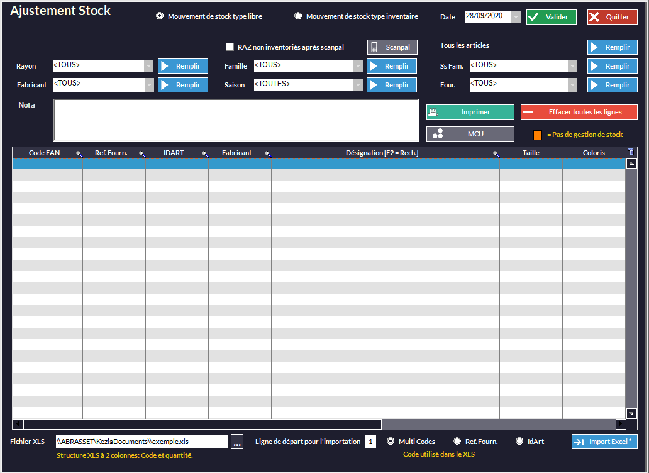
 Si vous laissez coché Libre, votre mouvement apparaîtra dans l'historique (Article -> Mouvement Stock -> Historique) à la rubrique Libre/Fabric. Si vous cochez Inventaire, il apparaîtra à la rubrique Inventaire. La nature du mouvement diffère (ils ne sont pas enregistrés dans les mêmes tables). Attention, pour le mouvement de type Libre : Nouveau remplace Stock. Pour l'autre (type Inventaire), une variation de stock (négative ou positive) est créée.
 -
Vous pouvez remplir le tableau avec tous vos articles :

-
Vous pouvez trier par rayon, famille, fournisseur, etc. Seuls les articles de ce rayon, famille, fournisseur, etc. s'afficheront : menu déroulant et

-
Vous pouvez choisir directement un article en appuyant sur F2 au clavier.
-
Vous pouvez aussi vider un Terminal Inventaire avec le bouton
 Mettez votre terminal en position transfert vers PC, posez-le sur sa base et appuyez sur le bouton Scanpal. Le tableau se remplira avec les articles contenus dans l'appareil et les quantités correspondantes iront directement dans la colonne Nouveau.
Vous pourriez utiliser l’ajustement de stock pour faire un inventaire (il vaut mieux faire un véritable inventaire).Vous scannez tous les articles présents dans le magasin, vous videz le terminal. Tous les articles non présents dans le terminal peuvent être considérés comme absents du magasin donc leur stock est égal 0.
 Cette case mettra à 0 tous les articles non inventoriés, c'est à dire tous ceux qui ne sont pas dans le tableau que vous venez de remplir avec le terminal inventaire. Soyez sûrs de ce que vous faites avant de la cocher car une correction a posteriori serait extrêmement fastidieuse.
-
Mettez la nouvelle quantité dans la colonne Nouveau. Attention, Nouveau remplace Stock (il n'y a pas d'addition ou de soustraction) ! Exemple : vous avez par erreur saisi 10 au lieu de 100 pour un article. Pour repasser à 100, vous mettrez 100 dans la colonne Nouveau.
-
Vous pouvez importer un fichier Excel dont la structure doit comporter deux colonnes : Code et Quantité (le code peut être un code-barres, une référence fournisseur ou un IDArt). Vous pouvez choisir la ligne de départ pour l'importation (la deuxième en général car la première ligne comporte les titres des colonnes). Vous devrez ensuite préciser quelle type de code vous avez utilisé dans le fichier Excel avant de l'importer.
-
Sélectionnez le fichier

-
Précisez la ligne de départ dans le fichier Excel pour l'importation

-
Précisez le type de code que vous avez inscrit dans la colonne Code du fichier Excel

-
Cliquez sur
 pour remplir le tableau à partir des données contenues dans le fichier Excel. Vérifiez bien avant de valider l'ajustement.
-
-
 vous permet d'effacer le contenu du tableau.
 -
 vous permet d'imprimer les données du tableau.
 -
 surligne dans le tableau les articles dont la gestion de stock n'est pas activée. Vous ne pourrez pas agir sur ces articles.
 -
 bouton personnalisable.
No Comments