
09.10 - Rayons
Les rayons servent à classer vos articles : ils permettent de faciliter certaines recherches, d'avoir des chiffres (journal de synthèse par exemple) plus détaillés et des statistiques plus précises.
Vous verrez dans ce chapitre :
-
Comment créer des rayons,
-
Comment fusionner des rayons.
9.10.1 - Création de rayons :
Kezia II vous permet de classer vos articles par rayons.


-
Pour créer un rayon, cliquez sur le
 du tableau de gauche
  et entrez le nom du rayon (par exemple Boissons). Il va s'ajouter dans le premier tableau, votre rayon est créé. Vous pouvez lui rattacher divers codes comptables (qui serviront lors de l'exportation voir Compta -> Exporter -> Écritures) mais aussi des marges par défaut (qui s'appliqueront à tous les articles faisant partie du rayon).
 -
Dans le deuxième tableau (celui du milieu), vous pouvez créer des familles (par exemple Boissons froides) qui seront forcément rattachées à un rayon : sélectionnez un rayon parmi ceux créés et ensuite appuyer sur
 pour créer une famille (de la même façon que vous avez créé un rayon).
Si vous voulez ne rattacher la famille à aucun rayon, il faut cocher Famille Libre.
- De même, vous pouvez créer une sous-famille (par exemple Sodas).
--> Dans notre exemple, vous aurez le rayon Boissons, la famille Boissons froides et la sous-famille Sodas.
-
Vous pouvez modifier le nom d'un rayon/famille/sous-famille en appuyant sur

-
Vous pouvez supprimer un rayon/famille/sous-famille en appuyant sur
 -> Déconseillé s'ils sont utilisés car vous ne pourrez plus faire de statistiques sur ces rayon/famille/sous famille.
 -
Vous pouvez modifier l'appartenance d'une famille à un rayon ou d'une sous-famille à une famille dans la partie basse de la fenêtre. Il faut d'abord cliquer sur l'élément à rattacher pour le sélectionner. Ensuite, dans le menu déroulant, choisissez l'élément auquel il sera nouvellement rattaché.
-
Sélectionnez dans le tableau de gauche le rayon de départ que vous voulez fusionner avec le rayon de destination dans le tableau de droite.
-
Cliquez sur
 pour valider.
 -
Idem pour familles et sous-familles.
Classer un article dans un rayon :
 puis
puis 
Sur la fiche article du produit, choisissez le rayon, éventuellement la famille puis éventuellement la sous-famille. Dans cet ordre.

Votre article est classé, vos recherches seront facilitées et vous pourrez faire des statistiques de ventes plus affinées.
Par défaut, Rayon, Famille et Sous-Famille sont liés (une sous-famille est liée à sa famille et cette dernière l'est à son rayon). La case Libre vous permet de casser ce lien ; Sous-Famille et Famille deviennent libres.
N.B : Par défaut, à la création d'un article, les rayons sont pré-remplis avec les informations de la dernière fiche article. Pour se positionner par défaut sur Aucun à chaque nouvelle création, allez dans le menu Fichier -> Paramètres -> Configuration -> Article puis cochez 
9.10.2 - Fusion de rayon :
- La fusion étant définitive, nous vous conseillons de faire une sauvegarde avant toute modification !
Il se pourrait que vous ayez créé par erreur deux fois le même rayon et travaillé comme ça. Cela peut se corriger ici en fusionnant les deux rayons en question :
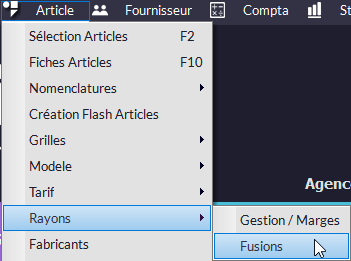
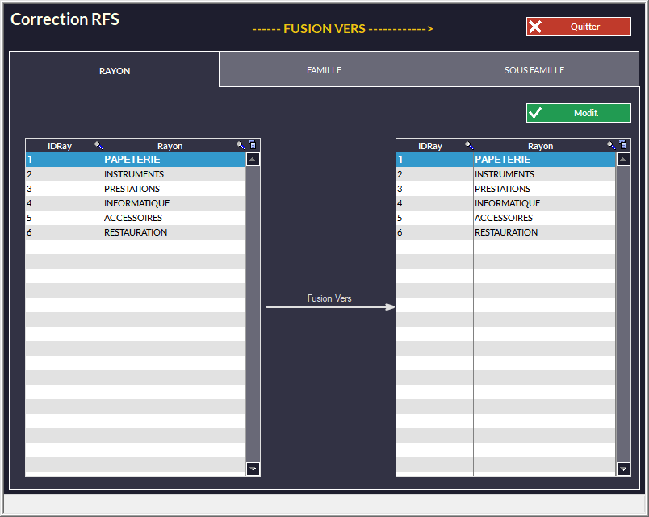
Le rayon de gauche fusionne avec celui de droite.
No Comments