
12.7 - Liaison Kezia II - Site WEB
Vous pouvez faire la liaison entre Kezia II et votre site web. En fait, Kezia II peut, automatiquement ou manuellement, mettre à jour les données du site web.
Dans ce chapitre, nous verrons :
1. Les prérequis (ce que vous devez vérifier avant de vous lancer).
2. Le principe de fonctionnement (les interactions entre la caisse et le site).
3. La mise en place de l'interface Kezia II - Site.
12.7.1 - Prérequis :
-
Votre développeur doit utiliser une base de données de type MySQL v 5.1 ou supérieure (Prestashop, Magento ou autre...).
-
Cette base doit être accessible depuis l'extérieur (site dédié non mutualisé, c'est à dire hébergé par quelqu'un qui autorise les connexions entrantes).
-
On doit pouvoir créer un compte SQL ayant les droits suffisants pour lire/écrire/supprimer dans la base de données (Select, Update, Insert et Delete).
-
Il est conseillé de nommer les tables en minuscules pour les serveurs Linux.
-
L'authentification sur le site doit être en mode "standard" car le SHA 256 n'est pour l'instant pas compatible avec Kezia II.
-
Nous fournissons les tables tampons qui feront le lien entre Kezia II et le site (fichier Table_WEB.SQL) et le script de création.
-
Seul le protocole FTP est supporté par Kezia II.
-
C'est votre développeur web qui fera l'interface de communication entre la caisse et le site et qui en gérera la maintenance.
12.7.2 - Principe de fonctionnement :

- Kezia II publie les articles dont la case Publication Web est cochée dans les tables tampons. Le site web interroge les tables tampons pour se mettre à jour.
Pour les clients, la synchronisation se fait du site web vers Kezia II.
- Lorsqu'une commande est passée sur le site web, elle est déposée dans un dossier de ce site (où sont les tables tampons).
Le site web enregistre les commandes dans ses propres tables et les recopie dans les tables tampons.
- Kezia II récupère la commande via ces tables et l'intègre (la commande et la fiche client).
Une alerte apparaît alors sur le menu principal du logiciel : "Commande Web à consulter"
-
Le stock est mis à jour sur votre site.
-
Vous transformez la commande en bon de livraison (BL) ou en facture (voir La Vente - Gestion Commerciale (Back Office) - Facture) dans Kezia II.
-
Réglez votre facture dans Kezia II si le client a déjà réglé sur le site (voir La Vente - Gestion Commerciale (Back Office) - Règlement). Un mode de règlement spécifique peut être créé si vous en avez le besoin (voir le chapitre Autres Fonctions - Modes Règlement Paiement).
-
La mise à jour d'un prix ou la création d'un article se feront dans Kezia II. La mise à jour des données sur le site se fait aussi depuis Kezia II (grâce aux tables tampons toujours) dans le menu Outils -> WEB -> MAJ. Notez que Kezia n'écrit pas directement dans les tables du site web. Inversement, Le site web n'écrit pas non plus dans les tables de Kezia II. Les échanges se font via les tables tampons.
-
Le site vérifie les tables tampons et se met à jour.
Liste des tables tampons :
| Nom de la table tampon | Fonction |
|---|---|
| Articles : | |
| web_article | contient les articles dont la case Publication Web a été cochée dans Kezia II |
| web_multi_code | contient les codes-barres des articles |
| web_rayon / web_famille / web_ssfamille / web_fabricant | contiennent les informations de classification des articles (rayon, famille, sous-famille et fabricant) |
| web_modele / web_gam_clr / web_gam_taille / web_compo_couleur / web_compo_taille / web_taille / web_couleur / web_auxiliaire / web_saison / web_nomenclature / web_tarif_degressif | contiennent les informations relatives aux modèles, gammes de coloris, gammes de tailles, coloris de la gamme, tailles de la gamme, tailles et coloris. |
| web_lot / web_compolot | Ne concerne pas les articles, seulement les lots paramétrés via les touches de caisse (clic droit 3ème option + tableau de composition du lot). |
| Commandes : | |
| web_commande | contient l'en-tête de la commande client (numéro de la commande, date, nom du client, nom du vendeur, délai, total, mode de règlement...). |
| web_li_cde | contient les lignes de la commande client (IDArt, Code, Désignation, prix de vente HT, prix TTC, Remise, Quantité, Quantité facturée...). |
| Clients : | |
| web_client | contient toutes les informations relatives aux clients. |
12.7.3 - Mise en place :
-
Côté Web :
-
Avant toute chose, vérifiez que votre base SQL est bien accessible par Kezia II. Parfois, certains hébergeurs de sites mutualisés ne permettent pas les connexions externes. Vérifiez également qu'elle peut être lue et modifiée.
-
Faites faire des tests de connexion au web master avec un outil MySQL. Pour ce faire, il peut par exemple lancer MySQL Query Browser, renseigner les informations de connexion (qu'il doit d'ailleurs vous communiquer pour que vous puissiez les mettre dans Kezia II) et examiner les tables.
-
Mettez en place les fichiers tampon intermédiaires sur une base de données MySQL (la base de votre site marchand). Ces fichiers serviront d'interface de communication entre Kezia II et le site. Nous fournissons le fichier (script) pour créer ces tables tampon. Il y a deux types de fichiers :
-
Les articles : tous les articles à mettre en vente sur le site sont à créer dans Kezia II et publiés depuis Kezia II manuellement (bouton Exécuter, voir Autres Fonctions - WEB - MAJ).
-
Les commandes : Kezia II recherche régulièrement les nouvelles commandes et les nouveaux clients sur le site et les rapatrie (des commandes clients et des clients sont ajoutés). Le stock sera mis à jour. Une alerte apparaît sur l'écran principal de Kezia II.
-
Notez que Kezia II peut envoyer les images des articles à condition que ces images soient réunies dans un seul dossier.
- En php, le développeur du site peut ajouter deux petits modules pour remplir les tables tampon Commande et Client, lorsqu'une commande est passée sur le site. Ils servent aussi à chercher régulièrement les nouveaux articles et prix envoyés par la caisse dans la table tampon Article (Vérifiez que votre développeur connaît un minimum la programmation pour réaliser ces modules).
-
-
Dans Kezia II :
- Activez la gestion web dans Kezia II : allez dans le menu Fichier -> Paramètres -> Configuration -> Article -> Options Articles et cochez la case Site Web :

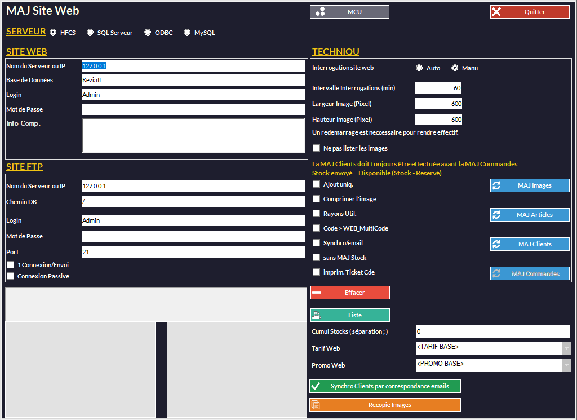
- Paramétrez Kezia II dans le menu Outils -> Web -> MAJ. Vous pourrez ainsi mettre à jour le site depuis Kezia II lorsque vous créerez des articles ou mettrez à jour des prix. Allez dans le menu
-
Renseignez les champs de la zone Site Web (le web master doit vous communiquer ces informations). Respectez les majuscules et les minuscules.
-
Dans la zone Site FTP vous pouvez gérer les photos de vos articles (là aussi le web master doit vous donner les paramètres de connexion). Vous pourrez mettre à jour les images avec
 Cochez Ajout Uniq. si vous ne voulez envoyer que les nouvelles.
 -
Vous pouvez ensuite envoyer les articles

-
Récupérez les clients (toujours récupérer les clients avant les commandes !)

-
Effectuez la récupération d'une commande de test avec remise pour vérifier le TTC.
-
Si tout se passe bien, clients et commandes sont ajoutés à Kezia II (un message "Commandes Web à consulter" apparaît sur l'écran principal de Kezia II) :

- Passez les remontées clients et commandes en automatique


Laissez l'intervalle d'interrogation à 60 min (vous pouvez néanmoins l'ajuster mais c'est déconseillé). Le web master peut ajuster cette durée en fonction des capacités du serveur qui héberge le site. En tout cas, il est recommandé de ne pas descendre en dessous de 10 min.
Durant la phase de test, il est recommandé de rester en manuel.
Fonctions détaillées :
 Cochez la case qui correspond au type de base de données que vous utilisez.
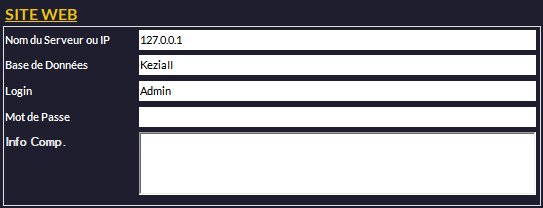 |
C'est ici que vous allez entrer les paramètres que vous donnera le web master (attention aux majuscules et aux minuscules !). Comprimer l'image sert à redimensionner des images "lourdes" (bmp par exemple) lors de la transmission au site (déconseillé, il vaut mieux avoir des images "légères" (png, jpg) à transférer dès le départ). Le champ Info Comp. permet par exemple de modifier le port utilisé pour joindre la base mySQL : entrez la commande server port=xxxxx; (sinon, par défaut, le numéro du port est 3306). Il est possible de modifier d'autres paramètres à l'aide de commandes mySQL. |
|---|
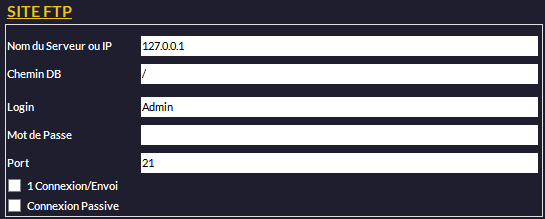 |
Renseignez ici les champs avec les identifiants donnant l'accès au serveur FTP. Chemin DB est le chemin du dossier contenant les images des articles. Connexion Passive active le mode de connexion passif au FTP (recommandé). |
|---|
 Fonctionne avec
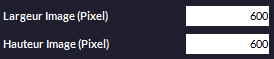
  : définit la largeur des images sur le site. L'unité est le pixel. Il faut redémarrer le logiciel pour valider ces paramètres.
 Si vous cochez cette case, le logiciel n'effectuera pas la commande list quand il se connectera au serveur FTP. La connexion est alors plus rapide. Recommandé en phase de test mais pas en mode de fonctionnement normal.
 |
Sert à lancer manuellement la mise à jour des images sur le site. La case Ajout uniq. n'enverra que les images nouvellement crées ; il ne remplacera pas une image existante. |
|---|
 |
Sert à lancer manuellement l'export des fiches articles dans la base de données du site. |
|---|
 permet d'envoyer uniquement les rayons/familles/sous-familles vers le site web.
 |
 sert à lancer manuellement l'importation des fiches clients du site web vers la base de données. Si le code Web (généré à la première exportation) existe, la fiche sera mise à jour. Sinon la fiche sera créée. sert à lancer manuellement l'importation des fiches clients du site web vers la base de données. Si le code Web (généré à la première exportation) existe, la fiche sera mise à jour. Sinon la fiche sera créée.  sert à importer manuellement les commandes passées sur le site. Ne peut être activé tant que la mise à jour des fiches clients n'a pas été faite. sert à importer manuellement les commandes passées sur le site. Ne peut être activé tant que la mise à jour des fiches clients n'a pas été faite. |
|---|
 permet de synchroniser les clients via l'adresse e-mail renseignée dans la fiche. S'il s'agit d'un nouveau client, le code web sera attribué lors de l'enregistrement sur le site. La priorité de traitement est accordée au code web. L'e-mail vient ensuite.
 Un message d'erreur peut s'afficher ici. Utilisez Effacer pour le supprimer et Liste affiche les erreurs effacées.
 En configuration multisite, permet de cumuler les quantités de stocks de plusieurs magasins pour l'afficher sur le site web.Vous devez les séparer par des points-virgules.
 Vous retrouvez ici les tarifs créés pour les répercuter sur le site. En fait, vous devez créer dans Kezia II un tarif web (voir Gestion des Articles - Tarifs). Attention, si vous mettez un tarif à zéro dans une fiche article (Menu -> Multitarif/Grilles) lors de la mise à jour c'est le tarif de base (PV TTC) qui prendra le dessus.
 Idem que pour les tarifs : vous pouvez répercuter sur le site des promotions crées dans Kezia II (voir Gestion des Articles - Promotions). Attention, si vous mettez un tarif à zéro dans une fiche article (Menu -> Multitarif/Grilles) lors de la mise à jour c'est le tarif promo de base qui prendra le dessus.
 La synchronisation des clients ne se fera que sur ceux qui ont la même adresse sur le site et dans Kezia II.
 Les images sont recopiées du FTP dans un répertoire local de la machine (en général C:\KeziaII\IMAGES_WEB - C:\KeziaII étant le dossier d'installation du logiciel). Le contenu de ce dossier doit être en principe identique à celui du serveur FTP.
N.B. : La case  (dans Fichier -> Paramètres -> Mode Serveur) permet de facturer automatiquement toute commande intégralement payée.
12.7.4 - Mises à Jour :
- Clients :
La mise à jour des clients se fait avec le bouton 
Si le code client web (web_client.code_web) existe dans la table Client de Kezia II (client.code_web), la fiche est mise à jour.
Si ce code n'existe pas, la fiche est crée.
Il est possible de synchroniser les clients via leurs adresses e-mail en cochant la case 
S'il s'agit d'un nouveau client, un code_web sera attribué lors d'un nouvel enregistrement. La correspondance est traitée en priorité sur code_web puis l'e-mail.
Cas 1 : le client existe déjà dans Kezia II sans adresse e-mail -> une fiche doublon est créée.
Cas 2 : le client existe déjà dans Kezia II avec une adresse e-mail identique mais sans code_web -> un code_web est attribué.
Cas 3 : le client existe déjà dans Kezia II avec un code_web identique -> l'adresse mail peut être mise à jour du site web vers Kezia II.
-
Le nom du client n'est pas mis à jour. Un champ "null" ne met pas à jour un champ existant. Un champ "non vide" remplace un autre champ "non vide".
-
Commandes :
Les frais de port sont renseignés dans web_commande.port
Notez-bien que les ports sont mentionnés dans l'en-tête du document. Il y aura donc une différence entre l'impression d'une commande en A4 et en ticket.
Il ne faut pas oublier de renseigner le taux de TVA Port dans le menu Fichier -> Paramètres -> Configuration -> Comptabilité.
 permet d'imprimer automatiquement les commandes sur une imprimante tickets. Attention : les frais de ports n’apparaîtront pas.
Différentes informations peuvent être trouvées dans 
- Articles :
Les articles qui ont la case  cochée dans leur fiche sont envoyés avec la totalité de leurs informations (rayon, fabricant, couleur...) vers le site web (exception faite de la table web_multi_code qui contient uniquement les codes des produits publiés).
 Permet d'envoyer seulement les Rayons/Familles/Sous-Familles utilisés sur le site web. Les fabricants ne sont pas concernés par ce paramètre.
Le stock affiché sur le site web est le stock disponible qui correspond au stock réel - stock réservé (stock réservé étant le stock généré par une commande).
Un stock négatif ne sera pas envoyé sauf s'il est négatif au moment de la publication web.
La suppression d'un multicode dans Kezia II ne se reporte pas sur les tables tampons, même si la case  est décochée.
 Permet d'envoyer le code interne (article.code) de Kezia II vers le site web (dans web_article.MULTI_CODE). S'il n'existe pas de code interne, c'est le code-barres qui sera envoyé.
12.7.5 - Suivi Colis :
Permet de suivre les colis pour les commandes Web :
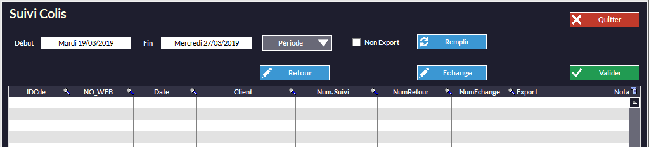
[Cette fonction s'active avec un flag web +une commande web détectée]
 ou
ou  puis
puis  permettent de borner une période d'affichage pour les commandes web de Kezia II dans le tableau.
Colonne Num. Suivi : il faut saisir ici le numéro de suivi du colis et ensuite cliquer sur  Une écriture se fera dans la commande de Kezia II (champ commande.num_suivi) et en même temps sur le web via les tables tampon web_commande.nota (si un nota était déjà présent dans ce champ, il sera conservé puis complété sur la première ligne du numéro suivi, avec l'ajout d'un saut de ligne).
Si modification est faite dans le champ Nota du tableau, elle sera inscrite dans web_commande.nota mais pas enregistrée dans Kezia II.
Colonne NumRetour : vous pouvez saisir le numéro de retour (le client retourne son colis) dans Kezia II avec le bouton  Attention : ne sera pas communiqué aux tables tampon.
Colonne NumEchange : saisir le numéro d'échange (le client demande un échange) dans Kezia II avec le bouton  Attention : ne sera pas communiqué aux tables tampon.
 vous ne voyez que les commandes qui n'ont pas été traitées (sans numéro de suivi) si coché.
La colonne Export montre si la commande a déjà été mise à jour / envoyée sur le web.
No Comments