
15.3 - Stats Périodiques
15.3.1 - Statistiques Horaires :
Cette statistique vous permet de connaître vos chiffres de ventes pour chaque article heure par heure.
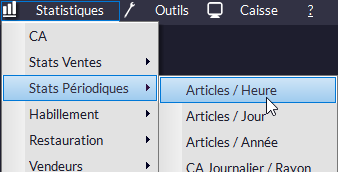

- Choisissez éventuellement un site (si vous êtes en configuration multisite). Cela vous permet de faire cette statistique sur vos différents magasins.
- Vous pouvez ne vous focaliser que sur un rayon, une famille...
- Sélectionnez une période.
- Cliquez sur

15.3.2 - Statistiques Journalières :
Cette statistique vous permet de visualiser vos ventes par article, par jour, sur une période définie.


- Choisissez éventuellement un site (si vous êtes en configuration multisite). Cela vous permet de faire cette statistique sur vos différents magasins.
- Vous pouvez ne vous focaliser que sur un rayon, une famille...
- Choisissez une année.
- Choisissez de voir les chiffres jour par jour pour un mois défini ou de les voir par mois pour l'année choisie.
- Cliquez sur

15.3.3 - Statistiques Annuelles :
Cette statistique vous permet de visualiser vos chiffres de ventes pour chaque article sur une année.
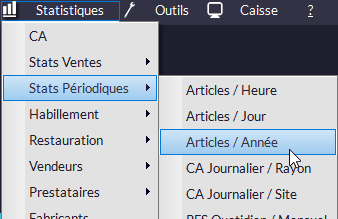
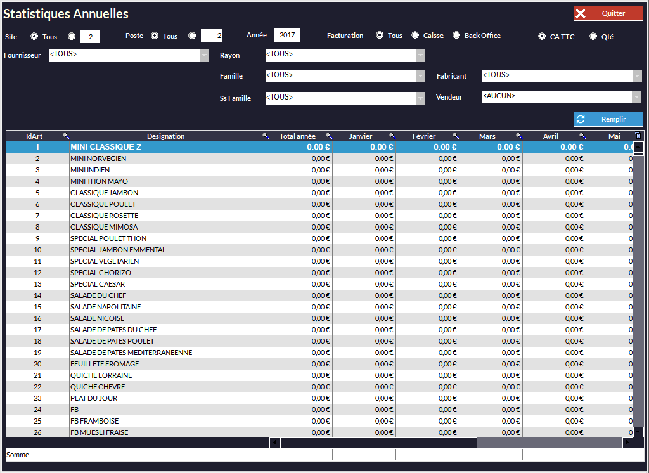
- La période de calcul est automatiquement l'année en cours.
- Choisissez éventuellement un site (si vous êtes en configuration multisite). Cela vous permet de faire cette statistique sur vos différents magasins.
- Vous pouvez limiter le calcul à un poste (valable si vous avez plusieurs caisses).
- Vous pouvez ne vous focaliser que sur un rayon, une famille, un fournisseur, etc.
- Vous pouvez choisir de ne visualiser que le ventes faites en back office ou en caisse.
- Vous pouvez également visualiser les chiffres d'affaires TTC ou les quantités vendues

- Cliquez sur
 pour voir les chiffres.
15.3.4 - Statistiques CA journalier par Rayons :
Cette statistique vous permet de visualiser le chiffre d'affaire journalier classé par rayons.
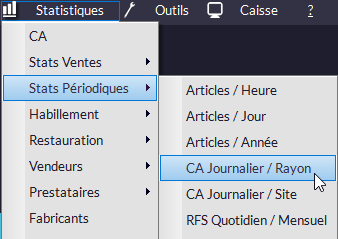
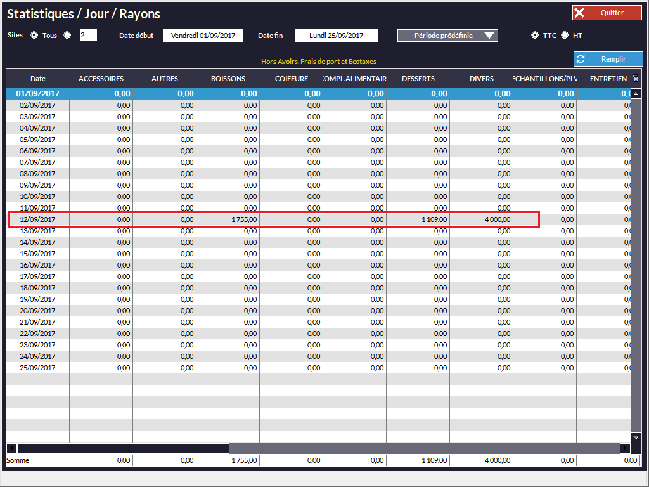
- Les rayons sont affichés sous forme de colonnes. Figurent également les rayons non attribués (articles vendus n'étant rattachés à aucun rayon - IDRAY=0) et les rayons inconnus (IDRAY non présent dans la table RAYON).
- Les rayons non attribués (c'est à dire ayant un IDRay à zéro) ou inconnus (IDRay non présent dans la table Rayon de la base de données sont affichés : colonnes Non Attribué et Inconnus.
- Choisissez éventuellement un site (si vous êtes en configuration multisites). Cela vous permet de faire cette statistique sur vos différents sites.
- Choisissez une période.
- Choisissez d'afficher les chiffres en Hors Taxes ou en TTC

- Cliquez sur
 pour voir les chiffres.
15.3.5 - Statistiques CA journalier par Site :
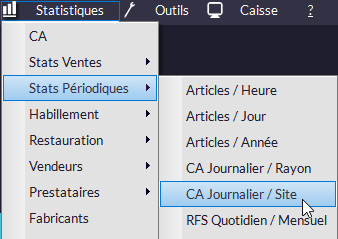
Cette statistique vous permet de voir le chiffre d'affaires journalier par sites.
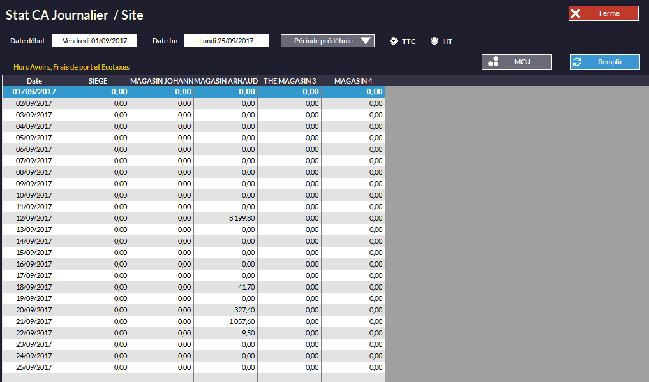
- Choisissez une période.
- Choisissez éventuellement d'afficher les chiffres en Hors Taxes ou en TTC.
- Cliquez sur
 pour voir les chiffres.
15.3.6 - RFS Quotidien/Mensuel : Statistiques par Rayons et par Jours :
Cette statistique vous permet de voir vos chiffres de ventes journaliers classés par rayons.


- Choisissez une période.
- Vous pouvez afficher les résultats par jours (en général pour une période courte) ou par mois si vous analysez sur une période plus longue

- Vous pouvez trier par rayon/famille...
- Vous pouvez afficher les résultats par Ventes, Achats ou Réception
 Vous aurez alors le chiffre d'affaires, le montant des achats (HT) ou les stocks reçus.
 - Cliquez sur
 pour voir les chiffres.
15.3.7 - Statistiques Hebdomadaires par Jour et par Heure :
Cette statistique vous permet de visualiser vos chiffres sur une semaine, heure par heure.


-
Choisissez éventuellement un site (si vous êtes en configuration multisite). Cela vous permet de faire cette statistique sur vos différents magasins.
-
Définissez une période.
-
Vous pouvez également délimiter des horaires :

-
Vous pouvez ne vous focaliser que sur un rayon, une famille...
-
Choisissez les informations à afficher :

-
Choisissez la division horaire :

-
Cliquez sur
 pour voir les chiffres.
15.3.8 - Statistiques Horaires Détaillés :
Cette statistique vous permet de le volume et le montant de vos ventes sur des journées, horaires, voire articles précis.

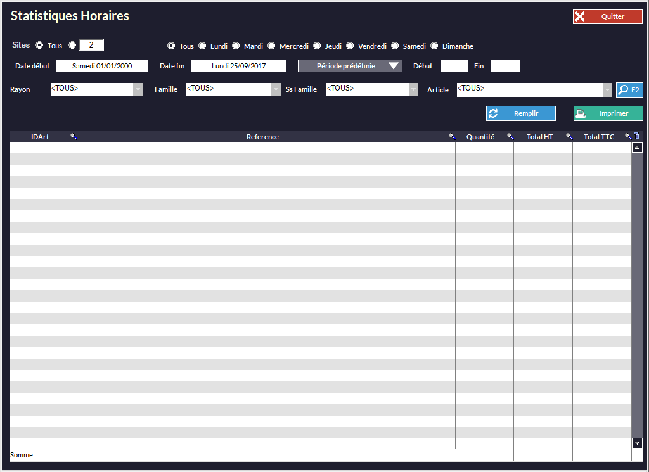
- Choisissez éventuellement un site (si vous êtes en configuration multisite). Cela vous permet de faire cette statistique sur vos différents magasins.
- Définissez une période.
- Choisissez éventuellement un jour précis.
- Vous pouvez affiner encore en choisissant une amplitude horaire

- Vous pouvez trier aussi par rayon/famille...
- Vous pouvez également n'avoir les chiffres que pour un article (à choisir dans le menu déroulant Articles).
- Cliquez sur
 pour voir les chiffres.
15.3.9 - Statistiques à J-7 :
Cette statistique vous permet de comparer les chiffres sur deux dates.
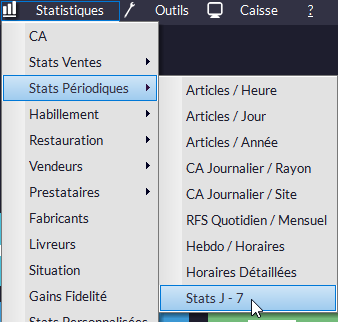

- Choisissez éventuellement un site (si vous êtes en configuration multisite). Cela vous permet de faire cette statistique sur vos différents magasins.
- Saisissez une date.
- Vous pouvez affiner en triant par rayon/famille...
- Cliquez sur
 pour afficher les résultats dans le premier tableau.
 - Dans le tableau du bas, la date s'ajuste automatiquement à n-1 (vous pouvez néanmoins la modifier).
- Cliquez sur
 pour afficher les chiffres de la période comparative.
No Comments