
16.17 - POP3 / MailJet / SMS Mode
Ces paramètres vous permettent d'envoyer des messages à vos clients (fonction mailing) via Kezia II pour des campagnes d'e-mailing.
-
Un client de messagerie (Thunderbird par exemple) doit être installé sur le poste du client.
- Normalement, vous utilisez soit POP3, soit MailJet. Si les deux sont configurés, c'est MailJet qui aura la priorité.
POP 3 :

Entrez vos données de messagerie (celles qui ont été fournies par votre fournisseur d'accès Internet - Orange, Free...)
Attention à l'option TLS qui dysfonctionne parfois avec GMail.
Vous pourrez organiser vos envois de mails dans le menu Client -> Mailing -> E-mails.
E-MAIL (pour MailJet voir plus bas) permet d'envoyer par e-mail au client désigné, sa facture lors de l'encaissement :

Si le client a une adresse renseignée dans sa fiche client, l'opération se fera toute seule. En revanche, si le client n'a pas d'adresse, il est possible de lui demander pour la renseigner dans la fenêtre qui s'affichera :
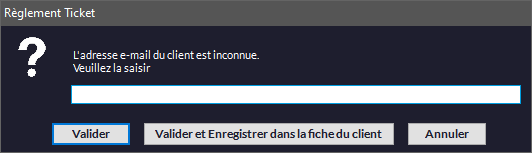
Si vous validez, l'adresse saisie ne servira que pour cet encaissement. Vous pouvez néanmoins valider et enregistrer dans la fiche client.
Si l'adresse ne fonctionnait pas vous aurez la possibilité de la saisir à nouveau, d'éditer un ticket, une facture, etc.
MailJet :
Solution externe intégrée qui permet l'envoi d'une facture par e-mail à l'encaissement. Il permet également l'envoi des journaux de synthèse, des statistiques d'activité fabricants et les campagnes d'e-mailing.
Vous devez créer un compte sur le site https://fr.mailjet.com (gratuit jusqu'à 6000 e-mails par mois).
Recopiez ensuite les paramètres de votre compte dans Kezia (Fichier -> Paramètres -> Configuration -> POP3 / MailJet) :

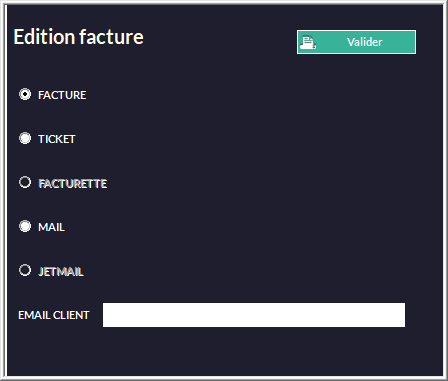
Lors de l'encaissement, cocher MAILJET avant de valider :

Si le client n'a pas été désigné et que vous cochez MailJet, un fenêtre vous demandera l'adresse à laquelle envoyer la facture.
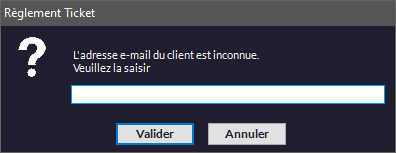
Si vous avez désigné un client et qu'il a une adresse renseignée dans sa fiche, l'opération se fera toute seule : cochez MailJet et validez.
En revanche, si le client n'a pas d'adresse, il est possible de lui demander et de la renseigner dans la fenêtre qui s'affichera :
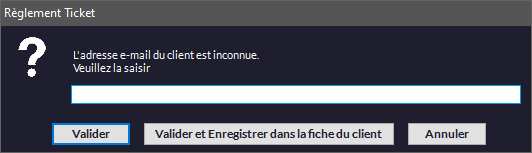
Si vous validez( ) l'adresse saisie ne servira que pour cet encaissement. Vous pouvez néanmoins valider et enregistrer dans la fiche du client (si elle est déjà créée) avec
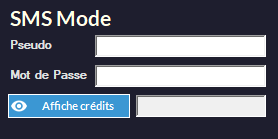 |
Vous pouvez entrer ici vos paramètres SMS Mode. Sert à faire l'envoi de SMS publicitaires à vos clients (menu Client -> Mailing -> SMS). L'adresse pour s'inscrire est https://kezia.smsmode.com/mb/manageMessagingAccount.do?method=detail |
|---|
Envoi automatique de journaux et stats :
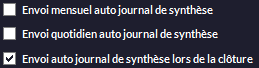
Vous pouvez programmer l'envoi mensuel ou quotidien du journal de synthèse à l'heure que vous voulez, ou à chaque clôture, à l'adresse que vous voulez (à entrer dans le champ Destinataire). Vous pouvez l'envoyer à plusieurs destinataires en même temps en séparant les adresses par un point-virgule :

Notez que l'envoi mensuel se fera à la première connexion à KeziaII, donc pas forcément le premier jour du mois. Par exemple, vous clôturez le 31 et ne rouvrez le magasin que le 10, l'envoi mensuel se fera à cette date.
Fonctionne avec les cases en dessous :
 |
Fonctionne avec les statistique Fabricants. Permet d'envoyer directement le résultat de ces statistiques de la période définie à l'heure souhaitée :  |
|---|
 Permet de choisir si vous envoyez le journal de tous les sites ou de celui sur lequel vous êtes.
-
Faites attention à l'heure d'envoi qui doit être paramétrée après la fermeture de fin de journée (à moduler selon vos horaires).d
- Le document envoyé n'est en aucun cas une facture !
Communiquer le suivi du traitement des commandes :

Vous permet d'envoyer des messages de suivi à vos clients.
Cocher  et paramétrer les messages dans
  :
:
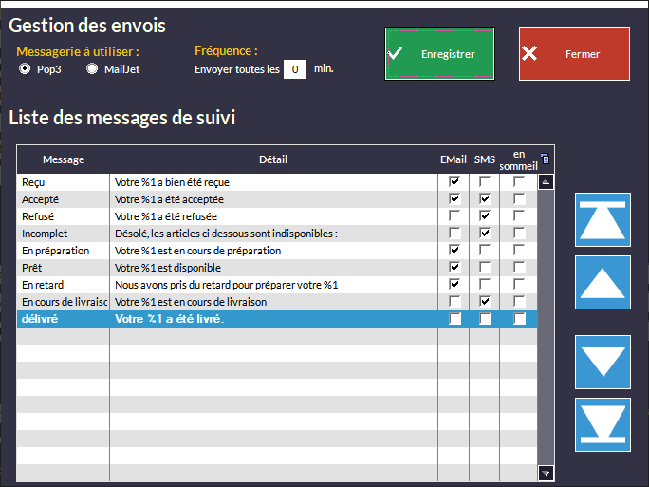
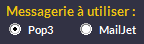 Selon ce que vous avez choisi comme mode de communication, cochez la case adéquate.
 Choisissez la fréquence d'envoi des messages ; à savoir que zéro signifie que le message part de suite et une valeur supérieure à zéro envoie le message en différé.
Vous pouvez enfin choisir si le message pour le client partira par e-mail ou par sms (ou les deux).
La fonction En Sommeil permet de ne pas afficher l'état dans les choix des la fenêtre Avancement (voir au-dessus).
Vous pouvez ajouter un message en le tapant directement à la suite des autres.
"Votre %1 a été livré" : le %1 sera remplacé par le numéro de la commande.dans le message qu'aura le client.
Pour compléter, voir le chapitre La Vente - Gestion - Commande (CDE) - Commandes en Cours F3.
No Comments