
09.8 - Tarifs
Vous pouvez créer différents tarifs dans Kezia II. Ils peuvent être utilisés par exemple pour faire varier les prix en caisse en fonction du client.
Dans ce chapitre, vous verrez :
- Comment créer des tarifs à l'aide de la grille tarifaire.
- Comment visualiser en détails tous vos tarifs.
- Comment créer et modifier des tarifs libres.
- Comment recopier un tarif dégressif.
- Comment créer des remises croisées.
- Comment réévaluer des prix de vente HT.
- Comment créer des Happy Hour.
9.8.1 - Grille de Tarifs :
Kezia II est capable de gérer plusieurs tarifs : vous pouvez les créer et les utiliser à divers endroits dans le logiciel (les appliquer à un article, les affecter à un client...).
Nous allons vous expliquer la création d'un tarif puis les différents endroits où ils peuvent être utilisés dans le logiciel.
-
Faites TOUJOURS une sauvegarde avant de créer un nouveau tarif et de l'appliquer !
-
Création d'un tarif :
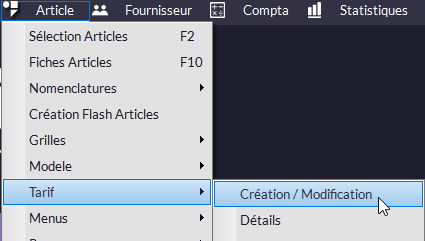
Vous arrivez dans cette fenêtre :
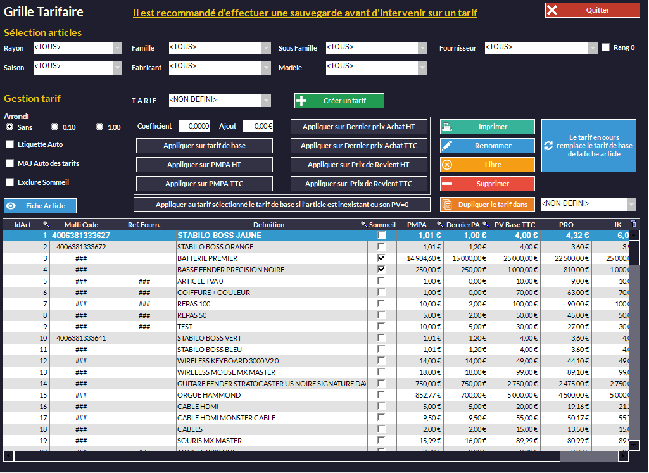
Dans cet exemple, le tarif créé s'appelle Pro. En fait, la création d'un tarif se fait en parallèle de vos prix de ventes déjà enregistrés. Il s'agit simplement de dire au logiciel quel est le calcul pour définir le tarif. Ce calcul peut se faire à partir du prix TTC, du prix d'achat, du prix de revient, etc. Par exemple, le tarif "Pro" destiné à mes clients professionnels sera le prix de vente TTC avec 10% de réduction.
-
Pour commencer, il faut nommer le tarif. Cliquez sur
 et saisissez le nom de votre nouveau tarif (dans notre exemple : Pro). Une colonne portant le nom de votre tarif s'ajoute au tableau avec des prix à 0.
-
Vous pouvez limiter l'application du tarif à un rayon, une famille, un fournisseur (en cochant rang 0 éventuellement ; cf. Les Achats - Fournisseurs), etc. Cela vous permet de faire des tarifs différenciés en fonction du rayon, de la famille, du fournisseur... Choisissez l'option qui vous intéresse dans les menus déroulants concernés.
-
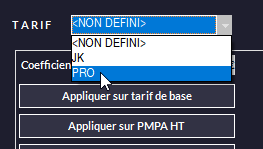
Ensuite, il faut sélectionner le tarif que vous venez de créer dans le menu déroulant :
- C'est maintenant que vous allez définir le calcul du tarif. C'est vous qui choisirez la méthode de calcul qui vous paraîtra la plus simple ou la plus appropriée. Vous avez le choix entre plusieurs modes résumés ici :
-
 |
Nota : le bouton qui avait été utilisé s'affiche en vert quand le tarif est sélectionné. Cela vous permet de savoir quelle formule vous aviez utilisée pour ce tarif. |
|---|
L'opération est la suivante : TARIF PRO = Coefficient*** (notez que vous ajouter une somme en Euros) puis un des boutons Appliquer en fonction du prix sur lequel vous voulez appliquer le coefficient*.*
* Comme c'est une multiplication, si vous voulez par exemple retrancher 10% au prix, vous multiplierez par 0,90 et inversement, si vous voulez ajouter 10%, vous multiplierez par 1,10.
La colonne Tarif Pro se met à jour avec le tarif que vous venez de créer.
Vous pouvez toujours ajuster un tarif en le corrigeant directement dans le tableau.
Rappel : le bouton qui avait été utilisé s'affiche en vert quand le tarif est sélectionné. Cela vous permet de savoir quelle formule vous aviez utilisée pour ce tarif.
- Vous pouvez aussi changer tous vos prix (par exemple appliquer une augmentation générale de 10%) sur tout le magasin ou tout un rayon :
Là encore, nous vous conseillons de faire une sauvegarde avant de valider !
C'est le bouton  (il faut avoir préalablement créé un tarif qui reflétera cette augmentation (voir ci-dessus)).
-
Vous pouvez aussi dupliquer un tarif pour l'appliquer sur un autre.
C'est la fonction Dupliquer. Sélectionnez le tarif que vous voulez recopier dans le menu déroulant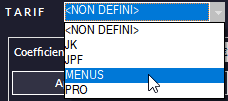 et appuyez sur
  :
: en choisissant le tarif cible.
Une nouvelle colonne apparaîtra avec les mêmes caractéristiques que le tarif que vous avez copié. Ici, le mode de calcul du tarif Menus sera recopié dans Pro.
-
 permet de changer le nom d'un tarif.
 -
 permet de supprimer un tarif (de nouveau, nous vous conseillons de faire une sauvegarde avant de supprimer).
 -
 permet de passer un tarif en "libre" : un tarif libre est un tarif qui n'est lié à aucun tarif sous-jacent, c'est-à-dire que les prix ne sont pas fonction d'un autre prix. Vous avez en général des tarifs liés au PV ou PA par exemple si le PV change le tarif change aussi. En libre il faut changer manuellement le prix du tarif pour le modifier car aucun autre procédé ne le fera.
 -
Étiquette auto permet de générer automatiquement les étiquettes au nouveau tarif. Une fois la création de tarif terminée, vous pouvez récupérer vos étiquettes et les imprimer dans le menu Article -> Étiquettes -> Imprimer.
-
MÀJ auto des tarifs : permet de "sauvegarder" le mode de calcul ce qui fait que si vous modifiez un prix dans la colonne PV Base TTC, le tarif correspondant va automatiquement se mettre à jour (de nouveau, nous vous conseillons de faire une sauvegarde avant...).
-
La colonne Sommeil vous indique si l'article est en sommeil ou non.
-
Exclure Sommeil : les articles ayant la case Sommeil cochée disparaissent du tableau (cf. Gestion d'Articles - Gestion des Stocks). Ils ne seront pas comptés pour une éventuelle mise à jour.
-
Appliquer au tarif sélectionné le tarif de base si l'article est inexistant ou son PV=0 :
- Si certains articles parmi les autres ont un tarif à zéro, cette touche vous permet de remplacer ces zéros par le tarif de base.
- Si vous ne voulez mettre un tarif que pour quelques articles et laisser les autres au prix de base. Au lieu de changer les articles un par un, vous en modifiez certains et appuyez sur le bouton pour ne pas laisser les autres à zéro mais au prix de base.
-
Applications dans Kezia II
- Concernant les articles :
Vous pouvez appliquer différents tarifs à un article. Dans la fiche article, allez sur  puis
puis  pour vérifier que vos tarifs sont bien présents.

Cochez Vente avec Choix Tarif dans Fichier -> Paramètres -> Configuration -> Saisie en Caisse rubrique Options d'Encaissement.
A partir de là, dans le module caisse, vous pourrez appuyer sur F5 pour faire défiler les tarifs et le sélectionner. La caisse vous informe :
-
Concernant les clients :
Vous pouvez attacher un de vos tarifs à un client. On pourrait imaginer par exemple un tarif professionnel. Dans la fiche du client, il suffit de cliquer sur Modifiable (coin supérieur droit de la fenêtre) puis sur Multitarif et enfin de choisir le tarif (préalablement créé, voir plus haut...) dans le menu déroulant :


Au passage en caisse, le client bénéficiera automatiquement du tarif que vous aurez choisi pour lui.
- Concernant différents sites :
Les tarifs créés peuvent aussi être utilisés dans le cadre d'installations multisite. Si vous avez plusieurs boutiques et que certaines ont des tarifs différents, créez vos tarifs au site 0, la réplication articles les recopiera sur les sites distants. Sur les Replicator des sites distants, choisissez le bon tarif dans le menu déroulant. Lors de la réplication des articles, ceux qui sont concernés seront filtrés par le tarif défini et leurs prix seront changés.
9.8.2 - Détails des Tarifs :


Dans cette fenêtre, vous retrouvez tous vos articles et tous vos tarifs.
N.B : La colonne Tarif TTC reste à 0 si aucun tarif n'est choisi dans le menu déroulant Tarif. Si vous choisissez un tarif dans ce même menu, il s'affichera dans la colonne Tarif TTC.
-
Vous pouvez trier par rayon, famille, fournisseur (en filtrant éventuellement par rang 0 ; cf. Les Achats - Fournisseurs) etc.
-
Vous pouvez trier en n'affichant que les articles actifs, tous les articles, ou seulement ceux en sommeil :

-
Vous pouvez demander la création automatique d'une étiquette pour tout prix de vente TTC modifié en cochant

-
Vous pouvez importer un fichier Excel (ou Libre Office...) pour mettre à jour vos tarifs. La structure du fichier ne doit comporter que deux colonnes : IDART et votre nouveau tarif .
Allez chercher votre fichier
 sélectionnez le tarif à mettre à jour avec le menu déroulant Tarif et appuyez sur
  pour mettre à jour les tarifs. Nous ne saurions trop vous conseiller de faire une sauvegarde avant l'importation !
- Vous pouvez paramétrer des promos pour tous vos articles (ou seulement ceux triés par rayon, famille...) en mettant les dates de début et de fin, le pourcentage et en appuyant sur
 :
:

Les colonnes se remplissent toutes seules.
Vous pouvez annuler la promo que vous venez de mettre en place avec le bouton
 Les colonnes concernées se videront.
- En cochant
 vous n'afficherez dans le tableau que les promos du moment, celles dont la période correspond au jour où vous regardez.
-
9.8.3 - Modification de tarifs libres :


-
Là encore vous pouvez trier par rayon, famille, fournisseur (en cochant rang 0 éventuellement ; cf. Les Achats - Fournisseurs) etc.
-
Sélectionnez un tarif préalablement créé (voir création de tarif dans Gestion des Articles - Tarifs - Grille de Tarifs).
-
Le calcul se fait sur l'ancien tarif que l'on multiplie par le coefficient adéquat pour le mettre à jour. C'est une multiplication, si vous voulez par exemple retrancher 10% au prix, vous multiplierez par 0,90 et inversement, si vous voulez ajouter 10%, vous multiplierez par 1,10.
Vous pouvez (avant le calcul) arrondir le résultat en cochant

-
Vous pouvez appuyer sur

-
Les cases Sommeil / Abandon vous permettent de trier et d'afficher les article en sommeil ou abandonnés.
-
9.8.4 - Recopie Tarif Dégressif :
Cette fonction vous permet d'appliquer facilement un tarif dégressif existant à un ou d'autres article(s). Cela vous évite de créer un tarif dégressif fiche par fiche.
Pour créer un tarif dégressif, consultez le chapitre Gestion des Articles - Options Avancées - Tarif Dégressif.

Procédure :
Choisissez un article ayant déjà un tarif dégressif dans le tableau de gauche (Source). Vous voyez le détail du tarif dans celui du bas.
Sélectionnez ensuite un article dans le tableau de droite (Cible) et faites Appliquer. C'est fait : l'article cible prendra la même forme de tarif dégressif que l'article source. Il est possible de sélectionner plusieurs articles (Ctrl-A ou Ctrl-Clic) sur lesquels appliquer un tarif dégressif.

9.8.5 - Remises croisées :
Principe de la remise croisée : vous pouvez avoir un client qui bénéficie en permanence d'une remise. Si vous voulez lui faire bénéficier d'une remise supplémentaire sur certains articles, vous allez utiliser les remises croisées. En fait, la conjonction d'un client et d'un article en particulier enclenchera la remise supplémentaire.
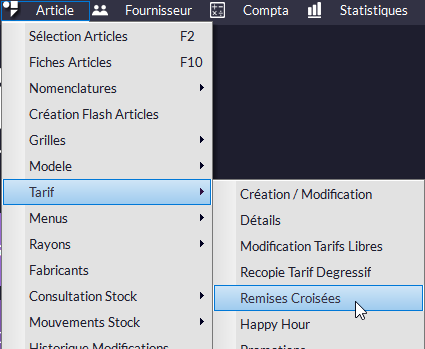
-
Sur l'axe des ordonnées vous trouverez les catégories de remises clients numérotées par l'application de 1 à 16.
-
L'axe des abscisses vous présente les remises articles en pourcentage (REM1, REM2...).
-
Entrez les pourcentages souhaités au croisement des axes pour créer les remises.

- Allez ensuite sur la fiche d'un client et reportez le numéro de remise souhaité :

- Finalement, allez sur la fiche article (Menu -> Paramètres) et entrez là aussi le numéro de remise souhaité (Voir le chapitre Gestion d'Articles - Options Avancées - Tarifs, Paramètres et Multi-codes).
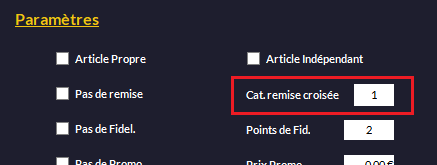
En caisse, appelez le client puis l'article et la remise la plus avantageuse sera choisie.
9.8.6 - Réévaluation des prix de vente Hors Taxes :

Dans la fenêtre de Réévaluation vous pouvez appliquer une majoration en pourcentage d'un prix de vente Hors Taxes.
Procédure :

 Créez une liste d'articles à réévaluer à l'aide des filtres Fournisseur, Rayons, etc. Cliquez à chaque sélection sur
  pour ajouter les articles dans le tableau de droite. Vous pouvez également taper les trois premières lettres du nom de votre article dans champ Article pour faire une recherche rapide.
 Entrez le pourcentage de majoration. et cliquez sur Appliquer.
 Cliquez sur Valider pour appliquer les changements.
Options :
-
Arrondir le prix à une décimale : à cocher si vous souhaitez arrondir vos prix.
-

 imprime une seule étiquette ou autant qu'il y en a en stock.
 -
 Si vous utilisez plusieurs tarifs, Kezia II fera la majoration sauf s'il s'agit d'un tarif de type Libre.
 -
 choisissez la méthode de calcul à utiliser :
-
Si le tarif est basé sur une règle PRIX TARIF = PRIX de BASE x COEFF + MAJORATION utilisez la première option.
-
Sinon NOUVEAU TARIF = ANCIEN TARIF x HAUSSE CHOISIE EN %. Par exemple, pour une augmentation de 10%, il faudra multiplier l'ancien tarif par 1,10.
-
-
9.8.7 - Happy Hour :
La fenêtre Happy Hour vous permet d'appliquer des tarifs préférentiels à des heures choisies.
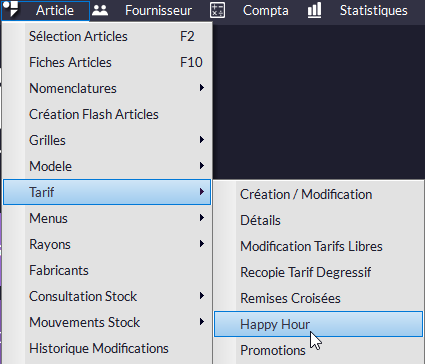
-
A l'aide du menu Article -> Tarif -> Grille, créez au préalable le tarif à appliquer aux Happy Hours. Pour connaître la procédure de création des tarifs, consultez le chapitre Gestion d'Articles - Tarifs - Grille de Tarifs.
-
Sur la fenêtre Happy Hours choisissez :
-
Les jours de validité.
2. L'heure de Début et de Fin.
3. Le Tarif à appliquer.
4. Puis cliquez sur
Vous pouvez créer plusieurs Happy Hours avec des tarifs et des horaires différents.
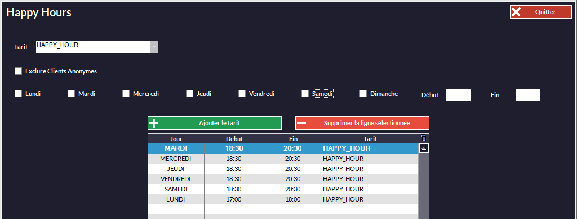
-
-
Pour supprimer une définition d'Happy Hour, cliquez sur la ligne concernée, puis sur le bouton

-
Vous pouvez ne faire bénéficier de l'Happy Hour que les clients enregistrés dans Kezia II (ceux ayant une fiche client). Pour ce faire, cochez l'option

- Les ventes en caisse seront marquées avec les caractères "HH" après chaque ligne de ticket.
9.8.8 - Promotions :
Le module de gestion des Promotions de Kezia II vous permet d'appliquer des prix promo (en pourcentage ou en montant) sur une sélection d'articles pour une période donnée.

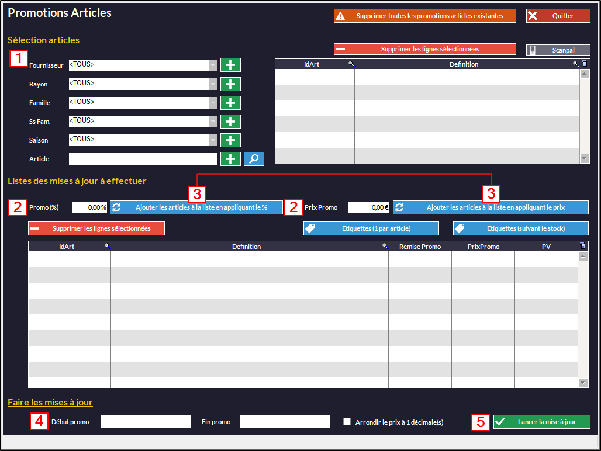
 Commencez par créer la liste des articles concernés par la promotion. Pour ce faire, triez par fournisseur, un rayon et/ou tout autre critère de sélection. Cliquez à chaque fois sur le bouton
  pour remplir la liste.
 Entrez le pourcentage ou le montant de la promotion.
 Cliquez sur le bouton bleu Ajouter les articles... correspondant à votre choix. La sélection sera déplacée vers la liste de droite. Vous pouvez recommencer la procédure pour ajouter autant d'articles que vous voulez avec des paramètres différents (% ou €).
 Entrez les dates de Début et de Fin de la promotion :
 Cliquez sur
  pour valider les changements.
Options :
-
 efface toutes les promos du logiciel :
-
 tapez au minimum les 3 premiers caractères du nom des articles à sélectionner puis cliquez sur
  pour remplir la liste (tous les articles commençant par ce que vous avez écrit s'ajouteront dans le tableau). Ou cliquez sur
  pour chercher un article dans la liste. Vous pourrez ensuite affiner avec
  pour effacer la ou les lignes sélectionnées.
 -
 fait un arrondi du prix lors du calcul de la promotion (par exemple, un prix qui, une fois la promo appliquée, passerait à 1.99€ serait arrondi à 2€ ou 1.72€ à 1.70€).
 -
Les boutons
 et
et  vous permettent de mettre les étiquettes des produits soldés que vous venez de choisir en mémoire (respectivement une par article de la liste ou autant d'étiquettes que de quantités en stock). Vous les retrouverez prêtes à imprimer dans le menu Article -> Étiquettes -> Imprimer.
 -
 efface la ou les lignes sélectionnées dans le tableau du bas.
 -
 permet de remplir le tableau avec des articles préalablement scannés avec un terminal inventaire (voir Installation et Configuration - Configuration des Périphériques - Terminaux d'Inventaire).
- Si vous ne voulez appliquer un prix promo qu'à un seul article, allez plutôt sur sa fiche et entrez les valeurs dans le champ prévu à cet effet.
-
No Comments