
01.2 - Usages de base
Dans ce chapitre, vous verrez les boutons, fenêtres et raccourcis couramment utilisés dans Kezia II.
01.2.1 - Lancement de l'application Kezia II :
-
Cliquez sur le raccourci
 présent sur le bureau de Windows.
-
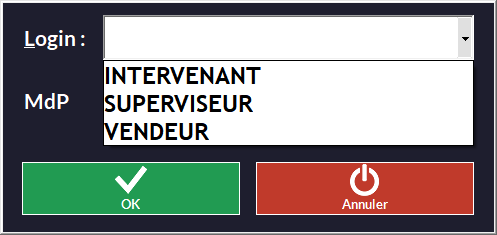
Un choix d'utilisateurs sera proposé au démarrage dans cette fenêtre (ces trois profils sont activés par défaut mais vous pouvez en ajouter - voir le chapitre Installation et Configuration - Groupware). Le profil Intervenant est réservé aux techniciens :
-
-
Choisissez l'utilisateur, entrez le mot de passe s'il est requis, cliquez sur OK puis Lancer l'Application. L'option Configurer le Groupware est traitée dans le chapitre Installation et Configuration - Groupware.

Pour quitter Kezia II, vous pouvez utiliser la croix de Windows  le bouton Quitter
  ou bien encore :

01.2.2 - Boutons du Menu Principal de Kezia II :
Dans la fenêtre principale de Kezia II, on trouve une quinzaine de boutons et une barre de menus.
Les boutons sont des raccourcis vers les fonctions les plus courantes, les plus utilisées dans le logiciel. C'est aussi la partie appelée "Back Office" (vous retrouverez souvent le terme dans ce manuel).
 Lance le module d'encaissement de Kezia II (appelé "Front Office"). Lance le module d'encaissement de Kezia II (appelé "Front Office"). |
 Permet de rédiger un devis pour un client. Permet de rédiger un devis pour un client. |
 Permet de passer une commande à un fournisseur. Permet de passer une commande à un fournisseur. |
|---|---|---|
 Permet d'ouvrir la fenêtre de gestion des articles existants ou d'en créer de nouveaux. Permet d'ouvrir la fenêtre de gestion des articles existants ou d'en créer de nouveaux. |
 Permet de rédiger une commande pour un client. Permet de rédiger une commande pour un client. |
 Permet de réceptionner une commande fournisseur et éventuellement la facturer. Permet de réceptionner une commande fournisseur et éventuellement la facturer. |
 Ouvre la fenêtre permettant de gérer votre fichier clients (existants et création). Ouvre la fenêtre permettant de gérer votre fichier clients (existants et création). |
 Permet de rédiger un bon de livraison pour un client. Permet de rédiger un bon de livraison pour un client. |
 Permet de saisir un réception fournisseur directe (entrée en stock). Permet de saisir un réception fournisseur directe (entrée en stock). |
 Donne l'accès aux statistiques chiffre d'affaires. Donne l'accès aux statistiques chiffre d'affaires. |
 Permet de rédiger une facture pour un client. Permet de rédiger une facture pour un client. |
 Affiche les quantités en stock au moment où l'on appuie sur le bouton. Affiche les quantités en stock au moment où l'on appuie sur le bouton. |
 Ouvre la fenêtre permettant de générer tous les journaux de l'activité du commerçant (journal des ventes, des règlements, de caisse, etc.) Ouvre la fenêtre permettant de générer tous les journaux de l'activité du commerçant (journal des ventes, des règlements, de caisse, etc.) |
 Permet de payer une ou des factures clients et de créer des mises en compte, chèques cadeaux... Permet de payer une ou des factures clients et de créer des mises en compte, chèques cadeaux... |
  Lien vers le site Kezia Cloud / Bouton Quitter Lien vers le site Kezia Cloud / Bouton Quitter |
On trouve aussi une barre de menus qui permet d'effectuer des fonctions courantes et avancées de Kezia II.

 indique la version de Kezia II.
 indique l'adresse IP du poste où est la base de données.
 indique l'adresse IP du poste sur lequel est installé Kezia II.
 indique si la réplication est active et le nombre de fichiers traités.
01.2.3 - Boutons usuels et Fenêtres :
Dans Kezia II vous trouverez des touches, des boutons, des fonctions qui agissent de la même façon sur différentes fenêtres :
| Recherche | |
|---|---|
 Permet de sélectionner une période de recherche. Prédéfinie permet de sélectionner facilement une période (mois dernier, hier...) Permet de sélectionner une période de recherche. Prédéfinie permet de sélectionner facilement une période (mois dernier, hier...) |
|
 Lance la recherche sur la période demandée / Remplit le tableau. Lance la recherche sur la période demandée / Remplit le tableau. |
  ou ou  effectue une recherche (client, article...) effectue une recherche (client, article...) |
 Permettent de filtrer et de trier vos recherches. Permettent de filtrer et de trier vos recherches. |
| Impression | |
|---|---|
 Imprime en A4 le document sélectionné. Imprime en A4 le document sélectionné. |
 ou ou  mettent l'impression d'une étiquette en file d'attente. mettent l'impression d'une étiquette en file d'attente. |
 Imprime un badge client. Imprime un badge client. |
 Imprime la sélection sous la forme d'une liste. Imprime la sélection sous la forme d'une liste. |
 Imprime la sélection sous la forme d'une fiche. Imprime la sélection sous la forme d'une fiche. |
 Imprime le ticket sélectionné. Imprime le ticket sélectionné. |
 Réimprime le ticket Z. Réimprime le ticket Z. |
 Imprime un duplicata de ticket ou de facture A4. Imprime un duplicata de ticket ou de facture A4. |
| Notez qu'un compteur d'impression s'enclenche dès que vous imprimez un document (notamment tickets, factures et duplicatas). Ce chiffre apparaîtra sur tous les documents concernés. Le fait de visualiser le document (aperçu avant impression A4) ou de ne pas imprimer de ticket ne déclenche pas le compteur. Ajout - Annulation - Modification - Validation | |
 Archive un article (le met à la corbeille en quelque sorte). Archive un article (le met à la corbeille en quelque sorte). |
 Valide toutes les modifications. Valide toutes les modifications. |
 Annule les modifications réalisées dans un document / Ferme la fenêtre Annule les modifications réalisées dans un document / Ferme la fenêtre |
 ou ou  supprime une entrée. supprime une entrée. |
 Met un article en sommeil (il n'apparaît plus dans les recherches). Met un article en sommeil (il n'apparaît plus dans les recherches). |
 ou ou  ajoute une entrée. ajoute une entrée. |
 Sort un article de l'état sommeil. Sort un article de l'état sommeil. |
|
| Exécution - Importation - Outils | |
 Effectue (exécute) l'opération ou le calcul demandé. Effectue (exécute) l'opération ou le calcul demandé. |
 Décharge le contenu de votre terminal de saisie d'inventaire (Scanpal, Optimus, CypherLab...). Décharge le contenu de votre terminal de saisie d'inventaire (Scanpal, Optimus, CypherLab...). |
 ou ou  ou ou  Remettent à zéro (vident) une fenêtre. Remettent à zéro (vident) une fenêtre. |
|
 En compta, exporte la sélection au format choisi (Sage, EBP...) En compta, exporte la sélection au format choisi (Sage, EBP...) |
 ou ou  importe un fichier au format xls. importe un fichier au format xls. |
 Affiche la liste des clients. Affiche la liste des clients. |
 Ouvre une fenêtre permettant de rechercher un fichier à créer ou importer. Ouvre une fenêtre permettant de rechercher un fichier à créer ou importer. |
| Traitement de Lignes | |
 Insère une ligne. Insère une ligne. |
 Efface une ligne. Efface une ligne. |
 Remonte la ligne d'un cran. Remonte la ligne d'un cran. |
 Descend la ligne d'un cran. Descend la ligne d'un cran. |
 Insère une ligne de sous-total. Insère une ligne de sous-total. |
 Effectue une remise sur la totalité du document (facture, devis...). Effectue une remise sur la totalité du document (facture, devis...). |
 Multiplie par "x" les lignes sélectionnées. Multiplie par "x" les lignes sélectionnées. |
Boutons et Commandes de Fenêtres :
Vous pouvez l'afficher à l'aide du petit bouton dans le coin supérieur droit de beaucoup de fenêtres dans Kezia II.
Il offre des possibilités d'exportations du tableau au format Excel ou Word. Cette fonction vous permet d'extraire les données brutes, telles qu'elles sont affichées, et de les retravailler dans un tableur par exemple. Vous pouvez également sélectionner les colonnes qui s'affichent sur la fenêtre, imprimer directement le tableau tel qu'il est ou en extraire un graphique. Permet également d'exporter un tableau avec les bonnes colonnes avant de les réimporter avec des corrections (voir le chapitre Importation et Exportation de données).
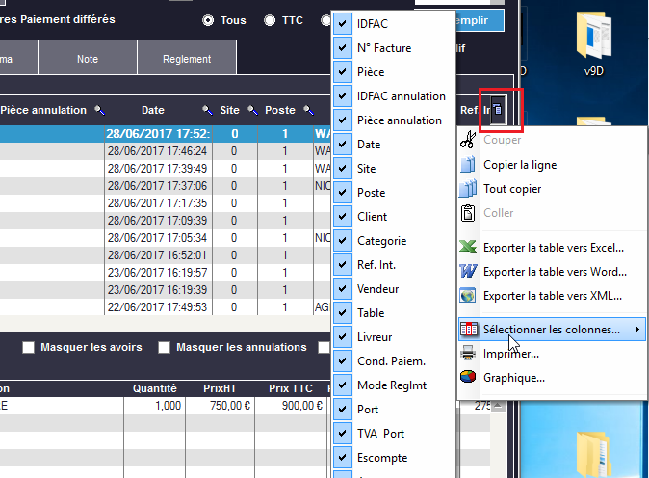
 Cliquez sur la flèche grise pour classer la colonne par ordre croissant ou décroissant. Cliquez sur la loupe pour taper le nom, le code ou la référence que vous recherchez dans la colonne. Cliquez sur la flèche grise pour classer la colonne par ordre croissant ou décroissant. Cliquez sur la loupe pour taper le nom, le code ou la référence que vous recherchez dans la colonne. |
|
|---|---|
 ferme la fenêtre. ferme la fenêtre. |
|
 ou ou  se déplace à la première ou à la dernière fiche. se déplace à la première ou à la dernière fiche. |
 ou ou  se déplace vers la fiche précédente ou suivante. se déplace vers la fiche précédente ou suivante. |
 dans le coin supérieur droit de certaines fenêtres, permet de réduire la fenêtre pour faire autre chose et la récupérer plus tard.
| Documents A4 - Imprimer - Exporter PDF Ces boutons se trouvent dans la fenêtre d'aperçu avant impression : | |
|---|---|
 Imprime le document. Imprime le document. |
 Insère un filigrane sur le document A4. Insère un filigrane sur le document A4. |
 Exporte le document vers un format Word, Excel, HTML, PDF ou XML. Exporte le document vers un format Word, Excel, HTML, PDF ou XML. |
 Ouvre la fenêtre d'envoi de mail (un client de messagerie - Outlook, Thunderbird... - doit être installé et configuré dans Windows). Ouvre la fenêtre d'envoi de mail (un client de messagerie - Outlook, Thunderbird... - doit être installé et configuré dans Windows). |
 Crée un fichier PDF en pièce jointe et ouvre la fenêtre d'envoi de mail (un client de messagerie doit être installé et configuré dans Windows). Crée un fichier PDF en pièce jointe et ouvre la fenêtre d'envoi de mail (un client de messagerie doit être installé et configuré dans Windows). |
 Permettent de se déplacer dans les pages du document. Permettent de se déplacer dans les pages du document. |
 Permet de faire de recherches dans le contenu du document. Permet de faire de recherches dans le contenu du document. |
 Permet de cacher le volet et de faire des zooms sur la page. Permet de cacher le volet et de faire des zooms sur la page. |
 Permettent de créer des dessins simples dans les documents (après l'impression ou l'exportation du document les dessins seront perdus). Permettent de créer des dessins simples dans les documents (après l'impression ou l'exportation du document les dessins seront perdus). |
 Permet d'imprimer en couleur, noir et blanc ou recto-verso. Permet d'imprimer en couleur, noir et blanc ou recto-verso. |
01.2.4 - Touches de Raccourcis :
F1 = Affiche l'aide de Kezia II.
F2 = Affiche la fenêtre de recherche articles.
F3 = Affiche les commandes clients en cours.
F4 = Crée une nouvelle facture client.
F5 = En Back Office : ouvre la fenêtre de création d'un bon de livraison - En Caisse : permet de changer de tarif.
F6 = En Back Office : ouvre la fenêtre de création d'une commande Client - En Caisse : affiche la fenêtre de délai de commande.
F7 = Affiche la liste des bons de livraisons.
F8 = Historique Clients : affiche tous les documents de vente.
F9 = Ouvre la fenêtre de Configuration.
F10 = Ouvre la première fiche article.
F11 = Affiche la liste des clients (Listing Clients).
F12 = Réduit la fenêtre caisse (à condition d'ouvrir le module Caisse en passant par le menu Caisse -> Vente (Réduction F12)).
No Comments