
02.17 - Configuration des Périphériques
02.17.1 - Impression (Tickets et A4) :
- Il est essentiel d'avoir une imprimante par défaut paramétrée dans Windows (ne serait-ce qu'une "Windows XPS" ou encore une imprimante PDF) sinon vous ne pourrez pas afficher les aperçus avant impression des journaux et des autres documents Kezia II.
Kezia II prend en charge la plupart des imprimantes tickets du marché ainsi que toutes les imprimantes de bureau compatibles Windows. Pour configurer les imprimantes suivez les procédures suivantes selon votre cas.
Imprimantes Ticket (en caisse) :
La grand majorité des imprimantes ticket sont connectées sur un port COM du poste (COM1 généralement). Dans Kezia II vous devrez reporter les paramètres de connexion (numéro de port et vitesse).
- Pour ce faire, allez dans le menu Fichier -> Paramètres -> Configuration -> Ticket.
Les options Modèle ci-dessous permettent de configurer les paramètres de coupe du ticket de la plupart des modèles.
Entrez le numéro de port si l'imprimante est branchée sur un port COM. Laissez le nombre de caractères par ligne à 40 et choisissez le Baud Rate correspondant à votre imprimante.
- Choisissez le Mode Texte si votre imprimante est configurée en COM.
- Choisissez le Mode Graphique si votre imprimante est configurée en USB (vous devrez l'avoir préalablement installé dans Windows comme une imprimante classique avec les pilotes fournis par le constructeur). Une fois correctement installée, vous pourrez la sélectionner dans Liste Imprimantes (et elle apparaîtra dans le champ Imprimante Sélectionnée).
Dans le cas où ces paramètres ne s'adapteraient pas à votre matériel, veuillez consulter le manuel de votre imprimante.
 |
 vous permet d'imprimer un ticket pour contrôler les paramètres. vous permet d'imprimer un ticket pour contrôler les paramètres. |
|---|
-
S'il s'agit d'une imprimante ticket+chèque, vous devrez activer l'option ci-dessous et effectuer les réglages des marges.
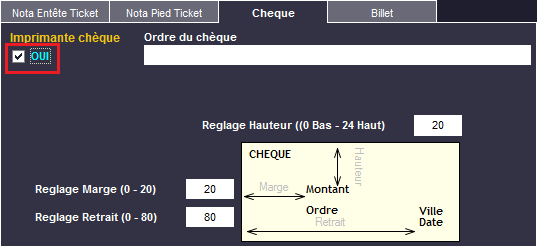
- Pour connaître le paramétrage des imprimantes tickets, il suffit de :
1- Éteindre l'imprimante
2- Allumer l'imprimante tout en gardant le bouton Feed enfoncé
3- Relever les informations sur le ticket qui sort.
-
Une deuxième imprimante tickets peut être installée chez certains commerçants (en restauration par exemple pour transmettre des tickets de préparation en cuisine). Elle est configurée dans le menu Fichier -> Paramètres -> Configuration -> Accessoires :
 |
 vous permet d'imprimer un ticket pour contrôler les paramètres. vous permet d'imprimer un ticket pour contrôler les paramètres. |
|---|
- Imprimante Ticket Partagée :
A l'aide l'application Import Auto, vous pouvez partager une imprimante ticket COM pour imprimer UNIQUEMENT des tickets de préparation.
Notez que certaines imprimantes (comme l'Oxhoo TP85 par exemple) permettent un partage facile sur un réseau (via un câble RJ45).
Installation et configuration d'Import Auto :
-
L'application doit être installée sur le poste où l'imprimante ticket est connectée (via un port COM).
-
Commencez par vous procurer le logiciel Import Auto auprès de votre agence. Une licence spéciale sera nécessaire.
-
Faites un double-clic sur le fichier d'installation Install_ImportAuto_Vxx.exe
-
Installez-le dans le répertoire par défaut.

-
Réalisez une sauvegarde si nécessaire et cliquez sur suivant, puis démarrez l'installation.
-
Au lancement, l'application se place dans la barre des tâches de Windows.
Double-cliquez dessus pour l'ouvrir.
-
Cliquez sur le menu Paramètres (Iconise permet de réduire le logiciel dans la barre des tâches).

-
Entrez les paramètres du serveur Kezia II. Dans notre cas, l'imprimante est connectée sur le poste serveur.

-
Cochez la case Ticket Commande/Préparation et entrez l'adresse du répertoire partagé. Laissez les autres options par défaut.
Le répertoire partagé est le dossier où Kezia II écrit les tickets de préparation lors des encaissements. Il est définit sur la fiche de chaque article, dans l'onglet Préparation.
- Le partage doit être accessible à tous les postes du réseau avec des droits d'écriture.
-
Sur l'onglet Imprimante Ticket, entrez les informations de connexion (port de communication, baud rate et caractères ligne) puis reprenez le dossier partagé renseigné précédemment.

-
Fermez la fenêtre pour valider et revenir à l'écran d'accueil d'Import Auto.
-
Imprimantes Ticket (Préparation) :
Permet d'imprimer des tickets sur une imprimante secondaire (utilisé en restauration pour envoyer les préparations en cuisine).
-
Cliquez d'abord sur le menu Fichier -> Paramètres -> Configuration -> Accessoires. Cochez Fichier Txt dans dossier et assurez-vous que le port d'imprimante est à bien à zéro :
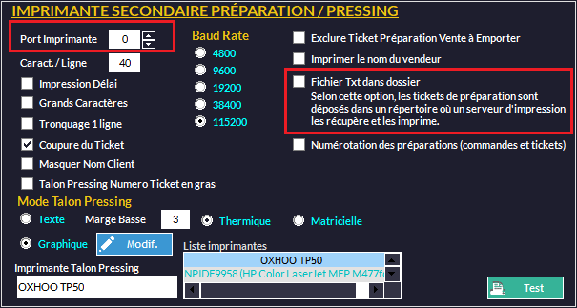
 permet d'imprimer le nom du vendeur sur les tickets de préparation.
-
Allez ensuite dans les fiches des articles que vous souhaitez mettre en préparation et, sur l'ongle concerné, allez chercher le chemin du dossier partagé où les tickets seront écrits. Il s'agit du même chemin réseau que celui renseigné précédemment dans Import Auto.

-
La configuration est terminée. Vos tickets de préparation, sur toutes les caisses du réseau, seront redirigés vers l'imprimante partagée.
Imprimantes de Bureau A4 et autres :
Kezia II vous permet d'imprimer des documents commerciaux (factures, devis...) ainsi que toutes sortes d'informations sur la gestion des articles, du stock, des clients, des fournisseurs. Vous pourrez aussi imprimer des étiquettes personnalisables.
- Pour ce faire, définissez l'imprimante à utiliser dans Kezia II via le menu Fichier -> Paramètres -> Configuration F9 -> Impressions puis

Sélectionnez-la dans le menu déroulant Nom :

Étant donné que les imprimantes de bureau sont gérées par le pilote installé dans Windows, vous n'aurez aucune configuration supplémentaire à faire ici.
02.17.2 - Périphériques de lecture de Codes-Barres :
Kezia II est compatible avec la plus part des périphériques de saisie de code-barres tels que les douchettes, les scanners et les terminaux inventaires. Voici la procédure de configuration des matériels les plus courants.
Douchettes :
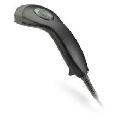
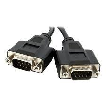
Connexion RS232 :
-
Branchez la douchette à un port COM de la caisse.
- Dans Kezia II allez dans le menu Fichier -> Paramètres -> Configuration -> Accessoires et renseignez les paramètres du port : numéro, vitesse (Baud Rate) et bit parité/données/stop. Laissez le temps d'attente par défaut.

Pour plus d'informations, consultez le manuel technique de votre douchette et vérifiez les paramètres du port COM dans la configuration matérielle de Windows (Gestionnaire de Périphériques).
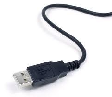
Connexion USB :
-
Mettez le Port Douchette à 0 (Fichier -> Paramètres -> Divers -> Accessoires)
- Branchez la douchette sur un port USB.
- Aucune configuration n'est requise.
Connexion WEDGE :
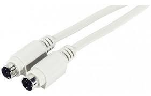
- Connectez votre douchette au port PS2 de l'ordinateur à l'aide d'un dédoubleur de port PS2/WEDGE (partage clavier PS2 et douchette sur le même port)
- Sur Kezia II, configurez-la comme une douchette USB : mettez le Port Douchette à 0. La douchette fonctionne en fait avec le clavier.
Scanners :
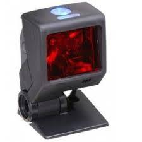
- Les scanners se configurent en suivant la procédure d'installation des douchettes RS232 ou USB selon le cas.
- Il faut parfois installer un logiciel qui permet de communiquer avec le scanner et de le paramétrer plus finement. C'est votre Agence qui se charge de l'installation de ces appareils.
02.17.3 - Terminaux de saisie inventaire :
Kezia II supporte plusieurs types de terminaux de saisie d'inventaires. Nous vous présenterons dans les chapitres suivants, les appareils que nous fournissons couramment.
- Lorsqu'un terminal inventaire est correctement configuré, Kezia II active le bouton
 dans toutes les fenêtres où il peut être utilisé (Caisse, mouvements de stocks...)
Cliquez sur les liens ci-dessous pour connaître la procédure d'installation des terminaux inventaire.
Scanpal 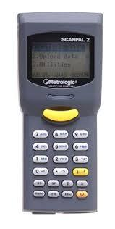 |
Optimus 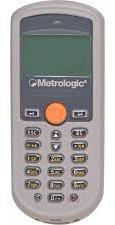 |
CypherLab 8200 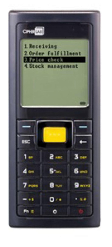 |
|---|
Ces appareils sont aussi utilisables en caisse. Voir La Vente - Caisse (Front Office) - Utilisation du Scanpal en caisse.
Terminal Inventaire :
Cette fenêtre vous permet de paramétrer votre terminal inventaire (Scanpal, Optimus, Cypherlab...) pour que Kezia puisse communiquer avec lui.
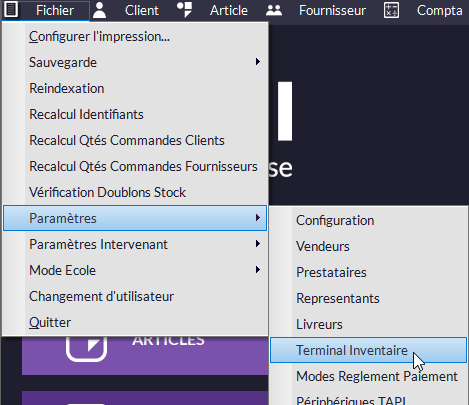
Vous arrivez sur cette fenêtre :
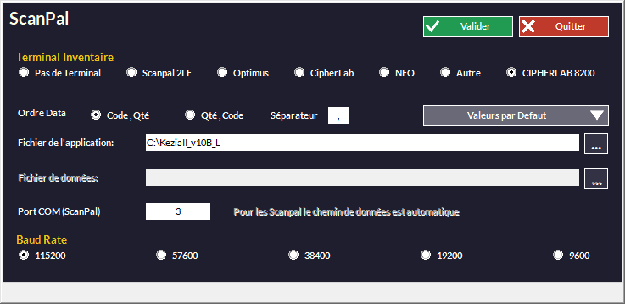

Vous permet de sélectionner la marque de votre appareil.

Vous permet de synchroniser l'ordre des données entre le terminal et Kezia II. Par exemple, si votre appareil scanne un code et que vous entrez ensuite les quantités, il faut choisir 
 permet de choisir le séparateur (en général "," ou ";") qui correspond à ce qui est paramétré dans l'appareil.
 permet de choisir le fichier de l'application qui correspond à l'appareil choisi plus haut.
Il s'affichera ici 
 vous permet d'aller chercher vous même le fichier de votre choix. En général, celui par défaut fonctionne très bien.

Ne fonctionne qu'avec le choix Autre de la rubrique Terminal Inventaire (voir plus haut). Permet de désigner le fichier de données qui configurera votre appareil.
-
 permet de dire à Kezia II sur quel port COM il peut communiquer avec votre terminal.
 -

Permet d'entrer le BaudRate de l'appareil.
Terminal ScanPal :

-
Connexion et configuration à réaliser dans Windows :
-
Connectez votre terminal à un port COM de votre poste. Aucun pilote de périphérique n'est requis, sauf si vous utilisez un convertisseur USB->COM. Dans ce cas, consultez la documentation du convertisseur.
-
Branchez la base de votre appareil au secteur.
- d'abord à la prise secteur.
- puis au port USB de l'ordinateur. -
-
Configuration du transfert à effectuer dans le ScanPal :
-
Appuyez consécutivement sur les touches 3 Utilitaires, 1 System Settings, 1 Set Upload Port et 1 RS-232/Cradl, puis sur la touche Enter (bouton jaune ⮠) pour valider le mode d'envoi des données.
-
Répétez l'opération : 3 Utilitaires, 1 System Settings, puis sélectionnez 2 Set Download Port et 1 RS-232/Cradl, puis sur la touche Enter pour valider le mode réception des données.
-
Répétez à nouveau l'opération jusqu’au menu System Settings, puis sélectionnez 3 Transmission Speed puis Baud Rate 19200 bps. Appuyez sur la touche Enter pour valider la vitesse de transmission des données.
-
-
Configuration à effectuer dans Kezia II :
- Allez dans le menu Fichier -> Paramètres -> Terminal Inventaire.
 Cliquez sur Scanpal 2LE.
 Appuyez sur le bouton Valeurs par Défaut pour ajuster les paramètres de configuration automatiquement.
 Sélectionnez le port COM approprié.
 Sélectionnez la vitesse de communication.
 Cliquez sur Valider pour enregistrer la configuration.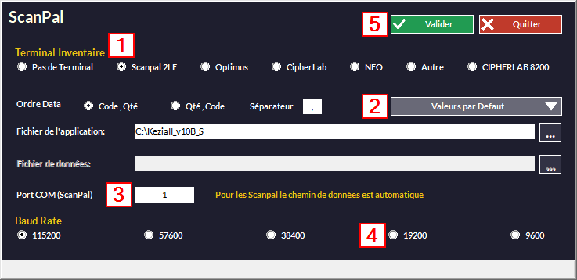
-
Programmation du Terminal :
- ATTENTION : le chargement d'un programme dans le Scanpal annule les paramétrages existants (tonalité, éclairage,etc) et efface toutes les données.
Avant de pouvoir utiliser le Terminal ScanPal, une mise à jour de sa programmation peut être nécessaire. Pour ce faire :
-
Allez dans le menu Outils -> MAJ Programme Terminal.
- Cliquez sur Oui pour valider le message.

- Cliquez sur Oui pour valider le message.
-
Exécutez sur le terminal les opérations demandées puis cliquez sur OK pour continuer.

-
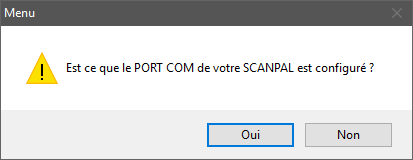
Répondez Non au message. La configuration se fera plus tard.
-
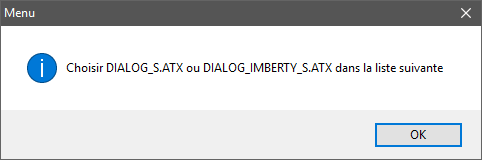
Validez le message suivant par OK.
-
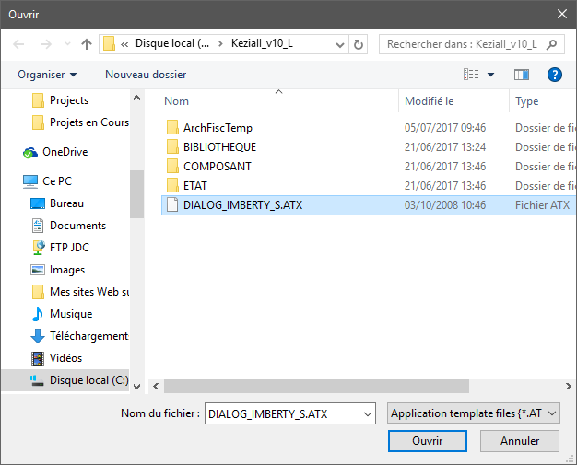
Sélectionnez le fichier Dialog_S.atx
-
Configurez le Port COM et la Vitesse (Baud Rate) et cliquez sur OK pour démarrer le transfert.

-
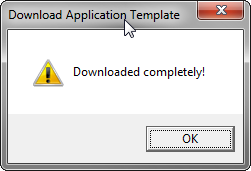
A la fin du transfert vous devriez avoir le message -ci-dessous :
-
Transfert de la base articles vers le Scanpal :
Vous pouvez exporter certaines informations de votre base articles Kezia II vers le terminal ScanPal. Pour ce faire :
-
Allez sur le menu Outils -> Export Articles Kezia II vers Terminal et sélectionnez les options à exporter.
Pour identifier les articles, vous pouvez utiliser l'IdArt, le Multicode ou la référence fournisseur. Si vous choisissez Multicode, vous pourrez utiliser l'option +idArt : pour les articles n'ayant pas de multi-code, c'est l'IdArt qui sera chargé.
- Les noms d'articles comportant plus de 10 caractères seront tronqués.
Vous pouvez désormais "biper" vos articles en magasin, puis décharger le contenu de votre terminal dans une fenêtre appropriée de Kezia II (par exemple dans Article -> Mouvement de Stock -> Nouveau -> Préparation Inventaire) :

Les terminaux inventaire peuvent être utiles pour plusieurs opérations de gestion : commandes fournisseurs, gestion des stocks et même en caisse. Consultez les chapitres concernés pour voir quelle utilisation du terminal est possible.
Ils peuvent également être utilisés pour l'encaissement.
Terminal Optimus :

-
Connexion et configuration à réaliser dans Windows :
-
Avant tout, installez le pilote de périphérique compatible avec votre modèle et votre système Windows. Référez-vous à la documentation de votre terminal Optimus pour obtenir le pilote adéquat.
-
Branchez la base de votre appareil :
- d'abord à la prise secteur.
- ensuite sur le port USB de l'ordinateur. -
Allez dans le Gestionnaire de Périphériques de Windows et relevez le port de communications assigné à l'Optimus (ici, COM13) :

-
-
Paramétrage dans Kezia II :
- Allez dans le menu Fichier -> Paramètres -> Terminal Inventaire.
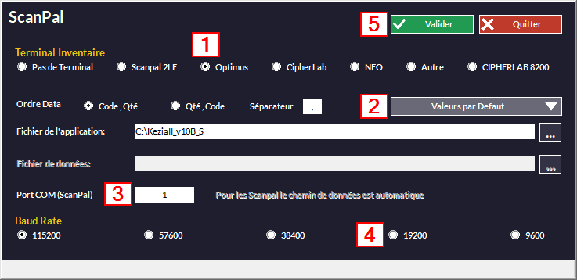
 Cliquez sur Optimus.
 Appuyez sur le bouton Valeurs par Défaut pour ajuster les paramètres de configuration automatiquement.
 Sélectionnez le port COM correspondant à votre configuration Windows (voir paragraphe précédent).
 Sélectionnez la vitesse de communication.
 Cliquez sur Valider pour enregistrer la configuration.
-
Programmation du Terminal :
- ATTENTION : le chargement d'un programme dans l'Optimus annule les paramétrages existants (tonalité, éclairage...) et efface les données déjà enregistrées.
Avant de pouvoir utiliser le Terminal Optimus il faut faire une mise à jour de sa programmation.
-
Allez dans le menu Outils -> MAJ Programme Terminal.
- Cliquez sur Oui pour valider le message.
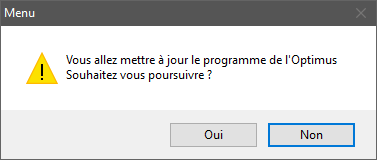
- Cliquez sur Oui pour valider le message.
-
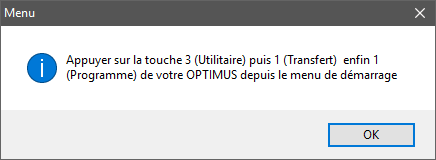
Exécutez sur le terminal les opérations demandées puis cliquez sur OK pour continuer :
-
Cliquez sur Non pour choisir le programme à utiliser.

-
Si nécessaire, modifiez les paramètres de connexion et cliquez sur OK pour démarrer le transfert. Vous pouvez aussi choisir un fichier de configuration différent en cliquant sur Browse.

-
Exporter des Articles vers le terminal :
Vous pouvez exporter certaines informations de la base articles de votre dossier Kezia II vers le terminal Optimus. Pour ce faire :
-
Allez sur le menu Outils -> Export Articles Kezia II vers Terminal et sélectionnez les choses à exporter.
Pour identifier les articles, vous pouvez utiliser l' IdArt, le multi-code ou la référence fournisseur. Si vous choisissez multicode, vous pourrez utiliser l'option "+idArt" : pour les articles n'ayant pas de multicode, c'est l'IdArt qui sera chargé.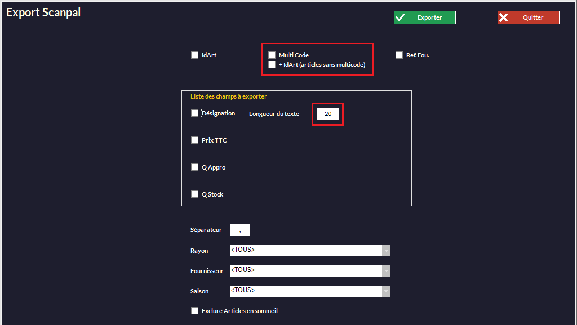
Vous pouvez désormais "biper" vos articles en magasin, puis décharger le contenu de votre terminal dans une fenêtre appropriée de Kezia II (par exemple dans Article -> Mouvement de Stock -> Nouveau -> Préparation Inventaire) :

Les terminaux inventaire peuvent intervenir sur plusieurs opérations de gestion : commandes fournisseurs, gestion des stocks, etc. Consultez les chapitres concernés pour obtenir plus d'informations.
Ils peuvent également être utilisés pour l'encaissement.
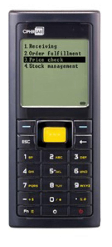
Terminal CipherLab 8200 :
-
Configuration du CipherLab :
-
Allumez votre terminal et placez-vous sur l'écran principal. Pour plus de détails sur la manière de connecter votre CypherLab, consultez le manuel d'installation fourni avec votre appareil.
-
Appuyez successivement sur les touches 3 Utilitaires, 1 Program Settings, 1 Upload Interface et choisissez l'interface 1 RS232.
-
-
Connexion et configuration dans Windows :
-
Installez le pilote de périphérique compatible avec votre modèle et votre système Windows. Référez-vous à la documentation de votre terminal CipherLab 8200 pour obtenir le pilote adéquat.
-
Branchez la base de votre appareil :
- d'abord à la prise secteur
- ensuite sur le port USB de l'ordinateur. -
Allumez le terminal et posez-le sur sa base.
-
Allez dans le Gestionnaire des Périphériques de Windows et relevez le port de communications assigné au terminal (ici, COM13) :

- Pour établir la connexion avec votre ordinateur, vérifiez si le CipherLab est configuré en USB VCOM ou directement en RS232. Si Windows détecte le périphérique USB seulement quand celui-ci est allumé et placé sur son socle, cela veut dire qu'il est configuré en USB VCOM.
Pour modifier la configuration du terminal, suivez les instructions données plus haut dans ce chapitre.
- Pour établir la connexion avec votre ordinateur, vérifiez si le CipherLab est configuré en USB VCOM ou directement en RS232. Si Windows détecte le périphérique USB seulement quand celui-ci est allumé et placé sur son socle, cela veut dire qu'il est configuré en USB VCOM.
-
-
Programmation du Terminal :
Le terminal doit être reprogrammé avant utilisation dans Kezia II. Pour ce faire :
-
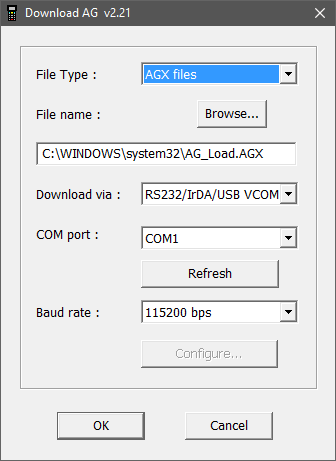
Exécutez l'application AG_load.exe (fournie avec votre appareil).
Prenez soin de choisir le fichier de programmation adéquat. Par exemple, pour pour avoir le contrôle de prix et convertir l'UPCA en EAN13 choisissez JDC_APPLI_LOOKUP_REAPPRO_UPCA-ean13_Controle.agx.-
Attention, le fichier envoyé peut lui aussi modifier le type de communication utilisé (USB VCOM ou RS232). Si nécessaire, vérifiez à nouveau la configuration sur le terminal après transfert.
Renseignez le port de communications, la vitesse et cliquez sur OK pour démarrer le transfert.
-
-
Paramétrage dans Kezia II :
- Allez dans le menu Fichier -> Paramètres -> Terminal Inventaire
 Cliquez sur Cipherlab 8200.
 A l'aide du bouton
  placez-vous dans le dossier C:\KeziaII et sélectionnez le fichier Data_Read_8200.exe.
 Renseignez le port et la vitesse de communication.
 Cliquez sur validez pour enregistrer la configuration.
 Validez la configuration.
- Allez dans le menu Fichier -> Paramètres -> Terminal Inventaire
-
Transfert de la base articles vers le CipherLab :
Vous pouvez exporter certaines informations de la base articles de votre dossier Kezia II vers le terminal. Pour ce faire :
-
Allez sur le menu Outils -> Export Articles ->Terminal et sélectionnez les options à exporter.
Utilisez l'option Multicode pour identifier les articles et cliquez ensuite sur Exporter.-

- Les noms d'articles comportant plus de 10 caractères seront tronqués.
-
Valider le message de confirmation par Oui :

-
-
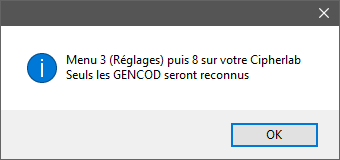
Positionnez le CyperLab en mode réception tel qu'indiqué sur cette fenêtre :
-
Confirmez le message d'avertissement :

-
Attendez la fin du transfert qui sera confirmée par deux bips de l'appareil.
Vous pouvez désormais "biper" vos articles en magasin, puis décharger le contenu de votre terminal dans une fenêtre appropriée de Kezia II (par exemple dans Article -> Mouvement de Stock -> Nouveau -> Préparation Inventaire) :
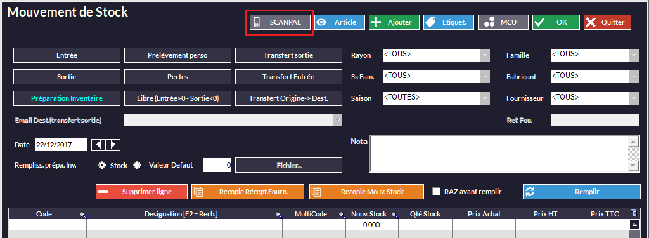
Les terminaux d'inventaire peuvent intervenir dans de nombreuses opérations de gestion : commandes fournisseurs, gestion des stocks, etc. Consultez les chapitres concernés pour obtenir plus d'informations.
Ils peuvent également être utilisés pour l'encaissement.
02.17.4 - Afficheurs Clients :
Les afficheurs vous permettent d'informer vos clients de l'encaissement en cours (article + prix au fur et à mesure que vous passez les articles).
Dans Kezia II ils peuvent être intégrés, externes ou déportés. Vous pouvez aussi avoir un écran secondaire qui permettra en plus l'affichage de diverses informations publicitaires.
Pour configurer un afficheur externe dans Kezia II, suivez la procédure appropriée ci-dessous :
Afficheur Client intégré :
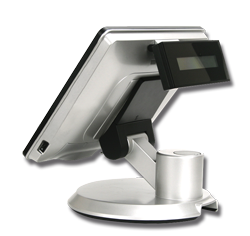
-
Dans Kezia II, allez dans le menu Fichier -> Paramètres -> Configuration -> Afficheur. Renseignez le port de communications et le message de bienvenue.
-
Cliquez ensuite sur Quitter pour valider les changements.
- L'afficheur s'active lorsque le module Caisse est lancé. Si ce n'est pas le cas, revoyez vos paramètres.
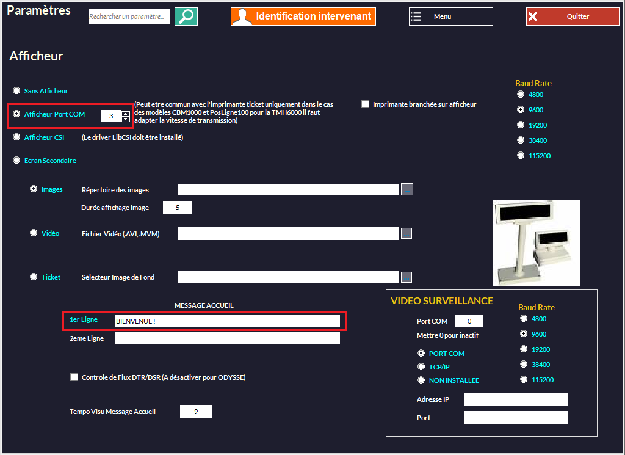
Étant donné qu'il s'agit d'un périphérique intégré, la configuration du port COM est parfois à faire dans le BIOS de la machine. Dans le cas de nos caisses iPos 750, 850 et 950 le port est défini sur COM6 avec une vitesse de 9600 bauds et une tension électrique de 12 volts (COM6 pinvoltage dans Advanced -> I/O Configuration).
Dans le cas d'un afficheur CSI intégré (obsolète), il est nécessaire d'installer un pilote de type LibCSI, fourni par votre agence.
Pour les caisse récentes (Qwanto par exemple) il suffit de reporter dans Kezia II le numéro du port COM sur lequel est branché l'afficheur.
Afficheur Client externe ou déporté :
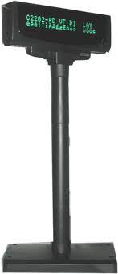
-
Branchez votre afficheur au port COM de la caisse et notez son numéro.
-
Dans Kezia II, allez dans le menu Fichier -> Paramètres -> Configuration -> Afficheur. Renseignez le port de communications et le message d'accueil (possibilité de l'écrire sur deux lignes).
-
Vous pouvez régler la durée du message : par défaut elle est de 9 secondes. Vous pouvez augmenter ou réduire mais pas en deçà de 3 secondes (délai minimum légal).
-
Cliquez ensuite sur Quitter pour valider les changements.
- Dans le cas d'un afficheur avec une connectique USB, un pilote de périphérique peut être requis. Consultez le manuel technique de votre afficheur pour obtenir le logiciel adéquat. Renseignez ensuite dans Kezia II le numéro du port COM virtuel apparaissant dans le Gestionnaire de Périphériques de Windows.
Écran Secondaire :

Configuration dans Windows :
L'écran secondaire vous sert à afficher des images ou de la vidéo en plus du ticket en cours. Il doit être préalablement configuré dans Windows. Pour ce faire, référez-vous à la documentation de votre écran et de la carte graphique et de Windows. Dans la majorité des cas, il suffit de le brancher à la caisse dans la prise au sommet de l'écran.
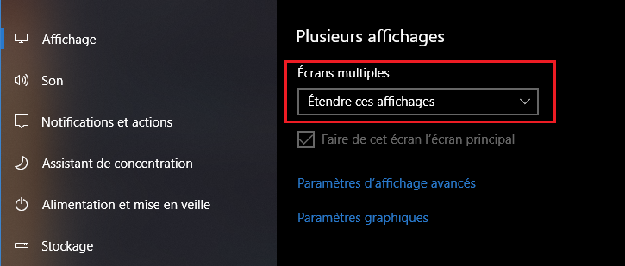
La configuration doit ressembler à l'image ci-dessous, c'est à dire en mode Bureau étendu/Étendre ces affichages. Si ce n'est pas Windows (voir plus bas) qui gère les écrans, passez par le gestionnaire adéquat (Intel ou nVidia par exemple).
Avec Intel (plutôt caisses anciennes) :

OU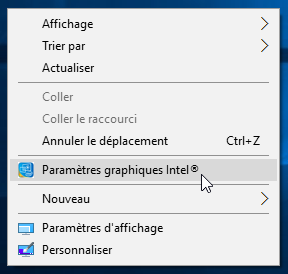
Dans Windows (caisses plus récentes) clic droit n'importe où sur le bureau puis Paramètres d'Affichage.
Dans cette fenêtre, choisir Étendre ces affichages :
Configuration dans Kezia II :
-
-
Allez dans le menu Fichier -> Paramètres -> Divers puis sur l'onglet Afficheur et cochez l'option Écran Secondaire. Celui-ci vous permet d'afficher des images, une vidéo ou encore l'ensemble du ticket en cours d'encaissement.
-
Affichage avec des images : sélectionnez le répertoire contenant les images à afficher ainsi que leur durée d'affichage (en secondes). Les photos doivent être au format JPG.

-
Affichage d'une vidéo : sélectionnez la vidéo (au format avi, mvm ou encore wmv).

-
Affichage du ticket en cours d'encaissement : le ticket en cours sera affiché*.* Vous pouvez choisir en plus une image de fond qui sera affichée en filigrane.

-
-
Dans les trois cas vous pourrez taper un message d'accueil personnalisé à afficher :

02.17.5 - Logiciel Scalink (Balances) :
La gestion de certaines balances se fait par l'intermédiaire du logiciel Scalink.
Le logiciel ne peut être installé sur une caisse que si elle dispose d'un afficheur client affichant les informations provenant de la balance. Dans ce cas, les afficheurs clients de la balance et de la caisse doivent être placés de manière à être visibles simultanément par le vendeur et le client. De plus, une signalement spécial doit être apposée sur l'afficheur de la caisse indiquant par la mention "NET", que la tare est gérée.
Installation de Scalink :
- Double-cliquez sur Install_Scalink_V2.exe pour démarrer l'installation. Cliquez sur Français puis sur OK pour continuer :

- Gardez le répertoire d'installation proposé par défaut et cliquez sur Suivant :

- Cliquez sur Ignorer la mise à jour des fichiers de données puis sur Suivant :

- Cliquez à nouveau sur Suivant :


- Cochez les options que vous souhaitez et cliquez sur Terminer :

Premier démarrage de Scalink :
-
Double-cliquez sur l'icône
 pour démarrer l'application.
-
Au démarrage, renseignez les paramètres du :
1. Port COM sur lequel votre balance est branchée.
2. Port Socket : toujours 4050 quelque soit le type de balance.
3. Protocole (dans notre exemple, Casio). -
Vous pourrez revenir sur la configuration en allant dans le menu Paramètres -> Balance de la fenêtre principale de Scalink.
- Ces paramètres s'appliquent aux balances EXA ECO. Pour d'autres modèles, vérifiez la configuration définie dans la balance avant de paramétrer Scalink. Pour ce faire, consultez le manuel technique de votre balance.
-
Si nécessaire, débloquez le port dans le pare-feu Windows en cliquant sur Autoriser l'accès :

-
-
Entrez la clé de licence, vous arrivez la fenêtre principale de Scalink :

-
Dans le menu Paramètres :
- Balance vous permet de modifier la configuration (voir plus haut dans ce chapitre).
- Afficheur vous permet de configurer le périphérique d'affichage.
- Ticket modifie les paramètres de l'imprimante.
- Histo vous montre le journal d'opérations du protocole.
Configuration dans Kezia II :
-
Allez dans le menu Fichier -> Paramètres -> Configuration F9 -> Balance/PPV et renseignez :
1. Le port Scalink : 4050
2. L'adresse IP 127.0.0.1 (ou l'adresse IP de l'ordinateur où est installé Scalink).-
Laissez les autres paramètres par défaut et cliquez sur Quitter pour valider les changements :
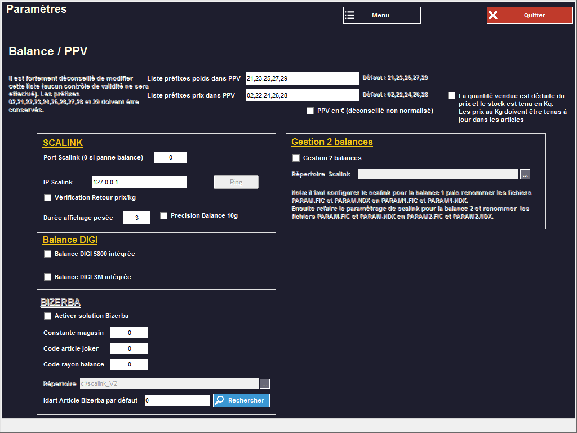
-
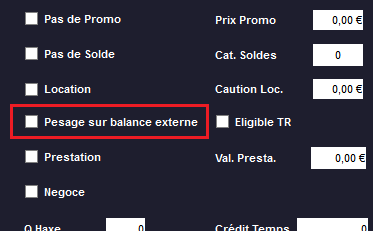
Vous pouvez désormais définir dans les paramètres de vos articles (Rubriques Stocks et Paramètres), les options de pesage.
Pour plus d'informations, référez-vous au chapitre Gestion des Articles plus loin dans ce manuel.
-
02.17.6 - Installation d'un TPE :
Kezia II peut gérer un ou deux Terminaux de Paiement Électronique (TPE) par caisse. L'application est compatible avec les standards du secteur.
Nous allons présenter ci-dessous l'installation d'un TPE Ingenico connecté à un port USB. Sachez néanmoins que l'installation de tous ces produits est très similaire aussi bien dans Windows que dans Kezia II.
Pré-requis :
-
Paramètres de communication à vérifier sur le TPE :
-
Allumez le TPE et, à l'apparition de l'écran d'accueil, appuyez sur la touche F.
-
Sélectionnez TELIUM MANAGER puis Valider.
-
Sélectionnez INITIALISATION puis Valider.
-
Sélectionnez PARAMETRES puis Valider.
-
Sélectionnez CONNEXION CAISSE puis Valider.
-
Sélectionnez ACTIVE puis Valider.
-
Sélectionnez le port de connexion caisse (COM ou USB) puis Valider.
-
Pour la liaison série (COM), sélectionnez sa vitesse (9600, 11200... vous pouvez la vérifier dans les paramètres) puis Valider.
-
Installation d'un TPE Ingenico :
-
Configuration à réaliser dans Windows :
-
Installez le pilote de périphérique de votre TPE.
-
Branchez le TPE à :
1. La prise électrique.
2. La prise USB de votre poste.
3. La ligne téléphonique.
4. Le réseau local.
-
Relevez dans le Gestionnaire de Périphériques de Windows, le port COM virtuel assigné à votre TPE.
- Pour connaître le pilote à installer dans Windows ainsi que les détails sur la connectique, consultez la documentation fournie avec votre TPE.
-
-
Configuration dans Kezia II
-
En COM :

- Cochez Port Com.
- Renseignez numéro du port TPE et la vitesse en Bauds (voir notice TPE).
Vous pouvez éventuellement cocher l'option
 : celle-ci bloquera la validation d'un encaissement tant que la transaction entre le TPE et la banque n'est pas achevée. Pour plus de détails consultez le chapitre Caisse plus loin dans ce manuel.
Dans la plupart des cas, l'option Lecture Badge Luxeo/AZTEK devra rester désactivée (obsolète).Cliquez ensuite sur *Quitter* pour valider les changements effectués. ![][image225] Si vous cochez cette case, c'est le TPE qui détectera le type de carte. Sinon
  permet ouvrir la fenêtre de gestion des liens entre TPE et règlements.
-
Cliquez enfin sur le menu Fichier -> Paramètres -> Modes Règlement Paiement puis choisissez Ingenico en face de la ligne CARTES pour activer le TPE lors des encaissements par Carte Bancaire. Si vous avez un autre TPE relié à la caisse (donc deux modes de paiement CARTES), il faudra choisir TPE2 et le configurer de la même façon dans Fichier -> Paramètres -> Configuration F9 -> Accessoires :

- Cochez Port Com.
-
En IP :
- Choisissez le protocole F (compatible avec de TPE prenant en compte ce protocole !).
- Saisissez l'adresse IP du TPE (on la trouve dans les paramètres réseau de l'appareil).
- Dans les modes de règlement (Fichier -> Paramètres -> Modes Règlement Paiement) il faut également choisir Ingenico dans la liste déroulant (voir plus haut).
- Choisissez le protocole F (compatible avec de TPE prenant en compte ce protocole !).
Votre TPE est prêt à fonctionner.
Installation d'un TPE Monétique Intégrée :
La solution utilisée est Nepting.
Le principe est que vous obtenez une communication plus complète avec le TPE, sans recours à une autre connexion pour la télécollecte par exemple. De plus, le TPE peut fonctionner totalement déconnecté de la caisse, ce qui peut s'avérer utile en cas de panne de cette dernière.
Configuration :
-
Dans Kezia II :
- Menu Fichier -> Paramètres -> Configuration -> Accessoires :
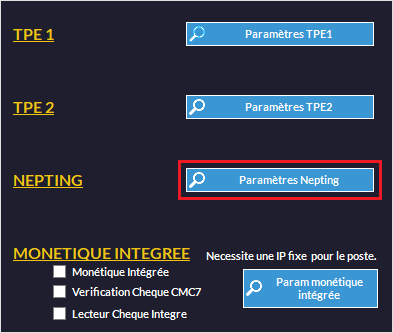
Cliquer sur  pour ouvrir cette fenêtre :

 Entrez l'adresse IP et le port du TPE (toujours 8888).
- Si votre TPE est équipé d'un lecteur chèque, vous pouvez l'activer en précisant son port COM.
 Choisissez le mode d'impression :
-
Client + Commerçant : le ticket client et le ticket commerçant seront imprimés.
-
Jamais de Ticket : aucun ticket ne sera imprimé.
-
Uniquement Client : le TPE éditera seulement le ticket pour le client.
 Annulation de Transaction : options pour annuler une transaction (le client a déjà payé avec sa carte). Choisissez entre :
-
Annulation demandant le code commerçant (cocher la case puis saisir le code).
- Validation Automatique (aucune vérification ne sera faite).
 Remboursement : options pour rembourser un client (ayant payé par carte) via le TPE :
-
Remboursement demandant le code commerçant (cocher la case puis saisir le code).
- Validation Automatique (aucune vérification : pas de code, pas de carte commerçant).
 Si vous cochez cette case, c'est le TPE qui détectera le type de carte inséré. Sinon
  permet ouvrir la fenêtre de gestion manuelle des liens entre TPE et règlements.
 permet de gérer les cautions pour les locations : le client insère sa carte, un vérification est faite auprès de sa banque mais rien n'est encaissé.
 un message apparaît dans Kezia II vous demandant si le ticket a bien été imprimé et si éventuellement il faudrait le réimprimer.
 Réservé au technicien : permet d'activer des fonctions de logs pour un dépannage.
-
Cliquez enfin sur le menu Fichier -> Paramètres -> Modes Règlement Paiement puis choisissez Monétique Intégrée en face de la ligne CARTES pour activer le TPE lors des encaissements par Carte Bancaire.

Attention :
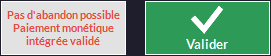
- Un blocage apparaîtra dans la fenêtre Règlements si un paiement Nepting a déjà été validé. Seule la validation du règlement (ou l'ajout d'un autre règlement) est possible :
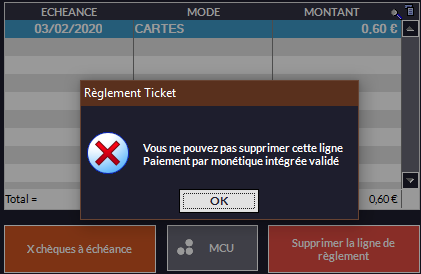
- La suppression d'une ligne de règlement n'est plus possible.
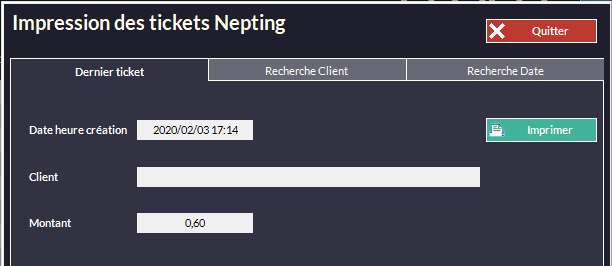
- Il est possible d'imprimer le dernier ticket à condition d'entrer le MCU intégré sur une touche MCU de la caisse [code MCU : Ouvre ("FEN_ImpressionTicketNepting")].
Clic droit (après s'être logué en Intervenant - réservé aux techniciens) sur un bouton MCU vierge. Cocher Après Traitement :
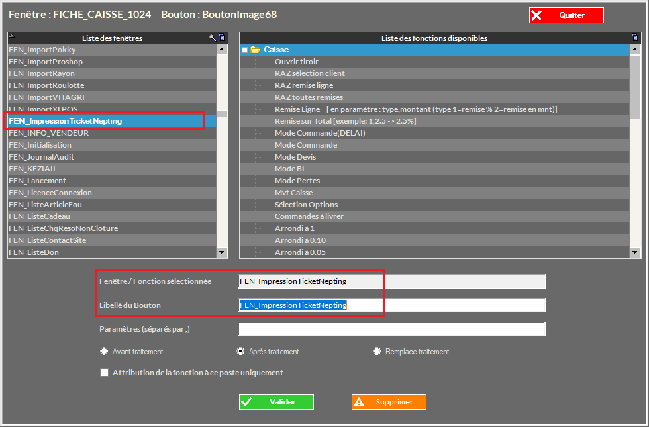
Cette fenêtre s'ouvrira :
- Le numéro d'enregistrement Nepting est noté sur le ticket de caisse :

Installation d'un second TPE sur une même caisse :
-
Effectuez les étapes préliminaires d'installation décrites dans le chapitre précédent.
-
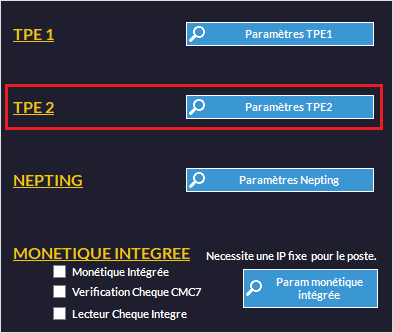
Cliquez sur le menu Fichier -> Paramètres -> Configuration F9 -> Accessoires, renseignez le port COM et la vitesse en Bauds de votre second TPE.
-
Prenez soin de renseigner le port correspondant au second TPE (il est forcément différent du premier).
-
Cochez les options en suivant les indications du chapitre précédent puis cliquez sur Quitter pour valider les changements effectués.
-
Cliquez sur le menu Fichier -> Paramètres -> Modes Règlement Paiement et créez un nouveau mode de paiement qui sera destiné aux encaissements du second TPE. Cochez la case TPE 2 pour l'activer.

Votre second TPE est prêt à fonctionner.
02.17.7 - Les Monnayeurs :
Kezia II prend en charge les monnayeurs de la marque CashKeeper et Glory. La particularité des monnayeurs est de sécuriser l'encaissement (votre personnel ne manipule plus d'espèces).
Les chapitres suivants décrivent la procédure d'installation et de configuration de ces deux appareils.
CashKeeper  |
Glory  |
|---|
Installation d'un Cash Keeper :

Configuration dans Windows :
-
Ne connectez pas votre CashKeeper avant d'avoir installé le pilote !
-
Décompressez la dernière version du fichier CK_TOOLS_INSTALLER_Vxx_xx_xx disponible sur le FTP. Cliquez sur

-
Choisissez la langue et cliquez sur Accepter.

-
-
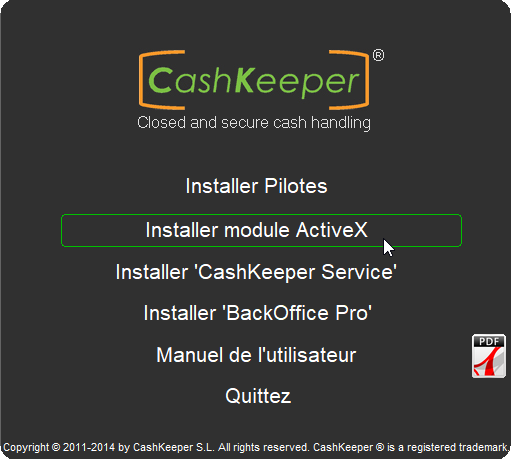
Cliquez sur Installer module ActiveX et validez le message de confirmation :
-
Installez la version en Anglais :

-
Cliquez sur Next :
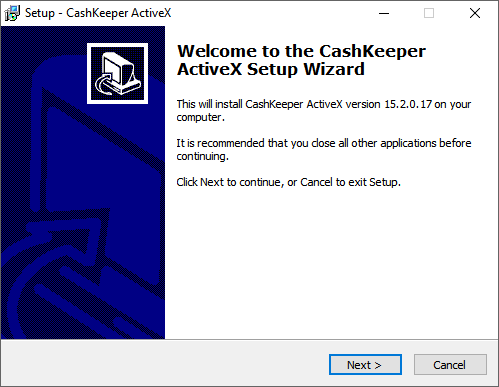
-
Laissez par défaut le nom du programme et cliquez à nouveau sur Next :
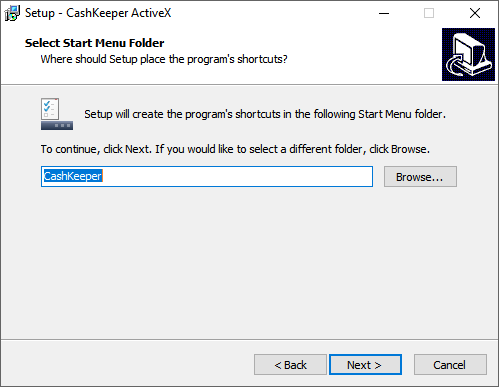
-
Cliquez sur Install pour continuer :
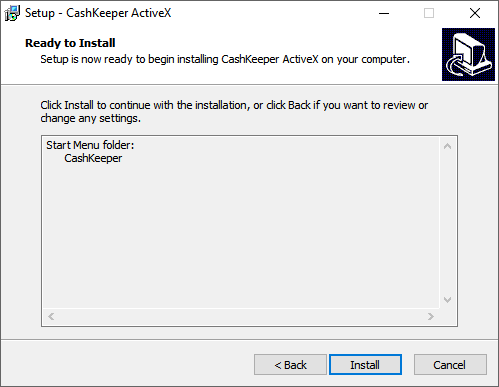
-
Cliquez enfin sur Finish pour terminer :

-
Revenez sur l'écran principal et cliquez cette fois-ci sur Installer CashKeeper Service. Validez le message de confirmation :
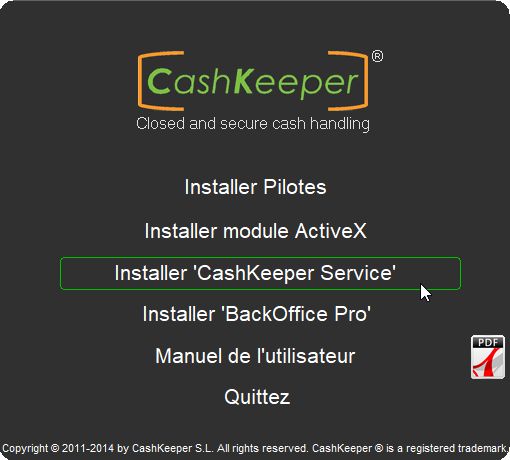
-
Sélectionnez la langue et cliquez sur Next pour continuer :


-
Laissez par défaut le nom du menu à créer :
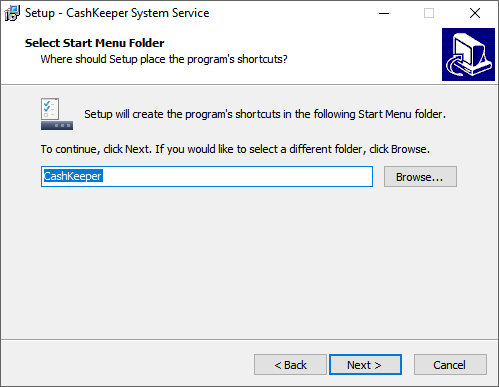
-
Cliquez sur Install pour démarrer la procédure :
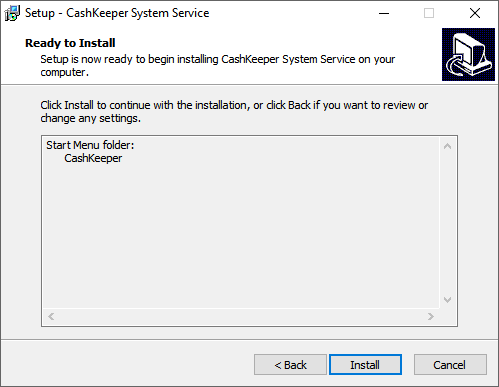
-
Cliquez sur Finish pour terminer :
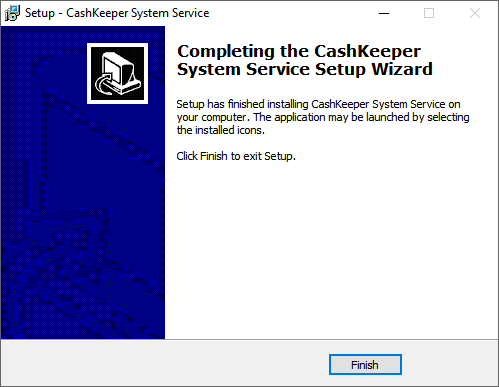
-
Maintenant, vous pouvez connecter le CashKepper au port USB de votre ordinateur et le mettre en marche. Deux périphériques seront détectés.
-
Annulez l'installation automatique de Windows en cliquant sur Non pas cette fois puis Installer à partir d'une liste ou d'un emplacement spécifique.
- Indiquez le chemin C:\CK_TOOLS_INSTALLER_Vxx_xx_xx\DRIVERS. Windows installera un premier périphériques. Procédez de la même manière pour le second.
-
Copiez le fichier CKWrapper.ocx (fourni dans le fichier compressé) dans le répertoire C:\Windows\System32 puis tapez la commande DOS (avec Démarrer - Exécuter) Regsvr32 CKWrapper.ocx. Vous devriez obtenir le message suivant :

-
-
Redémarrez votre poste.
-
Au redémarrage, vous pourrez contrôler dans le Gestionnaire de Périphériques la présence de 4 nouveaux ports de communications :

-
La partie Windows de l'installation du CashKeeper est terminée.
Configuration dans Kezia II :
Une fois le CashKeeper correctement configuré dans Windows, vous devrez également le déclarer et le configurer dans Kezia II.
-
Allez dans le menu Fichier -> Paramètres -> Configuration -> Central T/Glory/CK
Cochez les cases Gestion Cash Keeper et Fichier Trace Encaissements. Fermez, quittez et relancez Kezia II pour continuer la configuration.

-
Cliquez à nouveau sur Fichier -> Paramètres -> Configuration -> Central T/Glory/CK puis sur

-
Dans la zone de gauche, renseignez les informations système de base. Dans la zone de droite, définissez :
1. Les monnaies ou billets interdits
2. La quantité initiale et maximale des pièces et des billets.
3. Cliquez ensuite sur Valider pour enregistrer les modifications.
-
A savoir :
-
Une quantité des pièces et des billets moindre accélère les opérations de rendu monnaie.
-
Les quantités Initiales et Maximales doivent être assez proches les unes des autres (pas de trop grands écarts).

-
-
Fermez, quittez et relancez Kezia II.
- Vous pouvez maintenant effectuer le remplissage du CashKeeper. Sur l'écran principal de Kezia II, cliquez sur le bouton Caisse puis sur Fonctions et enfin sur Mouvements de Caisse.
Notes de Configuration :
-
Si vous utilisez les pièces de 1 cent les niveaux initiaux et maxi n'ont pas d'utilité. Dans tous les cas, le CashKeeper ne gardera que 10% du total de ces pièces.
- Le total maxi des pièces ne doit dépasser 1200. Pour les billets la limite est de 80.
- N'hésitez pas à réajuster les niveaux de remplissage après une semaine d'utilisation.
- Pour assurer le bon fonctionnement du CashKeeper, vous devez avoir une ligne électrique dédiée et protégée (onduleur généralement fourni par votre agence).
- Il est nécessaire d'effectuer un nettoyage intégral de l'appareil au moins tous les trois mois.
- Un CashKeeper permet de gérer 500 à 600 clients par jour. Si vous avez plus de clients, prévoyez un nettoyage plus fréquent.
-
Lexique des options système :
-
Pay Mode :
254 : rendu avec un minimum de pièces
255 : rendu avec toutes les pièces disponibles -
Pay Speed :
254 : vitesse 5 pièces/seconde
255 : vitesse 10 pièces/seconde -
Config ID : Numéro du CashKeeper, dans le cas où il y en aurait plusieurs.
-
Light Time : Temps d'affichage de la LED (en ms).
-
Low Level Value : Valeur (en %) qui déclenche l'alerte "niveau bas" du CashKeeper. Ne pas mettre moins de 60.
-
BCMinValue et BCMAxCoin : Sert uniquement si la gestion des pièces de 1 cent n'est pas activée. Ces paramètres permettent d'augmenter la vitesse de rendu monnaie.
-
Optimisation rendu monnaie : Appliqué dans le rendu petite monnaie : il donne ce qu'il reste le plus, pour conserver ce qui va bientôt manquer et ainsi limiter les remplissages.
-
Maxi Coin : Nombre maximal de pièces lors d'une sortie de caisse.
-
Maxi pay out : Montant maximal d'une sortie de caisse.
-
Pay out interv : Intervalle (en minutes) minimal entre deux sorties.
-
-
Opérations de Remplissage :
-
Cliquez sur Start puis définissez les espèces préalablement introduites dans cette fenêtre de configuration. Cliquez sur Fin pour terminer.

-
-
Sortie de caisse (pour une dépense par exemple) :
-
Cliquez sur Sortie puis sur la colonne Qte**.** Tapez les quantités correspondantes aux pièces et billets. Cliquez ensuite sur Valider. Le CashKeeper vous donnera les espèces demandées.
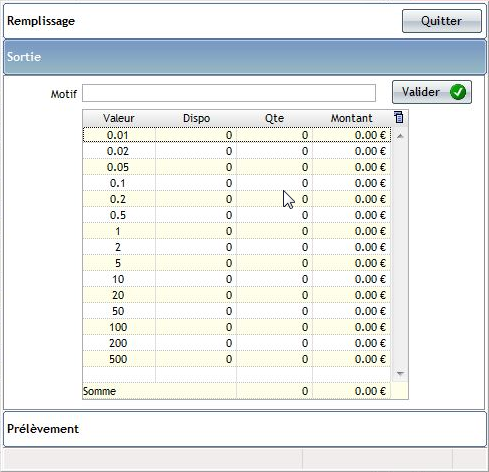
-
-
Opérations de Prélèvement :
Cliquez sur Prélèvement, vous pourrez alors :
- Transférer les pièces du recycler de monnaie vers le bac de délestage en cliquant sur le bouton

-
Vider le recycler de monnaie avec le bouton
 le CashKeeper éjectera les pièces par le godet.
 -
Vider les bacs de délestage à l'aide du bouton
 en bas à droite de la fenêtre. Il vous proposera le choix entre les les billets, les espèces ou tout. Vous pourrez alors prélever des cash box, les espèces collectées.
-
Maintenance :
-
Nettoyez le validateur de monnaie toutes les 50 000 pièces ou tous les six mois environ. En boulangerie faites-le tous les 2 mois. Demandez conseil à votre Agence pour effectuer cette opération.
-
Enlever un billet coincé dans le validateur :
-
Fermez Kezia II
-
Déconnectez le cordon d'alimentation et le câble USB.
-
Ouvrez la porte principale.
-
Pressez le déclencheur inférieur de la tête du validateur et tirez-la vers vous.
-
Ouvrez la tête du validateur en poussant l'onglet supérieur (argenté) vers le haut.
-
Si possible, retirez le billet coincé.

-
Fermez la tête (vous devriez entendre un clic) puis placez la partie postérieure sur son support.
-
Glissez la tête vers l'arrière jusqu'à entendre un nouveau clic.
-
Replacez la porte principale.
-
Reconnectez le cordon d'alimentation et le câble USB.
-
Relancez Kezia II.
- Si vous ne parvenez pas à extraire le billet coincé, essayez la méthode automatique décrite ci-dessous :
-
-
Enlever un billet coincé (méthode automatique).
- Fermez Kezia II.
- Déconnectez le cordon d'alimentation et le câble USB.
- Ouvrez la porte principale.
- Pressez le déclencheur inférieur de la tête du validateur et tirez-la vers vous pour la retirer.
- Reconnectez le cordon d'alimentation.
- Localisez le DIP SWITCH 1 (DS1) placé au fond du recycler (cf. image ci-dessous).
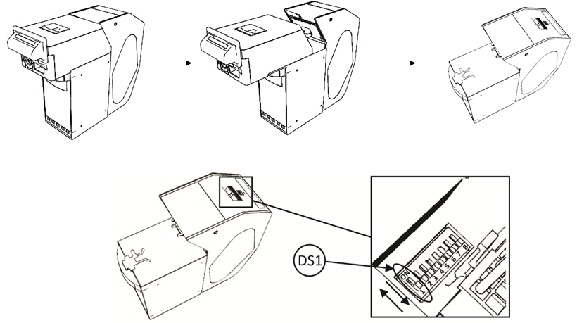
- Déplacez le DS1 vers la position OFF.
- Le CashKeeper fera automatiquement un cycle d'expulsion de billets.
- A la fin du cycle, débranchez le cordon d'alimentation et remettez la tête du validateur comme indiqué ci-dessus ainsi que la porte principale.
- Reconnectez le cordon d'alimentation et le câble USB.
- Démarrez Kezia II.
-
Enlever une pièce coincée dans le validateur de monnaie :
- Ouvrez la porte principale.
- Si à ce niveau vous pouvez enlever le motif de l'obstruction retirez-le et refermez la porte principale.
- Si vous ne voyez pas l'objet provocant l'obstruction, faites appel à un technicien de votre Agence.

Installation d'un Glory :
Configuration préalable :
- Connectez le Glory à votre réseau local. Configurez-le en accord avec l'adressage IP existant.
Consultez le manuel technique de votre matériel pour connaître en détails la procédure de configuration.
Configuration dans Kezia II :
-
Cliquez sur le menu Fichier -> Paramètres -> Configuration -> Central T/Glory/CK et activez la gestion du Glory.
Renseignez les paramètres demandés, notamment l'adresse IP de la machine, le port d'écoute ainsi que le fond de caisse (avec les différentes pièces et billets).

- Cliquez sur Fermer pour valider vos paramètres.
Installation d'un Wincor :
Périphériques TAPI :
- Vous devez au préalable installer et configurer correctement votre modem RTC dans Windows. Référez-vous à la documentation fournie avec votre matériel.
Dans la fenêtre Périphériques TAPI vous pourrez gérer des modems aux normes RTC. Ils sont destinés principalement à reconnaître les appels des clients et prendre les commandes en caisse. Cochez tout simplement la case Voix sur la ligne de votre périphérique.
Vous arrivez sur cette fenêtre :

Si le modem est correctement paramétré dans Windows, il apparaîtra dans ce tableau.
Vous devrez en outre cocher la case Identification Appelant à l'aide du menu Fichier -> Paramètres -> Configuration F9 -> Alertes.

Cette configuration permet d'identifier et d'afficher en caisse les appels entrants (à condition que le numéro de téléphone figure dans la fiche d'un client).
02.17.8 - Autres Accessoires :
Lecteur de Badges :
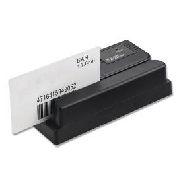
- Vous pouvez connecter un lecteur de badges pour identifier vos clients en caisse. Connectez votre matériel à un port COM et cliquez sur le menu Fichier -> Paramètres -> Configuration -> Accessoires. Renseignez le port de communications et les paramètres de connexion.
Cliquez sur  pour valider les modifications.
Pour plus d'informations, consultez le manuel technique de votre lecteur.

- La gestion de la Fidélité dans Kezia II doit être activée (Fichier -> Paramètres -> Configuration -> Fidélité) pour assurer l'identification des clients en caisse. Pour plus d'informations, consultez le chapitre Fidélité plus loin dans ce manuel.
Clé Dallas :

- Les clés Dallas vous permettent d'identifier vos vendeurs (chaque vendeur dispose d'une clef). Une fois l'accès à la caisse validé, les droits définis dans Kezia II seront appliqués.
Pour lier des clefs Dallas à des vendeurs, il suffit de lire la clef dans le champ Code en face du vendeur sélectionné (consultez le chapitre La Vente - Gestion des Vendeurs).
Pour configurer un lecteur de clé Dallas (de type TMR900 par exemple) dans Kezia II :
-
Branchez celui-ci sur un port COM et relevez le numéro de port utilisé. Consultez le manuel technique de votre lecteur pour connaître la procédure d'installation.
-
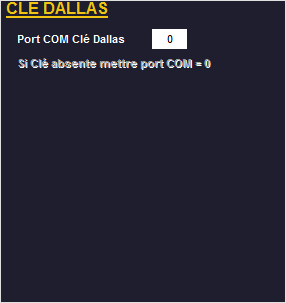
Cliquez sur le menu Fichier -> Paramètres -> Configuration -> Accessoires et renseignez le numéro de port COM (pour un lecteur intégré à la caisse, c'est généralement 6) :
-
Cliquez sur
 pour valider les modifications
-
Doseurs d'Alcool (Haxe) :
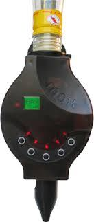
Les doseurs d'alcool Haxe permettent de contrôler les quantités d'alcool débitées lors des opérations de vente en caisse.
Pour configurer un doseur dans Kezia II :
-
Allez dans le menu Fichier -> Paramètres Intervenant -> Configuration -> Haxe/ID System. Cochez l'option Crédit/Débit pour activer le doseur et renseignez le port COM Haxe. Dans le cas d'une installation réseau, renseignez l'adresse IP et le port du serveur exécutant l'application Haxe Multi-postes. Enfin, vous pouvez restreindre le débit des alcools aux seuls vendeurs identifiés en cochant l'option appropriée.

- Cliquez ensuite sur
 pour valider les modifications.
- Cliquez ensuite sur
-
Complétez la configuration en indiquant sur les articles concernés les Unités Haxe à débiter lors de la vente. Pour ce faire, allez dans le menu Article -> Sélection et recherchez l'article concerné. Allez ensuite sur Menu -> Paramètres et renseignez la Quantité Haxe.

- Vous trouverez plus d'informations sur la configuration des articles dans le chapitre Gestion des Articles plus loin dans ce manuel.
Vidéo Surveillance Analogique :
Kezia II peut gérer une caméra branchée à votre caisse. Pour ce faire :
-
Branchez la caméra à votre ordinateur. Consultez son manuel technique pour connaître la façon de réaliser ces branchements.
-
Cliquez sur le menu Fichier -> Paramètres -> Configuration -> Afficheur. Renseignez ensuite les informations de communication de votre caméra selon le modèle installé : port COM ou adresse IP + port.
-
Cliquez sur
 pour valider les modifications.
-
No Comments