
06.1 - Création de Client
Appuyez sur  OU
OU  et
et 
Création simplifiée :
Ce sont les informations minimales requises pour créer un client utilisable dans Kezia II.
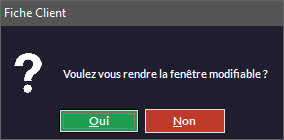
Vous devrez cliquer sur  pour pouvoir modifier une fiche, sinon le logiciel vous le demandera :

- Pour commencer, cliquez sur

- Entrez la civilité, le nom et le prénom (il est important de respecter cet ordre de manière à vous faciliter les recherches ultérieures) du client puis son adresse et son code postal.
- Ces informations suffisent, vous pouvez cliquer sur
 pour valider la création du client.
S'il manque une de ces informations au moment d'appeler un client dans un document (Devis, Commande, Facture, BL, Pro Forma) le logiciel vous le rappellera. Par exemple, ici, l'adresse est manquante :
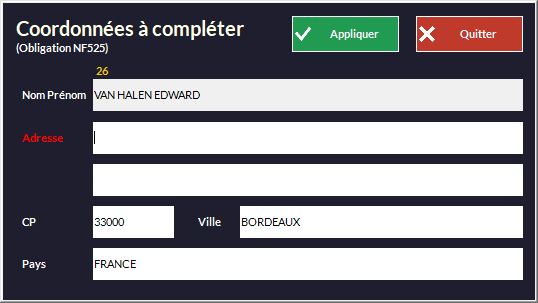
Saisissez les informations manquantes et validez. Ce sera ajouté dans la fiche client et dans le document que vous étiez en train de rédiger.
(v10C.012I)
Fonctions avancées :
Vous pouvez compléter une fiche client et y ajouter des informations en fonction de vos besoins :
Vous devrez cliquer sur  pour pouvoir modifier une fiche, sinon le logiciel vous le demandera :
-
Vous pouvez compléter la fiche client en renseignant son adresse, son numéro de téléphone, son e-mail, etc. Notez que si vous renseignez ces champs, ils apparaîtront automatiquement sur les documents A4. Numéros de téléphone et e-mails seront utiles si vous voulez faire du mailing ou du SMS Mailing (cf. Autres Fonctions - Mailing). Les options National/International servent à changer le format du numéro de téléphone.
-
 Vous pouvez attacher un livreur au client à l'aide du menu déroulant. Pour créer un livreur, voir La Vente - Gestion des Livreurs
 -
 Vous pouvez attacher un représentant au client avec le menu déroulant (si par exemple vous avez des collaborateurs qui gèrent des clients, un peu comme les conseillers dans une banque).
Il faut avoir préalablement créé le représentant (voir La Vente - Gestion des Représentants).
-
 Vous pouvez créer un taux de remise permanent pour le client. Il aura par exemple 10% de remise à chaque achat. On peut aussi l'attacher à une catégorie de remise croisée (préalablement définie dans Gestion des Articles - Tarif - Remises Croisées).
 -
 Vous pouvez aussi lui attacher un tarif (par exemple un tarif pro ; voir Gestion des Articles - Tarifs). Le menu déroulant ne s'active que si l'on coche la case
 Si le client a déjà un tarif préférentiel, vous pouvez choisir de ne pas le faire bénéficier de tarifs dégressifs.
-
 Vous pouvez classer les clients par catégories (professionnel ou particulier par exemple).
  permet de créer une catégorie client (même chose qu'en passant par le menu Client -> Catégories voir Gestion des Clients - Catégories). Ces catégories se retrouveront un peu partout dans le logiciel, ce qui vous permettra de les trier rapidement (par exemple, ne sélectionner que les particuliers pour une campagne de mailing).
 -
 Vous pouvez préciser les conditions d'expédition (préalablement créées dans Fichier -> Paramètres -> Conditions d'expédition, voir Paramètres - Conditions d'expédition). Par exemple, Chronopost, Transporteur...
 -
 Vous pouvez préciser les conditions de paiement (préalablement crées dans Fichier -> Paramètres -> Modes Règlement Paiement voir Paramètres - Modes Règlement Paiement) qui consistent souvent en un délai pour payer (30 jours fin de mois par exemple).
 -
 Vous pouvez fixer un mode de règlement pour le client (espèces, chèque, carte...). Le mode apparaîtra automatiquement durant les diverses opérations (Devis, Facture, BL...) du Back Office. Il est néanmoins possible d'en changer sur le moment.
 -
 Vous pouvez définir un code comptable pour le client (ce numéro réapparaîtra dans les exports comptables).
 -
 Vous pouvez entrer son numéro de TVA (pour clients pro - apparaîtra sur les documents de vente).
 -
Exp. Compt Ano. : lors d'un export comptable, permet de regrouper tous les clients dont la case est cochée en un seul qui sera nommé Anonyme.
-
Vous pouvez automatiquement facturer un client en Hors Taxes en cochant Facturation HT. Tous les documents Back Office (pas de HT en Caisse) seront calculés automatiquement en HT.
-
Vous pouvez aussi gérer les clients étrangers qui ne paient pas la TVA en cochant Exonération TVA.
-
Vous pouvez exonérer un client d'écotaxe en cochant Exo. EcoTax. Tous ses achats en seront exonérés.
-
Vous pouvez gérer un client exonéré des taxes alcool en cochant Exo Taxe Alcool*.*
-
Vous pouvez déclarer que votre client est une personne morale (un professionnel) :
- En mode création, cochez la case Personne Morale, une recherche automatique dans l'annuaire des entreprises sera déclenchée.
- En mode modification, un contrôle se fera lorsque vous saisirez le SIREN.
Pour plus de détails, voir les chapitres suivants.
No Comments