
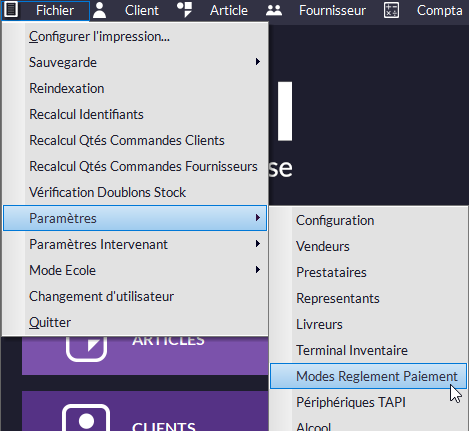
16.15 - Mode Règlement Paiement
Entrez sur cette fenêtre les différents modes de règlement et les conditions de paiement pour les clients et pour les fournisseurs.
Deux onglets : Clients et Fournisseurs.
- Onglet Clients :

-
Dans la première colonne, les numéros d**'identification** des règlements. Ils ne changent jamais.
-
Dans la colonne Mode de Règlements, vous pouvez ajouter des modes de règlements personnalisés dans les champs libres.
- Attention : vous devez donner des noms qui correspondent à des modes de règlements existants (par exemple: "Virement", "AMEX", "PAYPAL", une monnaie locale, etc. - PAS de "Divers"). C'est votre responsabilité. En cas de contrôle, vous risquez une forte amende.
-
Dans la colonne En Sommeil, vous pourrez temporairement désactiver un mode de règlement. La touche sera grisée en caisse. Les règlements Crédit, Régul et Bon d'achat sont verrouillés (ces modes ne doivent en aucun cas être modifiés) et ne peuvent donc pas être mis en sommeil.
-
Dans la colonne Code Compta, vous pouvez entrer des code compta personnalisés. Attention aux codes qui existent déjà dans Fichier -> Paramètres -> Configuration -> Comptabilité.
-
Dans la colonne Tiroir, vous pouvez en cochant la case 'Ouvre' déclencher l'ouverture de celui-ci.
-
Dans la colonne Type TPE vous pouvez choisir le type de TPE connecté à Kezia II.
-
Ingenico : option adéquate pour connecter un TPE classique (liaison USB et communication du montant entre Kezia II et le TPE. Autre liaison Internet pour télé-collecte).
-
Monétique intégrée : permet d'utiliser des TPE (solution de type Nepting) proposant une communication plus poussée avec Kezia II. L'autre avantage est que le TPE peut travailler déconnecté de la caisse (utile en cas de panne). Pour plus d'informations, voir le chapitre Installation et Configuration - Configuration des Périphériques - Monétique - TPE Monétique Intégrée.
-
TPE2 : permet de désigner le second TPE dans le sac où deux seraient branchés sur une même caisse (rare). Le TPE2 est à activer et paramétrer dans Fichier -> Paramètres -> Configuration -> Accessoires.
-
-
Dans la colonne C. Resto vous pouvez activer la gestion des Tickets Restaurant en caisse. Consultez en complément le chapitre La Vente - Gestion Commerciale - Gestion des Chèques Resto.
-
Il est possible de différencier plusieurs types de cartes ou tickets restaurant : le paramètre C.Resto peut être coché en face de plusieurs modes de règlements.
-
 Un cumul des montants Ticket Resto est activable pour plusieurs modes en même temps, avec un maximum accepté par encaissement. Dans l'exemple ci-dessus, un paiement avec plusieurs tickets ou cartes ne pourrait excéder 19€.
-
-
La colonne Exclure Fidélité interdit l'attribution de points fidélité pour le règlement concerné.
-
Si vous cliquez dans un des champs Type Carte, le logiciel vous demandera de choisir un mode de paiement en particulier :
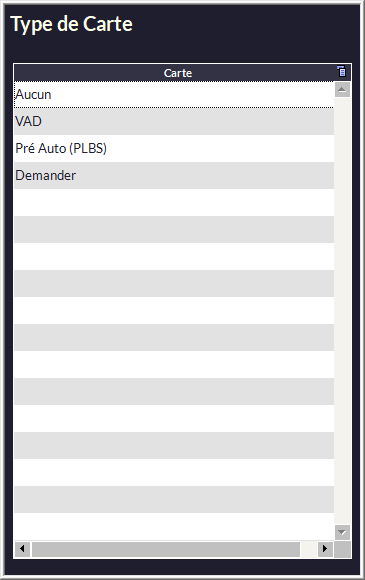
Si vous cliquez sur Demander, un point d'interrogation apparaîtra dans le champ et en caisse apparaîtra une fenêtre de choix :

Si vous choisissez VAD cela permettra de gérer la Vente À Distance (VAD) avec la monétique intégrée.
Pour annuler tout changement, cliquez dans le champ et choisissez Aucun.
-
La colonne Plafond permet de fixer un montant maximum pour tous les modes de règlement.
- Pour rappel : Le décret du 24 décembre 2018 précise que le montant minimal d'achat effectué dans le cadre du « cash back » est fixé à 1 €, le montant maximal que le commerçant peut rendre au client étant fixé à 60 €. Ce service ne peut être fourni qu'à la demande (formulée avant le paiement) du client agissant à des fins non professionnelles.
Les paiements par chèque, par titre papier (chèque-cadeau, chèques-vacances), par un instrument spécial de paiement (carte prépayée) ou un titre spécial de paiement dématérialisé ne peuvent pas donner lieu à la fourniture d'espèces.
- Pour rappel : Le décret du 24 décembre 2018 précise que le montant minimal d'achat effectué dans le cadre du « cash back » est fixé à 1 €, le montant maximal que le commerçant peut rendre au client étant fixé à 60 €. Ce service ne peut être fourni qu'à la demande (formulée avant le paiement) du client agissant à des fins non professionnelles.
-
Pour créer un mode de règlement, il vous suffit d'écrire son nom dans un champ libre et éventuellement de lui attribuer des options (Type TPE, Chq Resto...).
-
-
Modes de Règlements Additionnels :
- Il est possible d'ajouter des modes de règlements en les regroupant sous un mode "principal". Par exemple, vous pourrez enregistrer tous types de cartes (American Express, JCB, Diners Club, etc.) et les regrouper sous le mode CARTES. En création, notez qu'un mode de règlement "enfant" prendra automatiquement les paramètres de son "parent".
Concrètement, en caisse, vous aurez une fenêtre de choix de la carte :

Notez que le mode de règlement CARTES est reporté dans la liste, vous pouvez continuer à l'utiliser. L'original devient un "menu Cartes", noté avec deux chevrons renversés sur la touche

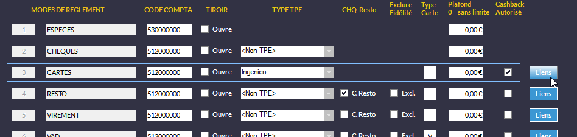
Pour configurer ces modes de règlements, vous devez sélectionner le mode "principal' (il sera encadré en bleu) et cliquer sur le bouton
 :
:
Dans cette fenêtre, plusieurs options :

- Vous pouvez créer un nouveau mode avec le bouton
 Le bas de la fenêtre change :

Entrez les options qui vous intéressent (voir plus haut) et validez avec

- Vous pouvez lier un mode de règlement existant avec
 :
:

La colonne Cashback Autorisé permet d’autoriser un mode de paiement autre que CARTES "classiques" pour faire du CashBack. En revanche il est impossible de le lier à un mode de paiement chèque/carte restaurant.
Cochez à gauche dans la colonne Sélection, le ou les mode(s) que vous voulez lier et validez avec
 Le mode sélectionné sera rattaché à celui sélectionné à la première étape.
| Dans la fenêtre qui suit, vous pouvez classer ces modes selon vos besoins avec les flèches de droite. Sélectionnez le mode que vous voulez descendre ou monter. |  |
|---|
* Vous pouvez **modifier** un mode de règlement en le sélectionnant et en cliquant sur ![][image233]


* Vous pouvez **délier** un règlement en rompant son attache au règlement principal : ![][image234]


* Vous pouvez enfin **supprimer** un mode de règlement à condition qu'il n'ait pas déjà été utilisé ![][image235]


Vous pouvez faire de même pour tous les règlements (sauf 1, 2, 8, 9, 10, 11, 12 et 13). Concernant un règlement *Restaurant*, si la case *C. Resto* est cochée, vous ne pourrez rattacher que des modes dont cette case est cochée.


**Attention** : si vous cochez la case (*Fichier \> Paramètres \> Configuration \> Accessoires* boutons *Paramètres TPE...*) ![][image236] la fenêtre de choix de la carte (voir plus haut) n'apparaîtra plus puisque c'est le TPE qui détectera la carte (v10C.0007).
- Onglet Fournisseurs :

-
Entrez les nouveaux modes de règlement personnalisés pour les fournisseurs ainsi que leurs codes comptables.
- Conditions de paiement : entrez le nom (par exemple 30 jours) le nombre de jours, la condition FDM - Le (Fin De Mois, le...).
Mode Serveur :
Permet à un tablette Android de recueillir des informations de commandes à préparer depuis Kezia II.
No Comments