
20.2 - Import Articles (Liste de Prix)
L'outil Import Articles permet de mettre à jour les prix (et autres informations) de vos articles à partir d'un fichier Excel. Il permet également d'importer une liste d'articles ou d'en ajouter à ceux existants.
Fonctionne avec les EAN (codes-barres) : si l'EAN existe déjà à l'importation, l'article est mis à jour. Si l'EAN n'existe pas, l'article est créé.
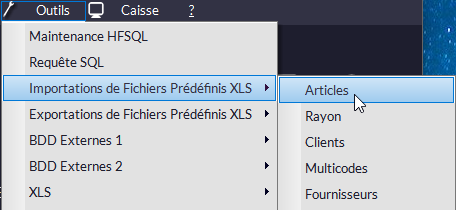
-
Faites une sauvegarde avant toute manipulation.
- Une vérification des taux de TVA sera faite (colonne TVA) : si des taux suspects sont détectés, un message vous demandera de rectifier. Au-delà de 5 taux incorrects, le logiciel suggérera un décalage de colonne et vous invitera à vérifier.
-
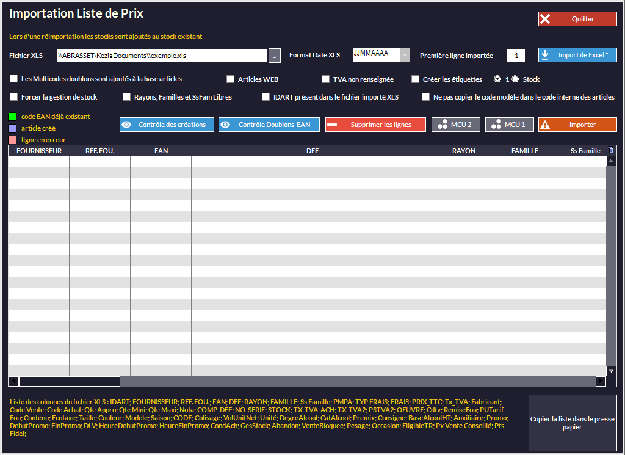
Choisissez le fichier à importer (il doit avoir les mêmes colonnes que celles de Kezia II mais vous n'êtes pas obligé de toutes les remplir).
-
Entrez la ligne de départ (2 en général - évite d'importer les titres des colonnes en ligne 1).
-
Cliquez sur
 pour remplir le tableau et vérifiez les données (notamment la correspondance avec les colonnes - par exemple que les rayons sont bien dans la colonne RAYON).
 -
Cliquez sur
 et Kezia II se mettra à jour.
Si vous n'avez pas coché la gestion de stock (colonne GesStock - à la fin du tableau) le logiciel vous le rappellera :
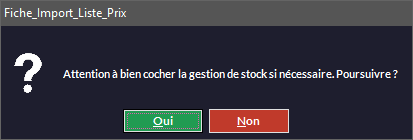 |
En effet, si la case n'est pas cochée, vos articles ne seront pas déduits lors des ventes et vous ne pourrez pas faire de mouvements de stocks. |
|---|
Si le champ PUTarif Fou apparaît en rouge, c'est pour signaler que le prix fournisseur du tableau est différent du dernier prix d'achat dans la fiche de l'article concerné.
Options :
-
 Permet la création de multicodes en doublon (deux fiches article avec le même code-barres).
 -
 Autorise la diffusion des articles sur le Web (la case sera cochée dans les fiches des articles importés).
 -
 Permet d'importer sans taux de TVA (la TVA ne sera pas renseignée dans les fiches des articles importés !).
 -
 Permet de choisir le nombre d'étiquettes à créer (1 pour une par article et Stock pour un nombre égal à la quantité en stock pour chaque article). Attention, ici seules les créations d'articles génèrent des étiquettes, pas les modifications.
 -
 Met la colonne Gestion de Stock sur 1 pour activer l'option dans les fiches articles. Vous importez et la case Gestion de Stock sera cochée dans les fiches articles.
 -
 Si vous voulez créer des Familles ou Sous-Familles libres (c'est à dire non rattachées à un rayon). Autrement dit, les familles et sous-familles crées seront considérées comme "libres" (non reliées à des rayons alors que par défaut elles le sont).
 -
 permet d'utiliser les IDArt dans l'import (une colonne apparaîtra si vous cochez la case) pour modifier des articles existants. Attention, la même case sera automatiquement activée dans la fenêtre Outils -> Exportations de Fichiers Prédéfinis XLS -> Articles (v10C.0004). Ne peut être utilisé pour créer des articles.
 -
 Dans le cadre d'une liaison avec Kezia Cloud, cette case empêche que le code Modèle soit recopié dans le code interne d'un article importé. Attention, si vous le cochez ici, ça cochera la case dans la fenêtre de création des modèles.
 -
 Supprime la ou les ligne(s) sélectionnée(s).
 -
 Contrôle si de nouveaux articles vont être créés à l'importation.
 -
 Contrôle s'il y a des multicode/EAN/Codes-barres en doublons entre le fichier Excel que vous allez importer et la base de données Kezia II.
 -
 Il est possible de copier le contenu du tableau dans le presse-papier de Windows, ce qui permet de la coller/recopier dans une autre application.
- Notez qu'il est possible (avec toute l'extrême rigueur que la manipulation requiert...) de saisir plusieurs données dans la même colonne, pour le même article, séparées par un point-virgule.
Sont concernées, les colonnes Fournisseur, Référence Fournisseur, Prix Achat et Remise Achat.

(v10C.0005A).
No Comments