
10.1 - Entrées
10.1.1 - Saisie du stock à la création d'un article :
Au moment ou vous créez un article (voir Gestion des Articles), vous pouvez entrer sa quantité de départ dans  puis
puis 
[Lors de la duplication d'un article, le stock initial vous sera demandé]

N.B : ce sont des nombres décimaux car vous pouvez stocker en kilos ou en litres.
A chaque vente, la quantité vendue sera soustraite. Vous pouvez suivre les mouvements de stocks de votre article sur sa fiche avec le bouton 
Si vous voulez bloquer la gestion du stock pour un article qui n'en aurait pas besoin (une prestation par exemple), décochez la case  dans
dans  puis
puis 
10.1.2 - Mouvement de stock - Entrée :
En Caisse :
-
Appuyez sur le bouton
 puis
puis 
-
 Permet de saisir un mouvement de stock en entrée.
-
Cliquez sur
 et confirmez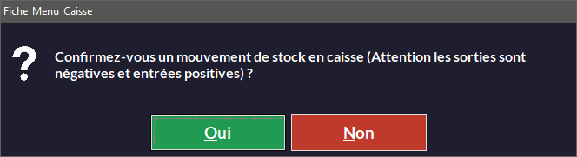
-
Entrez un nota
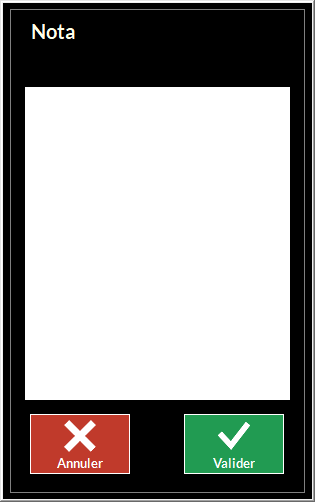 et
et  ou faites
  si vous n'en avez pas besoin.
 -
Vérifiez que le bouton
 est bien devenu
-
À partir de là, entrez le ou les articles concernés, leurs quantités puis

-
:
-
Tapez un nombre positif pour faire une entrée de stock.
-
Confirmez par Oui

-
Une feuille récapitulative vous est proposée à l'impression.
-
En Back-office :
Pour entrer des quantités en stock dans Kezia II, vous pouvez créer une Entrée en Stock.
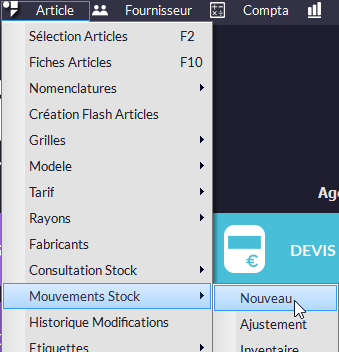

- Cliquez sur Entrée.
- Vérifiez que vous êtes bien sur Entrée.
À partir de là, vous avez plusieurs options pour entrer les articles :
-
Vous pouvez appuyer sur F2 pour chercher le ou les articles que vous voulez entrer en stock. Renseignez la quantité que vous voulez ajouter (et qui s'additionnera au stock existant même s'il est négatif...) dans la colonne Qté Mouv.
-
Vous pouvez décharger les données d'un terminal inventaire avec le bouton
 L'appareil doit être en position de communiquer avec la caisse et correctement paramétré comme indiqué dans le chapitre Installation et Configuration - Configuration de Périphériques - Terminaux d'Inventaire.
 -
Vous pouvez importer un fichier Excel dont la structure comportera deux colonnes : Code et Quantité (le code peut être l'IDArt ou un code-barres...) Vous pouvez choisir la ligne de départ pour l'importation (la deuxième en général car la première comporte les titres des colonnes).
-
Vous pouvez sélectionner un rayon/famille... et cliquer sur Remplir. Une question vous sera posée pour savoir si vous remplissez la colonne Qté Mouv à zéro ou avec la valeur de stock actuelle :
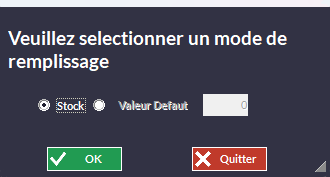
Pour annuler, cliquez sur
 Attention, si vous annulez, vous annulez tout le mouvement et vous devrez tout refaire.
-
Validez avec
 Votre stock est mis à jour.
 -
Si vous vous êtes trompé après avoir validé, vous pouvez faire un mouvement contraire pour retomber juste ou pour l'annuler. Par exemple, vous avez mis 100 en entrée au lieu de 10 sur un article. Vous pouvez faire une sortie de 90 sur l'article en question pour tout remettre en place (100-90=10) ; ou 100 pour annuler (100-100=0). À ce moment-là, un mouvement opposé est créé.
-
-
Il est possible de retrouver votre entrée en stock dans le menu Article -> Mouvement stock -> Historique. Cochez la case correspondant à votre mouvement et renseignez les dates. Notez que la fenêtre Historique est purement consultative, vous ne pourrez rien y modifier.
 permet de recopier le contenu d'une réception fournisseur dans le tableau (ouvre la fenêtre Liste Réception Fournisseur).
 permet de recopier le contenu d'une entrée, d'une sortie ou d'un transfert dans le tableau (ouvre la fenêtre Historique des Mouvements de Stock).
10.1.3 - Transfert de Stock - Entrée :
Dans Kezia II, vous avez la possibilité de transférer du stock en entrée ou en sortie, d'un magasin à l'autre, quand vous n'êtes pas en configuration multisite (en effet, si vous l'êtes, vous passerez par le transfert de stocks entre sites - voir également Installation en réseau et Multisite et Gestion Centralisée des Stocks).
Le mouvement de sortie génère un fichier qui est envoyé par e-mail et qui est utilisable par les destinataire pour faire son entrée en stock. Il faut que les articles soient existant dans les deux bases.
-
Transfert Entrée :
-
Cliquez sur
 le bouton fichier s'active.
 -
Appuyez sur le bouton
 pour récupérer le fichier xml reçu lors du mouvement de Sortie (voir Gestion du Stock - Sorties - Transfert de Stock - Sortie).
 -
Le tableau se remplit automatiquement.
-
Vous n'avez plus qu'à vérifier et valider avec
 et indiquer le site d'origine du mouvement.
-
Pour le Transfert Sortie, voir Gestion du Stock - Sorties - Transfert de Stock/Sortie.
10.1.4 - Mouvement de stock libre - Entrée :
Les mouvements de stocks dits "libres" permettent de faire à la fois des entrées et des sorties. Il vous suffira de mettre le signe moins (-) devant la quantité pour signifier une sortie.
Cela vous permet notamment de faire des mouvements d'entrée et de sortie en même temps, ce qui peut s'avérer utile.
Ici nous traiterons de l'entrée (pour la sortie, voir Gestion du Stock - Sorties - Mouvement de stock libre - Sortie).
En Caisse :
-
Appuyez sur le bouton
 puis
puis 
-
 Permet de saisir un mouvement de stock en entrée.
-
Cliquez sur
 et confirmez
 -

-
Entrez éventuellement un nota
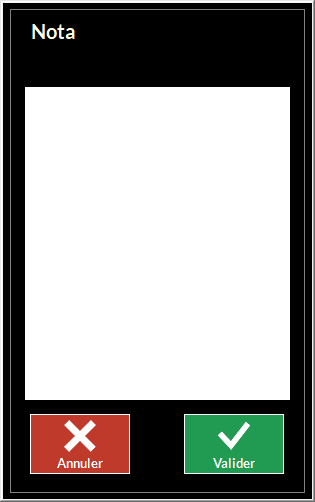 et
et  ou faites
-
Vérifiez que le bouton
 est bien devenu
-
À partir de là, entrez le ou les articles concernés puis leur quantité et

-
:
-
Tapez un nombre positif pour faire une entrée de stock.
-
Confirmez en cliquant sur Oui

-
Une feuille récapitulative vous est proposée à l'impression.
-
En Back-office :

Cliquez sur :
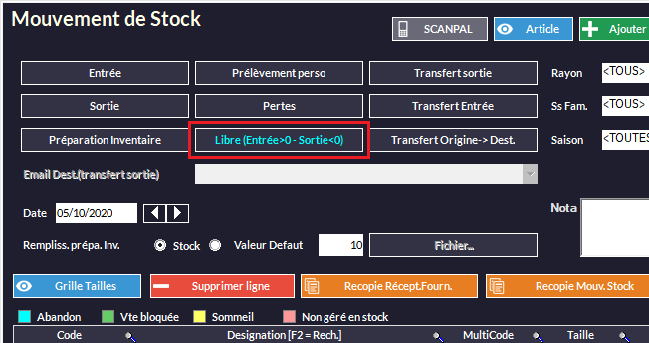
A partir de là, vous avez plusieurs options pour entrer les articles :
- Vous pouvez appuyer sur F2 pour chercher le ou les articles que vous voulez entrer en stock. Renseignez la quantité que vous voulez entrer (et qui s'additionnera au stock existant) dans la colonne Qté Mouv.
-
Vous pouvez décharger les données d'un terminal inventaire avec le bouton

-
Vous pouvez importer un fichier Excel dont la structure comporte deux colonnes : code et quantité.
-
Dans la colonne Qté Mouv, entrez un nombre positif pour faire une entrée. Si la quantité est positive (10 par exemple), elle s'ajoute au stock existant. Exemple, vous avez 100 et vous voulez entrer 10, saisissez 10 en positif et la quantité passera à 110 après l'opération.
-
No Comments