
11.4 - Factures Fournisseurs / Correction / Annulation
La facturation fournisseur est une étape facultative, elle permet seulement de recalculer la facture du fournisseur dans Kezia II pour comparer votre résultat à celui annoncé.
 OU
OU 
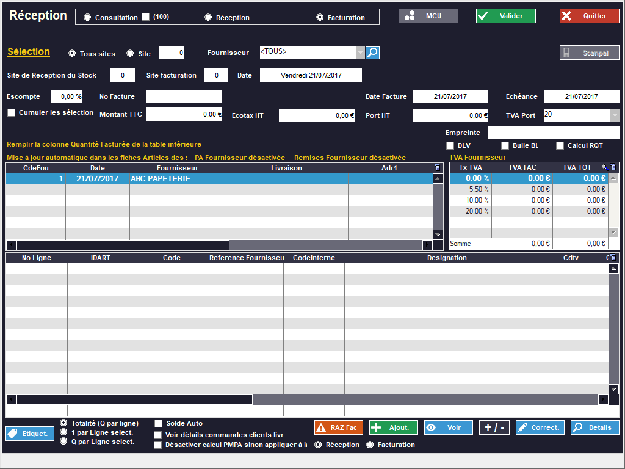
- Cochez la case Facturation, la fenêtre change :
-
Description des colonnes :
- N° Ligne : c'est le numéro de la ligne qui s'incrémente à chaque nouvelle ligne. La première ligne est numérotée 1 sur la première ligne de la première commande 2 sur la deuxième ligne et ainsi de suite.
- IdArt : c'est le numéro de la fiche article. Entrez ce numéro pour remplir la ligne.
- Code : c'est un code interne ou l'Idart.
- Référence Fournisseur : c'est la référence de votre fournisseur pour l'article.
- Code Interne : c'est votre code, celui que vous aurez choisi, celui qui correspond à votre façon de classer.
- Désignation : c'est le nom de l'article, celui qui est dans le champ Définition de la fiche article.
- Cdtv : c'est le conditionnement de vente. Par exemple, des œufs que vous vendez par 6 auront un cdtv de 6.
- Q Cde : indique la quantité commandée lors de la commande fournisseur.
- Unité : si vous avez renseigné le champ Unité dans la fiche article, c'est reporté ici.
- Unit. commandées : correspond généralement à la quantité commandée, sauf si
- Unit. annul*.* : affiche le nombre d'unités annulées.
- Unit. déjà livrées : affiche le nombre d'unités déjà livrées.
- Unit. déjà facturées : affiche le nombre d'unités déjà facturées.
- Unit. Facturées : affiche le nombre d'unités facturées.
- PU Cde HT : prix unitaire de la commande en Hors Taxes.
- PU fact. brut : par défaut, affiche le prix d'achat renseigné dans la fiche article. Vous pouvez le modifier pour le mettre en accord avec le prix effectif pratiqué par votre fournisseur. Si vous avez coché l'option MAJ PA Fournisseur, le prix de l'article sera mis à jour automatiquement
- Remise : si vous avez une remise chez un fournisseur, entrez-là ici.
- Rem. Sup*.* : si vous bénéficiez d'une remise supplémentaire, entrez-là ici.
- Écotaxe : si une écotaxe est renseignée, elle s'affichera ici.
- Total HT : affiche le total Hors Taxes pour la ligne.
- Nota : vous pouvez ajouter une annotation.
- TxTVA (Achat) / PSTVA2 (Vente) / TxTVA2 (Vente) : TxTVA affiche le taux de TVA Achat. Les autres colonnes affrichent les taux de TVA de vente.
Création d'une facture basique :
-
Sélectionnez le fournisseur dans le menu déroulant.
- Entrez le numéro de facture du fournisseur

- Sélectionnez dans le tableau la réception à facturer.
- Corrigez éventuellement la quantité facturée dans la colonne Unités Facturées.
- Entrez le montant total que vous avez calculé dans

- Vous pouvez
 votre réception est facturée.
- Entrez le numéro de facture du fournisseur
-
Fonctions avancées :
-
 vous permet de sélectionner, de trier des réceptions d'un site précis.
 -
 vous permet de facturer pour tous les sites ou un site en particulier.
 -
 Le calcul du PMPA (Prix Moyen Pondéré d'Achat) sera désactivé si vous cochez la case. Sinon, il sera calculé à la validation de la réception ou à la facturation de celle-ci.
 -
 vous permet d'entrer un taux d'escompte.
 -
 [Cocher Réception] vous permet de créer une seule facture en cumulant plusieurs commandes du même fournisseur. Activez cette option, sélectionnez votre fournisseur puis cliquez sur les commandes souhaitées. L'application établira une facture cumulée.
 -
 vous pouvez modifier la date de facturation et/ou d'échéance pour les faire correspondre avec celles de votre fournisseur.
 -
 permet d'ajouter une colonne qui vous indique la date limite de vente pour le produit en fonction de la durée que vous avez renseignée dans la fiche article.
 -
 affiche une infobulle concernant les bons de livraison en cours sur les lignes de la réception (quand vous passez la souris dessus).
 -
 [Calcule les reliquats différemment...]
 -
 vous permet d'entrer le total en € de l'écotaxe comprise dans la facture.
 -
 vous permet de préciser le montant de frais de port en Hors Taxes.
 -
 vous permet de préciser le taux de TVA pour les frais de port.
-
 |
Vous permet de voir un classement par TVA des montants facturés à la réception (en principe TVA FAC = TVA TOT). TVA TOT correspond à ce qui était dans le BL fournisseur et TVA FAC à ce qui a été saisi lors de la facturation. Lors d'un export comptable, c'est TVA FAC qui sera exporté. TVA FAC peut être rectifié s'il y a une différence entre la TVA d'un fournisseur qui serait calculée sur trois décimales et vous sur deux. |
|---|
-
 coche automatiquement les cases Solder de chaque ligne. Ici, solder signifie que vous ne recevrez pas le reste de la marchandise
 -
 Si vous activez cette case, toutes les commandes client non livrées dont les articles sont présents dans la réception en cours sont affichées. Cela permet par exemple de prévenir un client que sa marchandise en commande est reçue.
 -
 vous permet de générer les étiquettes des produits que vous réceptionnez. Vous les retrouverez prêtes à être imprimées dans le menu Article -> Étiquettes -> Impression.
-
 générera un nombre d'étiquettes qui correspondra aux quantités d'articles pour chaque ligne.
 -
 générera une étiquette pour chaque ligne sélectionnée (avec Ctrl-clic).
 -
 générera un nombre d'étiquettes qui correspondra aux quantités d'articles pour chaque ligne sélectionnée (avec Ctrl-clic).
-
-
 mettra à zéro toute les quantités facturées. Le logiciel vous demandera une confirmation.
 -
 ouvre une fenêtre de commande fournisseur pour ajouter des articles à votre réception en cours. Permet d'ajouter des articles si vous vous aperceviez que vous avez oublié quelque chose. La ligne ajoutée apparaîtra dans la réception dès que vous aurez validé.
 -
 permet de voir la fiche article de la ligne sélectionnée.
 -
 Si vous avez coché les cases Solder, ce bouton les décoche toutes.
Correction d'une facture fournisseur :
-
 permet de corriger la commande fournisseur livrée correspondant à cette réception/facturation. Cette fenêtre s'ouvre :
Vous pouvez corriger une facturation en effaçant des lignes ou en corrigeant la quantité livrée.
 vous permet de voir les détails de la réception et de la facturation. Cette fenêtre s'ouvre :

Annulation d'une facture fournisseur :

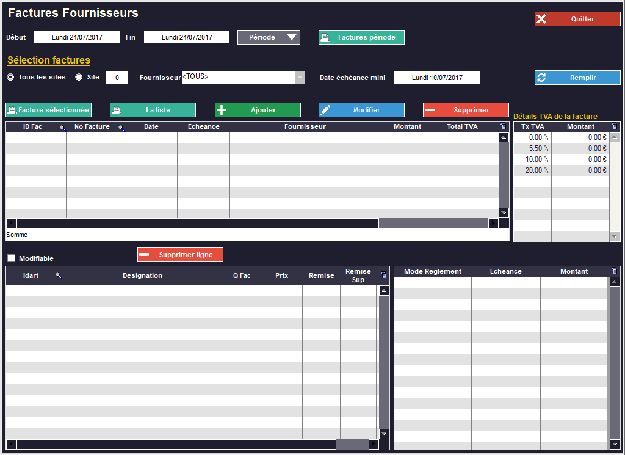
Vous arrivez sur cette fenêtre :
-
Sélectionnez la facture dans le tableau du haut.
- Cliquez sur

Vous pourrez refaire la facturation (voir rubrique Création d'une Facture Basique).
- Cliquez sur
No Comments