
02.15 - Procédure de création/ajout d'un site distant de Kezia II
Pour installer un site distant en Kezia II et le connecter au site 0 (site principal ou siège) effectuez les opérations suivantes :
- Veuillez consulter la documentation technique de Replicator avant toute installation de sites distants.
Sur le site 0 :
-
Suivez la procédure du chapitre Installation réseau et multisite (rubrique Installation du Poste Serveur).
-
Ouvrez les ports entrants 4900 et 4999 sur le pare-feu du serveur (poste contenant la base Kezia II).
-
Créez des règles NAT/PAT sur le routeur/box pour ouvrir les ports 4900 et 4999 (protocole TCP) en les redirigeant vers l'adresse IP du poste serveur.
-
Assurez-vous que Kezia II est bien configuré en site 0 (menu Fichier -> Paramètres Intervenant -> Site - un mot de passe Intervenant vous sera demandé).
-
N'oubliez pas d'entrer les noms de tous les sites dans le tableau :

-
Dans le cas d'une Gestion centralisée des stocks, cochez la case correspondante dans cette fenêtre.
-
Sur le site distant :
-
Installez Kezia II :
-
Installez le serveur HyperFile et Kezia II en suivant la procédure la plus adaptée (mono-poste ou réseau, voir Installation et Configuration).
-
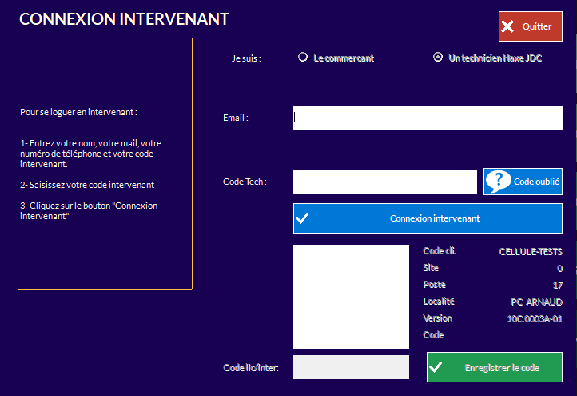
Lors du premier démarrage de Kezia II, validez l'identification intervenant :
-
Entrez votre adresse mail et le code correspondant (votre adresse mail doit avoir été préalablement enregistrée dans la base de données des intervenants sur Kezia II. Sinon, une adresse par Agence a été crée). Validez.
-
-
Une autre fenêtre vous demande des informations qui sont obligatoires pour pouvoir lancer le logiciel :
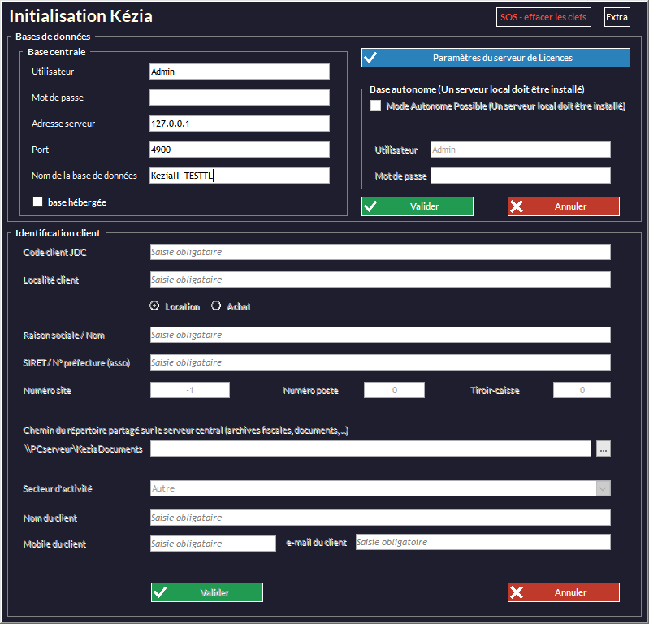
Entrez ici le numéro du site (différent de 0 puisque vous installez un site distant \!) de poste et de caisse. -
Répondez Non à la question :

- Les sites doivent TOUS avoir UN numéro UNIQUE. Il permet une numérotation des documents (et autres) créés dans Kezia II propre à chaque site.
-
Si nécessaire, toujours dans Kezia II, allez dans Fichier -> Paramètres Intervenant -> Site et activez les paramètres de réplication du site local vers le site 0.

-
Relancez Kezia II. Un Recalcul Identifiants se lance automatiquement, ce qui permet d'accorder la numérotation des documents dans Kezia II au numéro de site (très important).
-
Sinon, allez sur le menu Fichier et lancez un Recalcul Identifiant. Cette phase est OBLIGATOIRE.

-
-
Installez et configurez Replicator
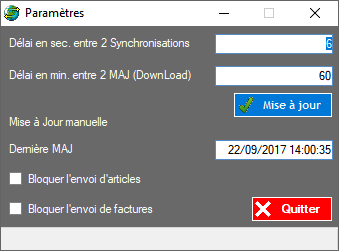
| Pour connaître cette procédure détaillée d'installation et de configuration consultez le chapitre suivant. Des informations plus complètes sur Replicator sont disponibles dans le manuel La Réplication. Dans Replicator : Activez les options souhaitées (référez-vous au manuel La Réplication). Vérifiez que le numéro du site local est le même que celui renseigné dans Kezia II ! Contrôlez les informations de la base distante. Dans le cas d'une gestion centralisée des stocks, pensez à activer la case à cocher correspondante. Une fois la réplication activée, les enregistrements seront transmis, selon leur type, toutes les 6 secondes pour les ventes et toutes les heures pour les articles et les mouvements de stock. ☞ Attention, vous n'avez pas fini : Dans Replicator, allez dans le menu Paramètres puis cliquez sur le bouton MAJ pour relier de façon cohérente les options sélectionnées de la base Kezia II du site 0 avec celles du site distant. Dans notre exemple, le logiciel téléchargera la liste des clients, des articles et des fichiers connexes.
| Pour finir, dans Kezia II, allez dans le menu Fichier -> Paramètres -> Modes de Règlement Paiement et créez des modes de règlements identiques à ceux du site 0. | 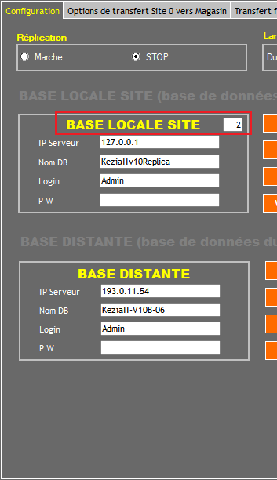  |
|---|
À ce stade, la configuration de base du site distant est terminée.
Installation de Replicator :
-
Installez Replicator à partir de l'exécutable Install_Replicator_Vx.exe.
- Prenez soin de toujours installer la dernière version du logiciel disponible sur le FTP Kezia II !
Deux actions possibles :
- Admin : version à privilégier. Installer et exécuter 'en tant qu'administrateur'.
- Non Admin : à utiliser dans des cas exceptionnels où l'utilisateur Windows ne possède pas de droits d'administration (certaines entreprises ont un administrateur qui gère les droits des utilisateurs).
-
Toujours l'installer dans C:\Replicator
-
L'application installera Replica.exe et ControlReplic.exe.
Exécutez le programme d'installation Install_Replicator_Vx.exe en tant qu'administrateur.  |
Si nécessaire, faites une sauvegarde des fichiers existants. A noter qu'il est fortement recommandé de faire une capture d'écran de la configuration existante.  |
|---|---|
Démarrez l'installation et cliquez sur Oui pour tous (important pour mettre à jour tous les fichiers !).  |
Cochez les options qui vous intéressent et cliquez sur Terminer pour finir l'installation : 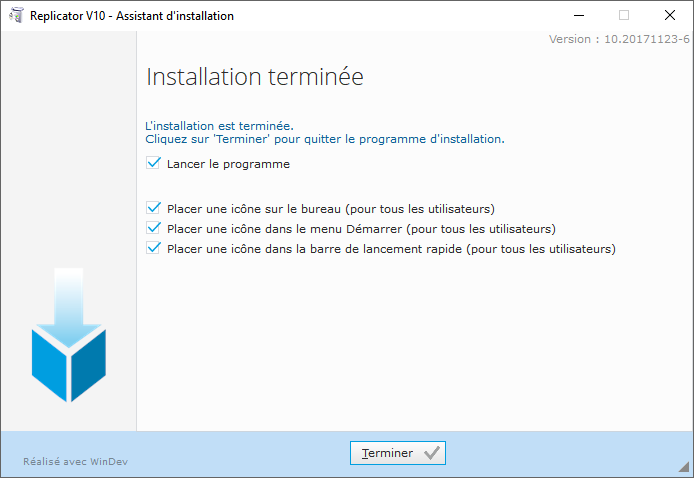 |
-
Ouvrez les propriétés de l'icône Replicator.exe (clic droit - Propriétés) et de ControlReplic.exe et cochez Exécuter en tant qu'administrateur.
-
Lancez Replicator, vous devriez voir les icônes Replicator et ControleReplicator dans la zone de notification de Windows :

-
Si ce n'est pas le cas, vérifiez que Replicator est bien lancé en tant qu'administrateur.
-
Terminez l'installation en créant un raccourci de ControlReplic.exe dans le démarrage de Windows (si Windows 7). Ne jamais y mettre Replicator directement !- Dans le cas d'une installation sur Windows 10, il faut créer une tâche planifiée exécutant ControlReplic.exe à lancer au démarrage de session. Pensez à cocher l'option Exécuter avec les autorisations Maximales.
 |
 |
|---|---|
 |
No Comments