
03.3 - Gestion des Vendeurs
- Notez que la création des vendeurs est forcée à l'installation de Kezia II. La NF525 oblige la désignation d'un vendeur pour chaque vente.
Permet de gérer les vendeurs existants ou bien d'en ajouter. Vous pourrez par exemple de rattacher un vendeur à toutes vos ventes (plus simple pour savoir "qui fait quoi") et éventuellement d'attribuer des commissions.
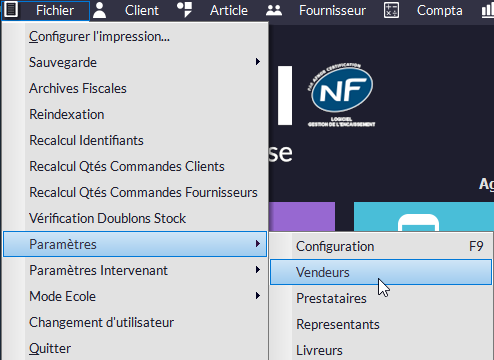
3.3.1 Création et Options
Création et Options Vendeurs :


- Notez que l'activation de certaines option en désactivent d'autres car elle ne sont pas toutes compatibles entre elles.
Configuration de base :
Il s'agit des informations minimales requises pour créer un vendeur.
-
Pour ajouter un vendeur, commencez par
 (notez que vous pouvez les créer tous à la suite, c'est à dire ajouter; écrire le nom, ajouter, écrire, etc.).
 -
Vérifiez que la case ACTIF est bien cochée.
Notez que le numéro de site est attribué automatiquement.
Configuration avancée :
- Dans le tableau :

- Pour commencer, il faut créer un vendeur en appuyant sur
 et en remplissant le champ Entrer le nom du vendeur.
La touche  effacera le vendeur sélectionné (seulement s'il n'est rattaché à aucune vente) :

La touche  permet d'ajouter des précisions (numéro téléphone, adresse, date d'embauche...) pour le vendeur sélectionné.
-
Rang : ensuite, vous pouvez choisir son rang, ce qui permet de les afficher dans l'ordre que vous voulez en Caisse (par défaut, ils sont classés par ordre alphabétique).
En laissant les rangs par défaut (zéro pou chaque vendeur) on les retrouve classés par ordre alphabétique :
 ⇨
⇨ 
En modifiant les rangs, on peut classer différemment (Vendeur 1 a le rang 0, Vendeur 2 a le rang 1, Manager a le rang 2, etc.) :
 ⇨
⇨ 
-
Tiroir permet de choisir à quel tiroir-caisse le vendeur est affecté (on pourrait imaginer une boutique où chaque vendeur gérerait son tiroir caisse). Lorsqu'une caisse est installée et paramétrée, on lui attribue un numéro de poste et de tiroir-caisse dans Kezia II ; c'est de ce numéro dont il s'agit.
-
ACTIF permet de choisir s'il est actif ou non : le vendeur apparaîtra ou non dans la liste des vendeurs au démarrage du module caisse.
-
Tx Com. permet de définir un taux de commission pour le vendeur ; le pourcentage qu'il touchera sur chaque vente.
-
SITE : Vous pouvez rattacher un vendeur à un numéro de site (utile en multisite car le site sur lequel on crée le vendeur n'est pas forcément se site sur lequel il travaille).
-
Code permet de définir un mot de passe pour le vendeur qui sera demandé à chaque fois qu'il veut s'activer en caisse. Fonctionne avec la case Gestion des Codes Vendeurs cochée. Pour modifier ou entrer un nouveau code, cliquez deux fois sur la cellule, cette fenêtre s'ouvre :
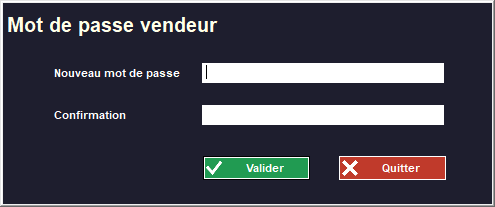
- Pour créer un nouveau code, entrez-le dans le champ Nouveau mot de passe et recopiez-le dans le champ Confirmation.
- Pour changer un code existant entrez le nouveau dans le champ Nouveau mot de passe et recopiez-le dans le champ Confirmation.
-

Restrictions Vendeurs : il faut avoir paramétré un code avant de les activer. Ainsi, le code du vendeur qui a le pouvoir sera demandé pour faire l'opération interdite.
Les restrictions ne peuvent être contournées que par un vendeur n'ayant pas la case cochée. Il devra se déplacer pour effectuer la manœuvre interdite à son collègue. C'est généralement le responsable qui est désigné pour cette tâche.

-
Fond Caisse permet de définir un montant minimum et automatique pour le vendeur donné, lors de la clôture (le champ
 se remplira automatiquement en fonction du vendeur qui clôture).
-
RemiseMaxi permet de définir un pourcentage maximum de remise pour un vendeur.
-
RemiseBloquée permet d'interdire au vendeur de faire une remise.
-
Bloc. Annul. Ligne permet d'interdire au vendeur d'annuler une ligne de ticket en caisse. Elle ne pourra être annulée que par un profil Superviseur.
-
Bloc. Annul*.* Pièce interdit au vendeur d'annuler un ticket (bouton Annuler la Pièce en Caisse).
-
Bloc. Flash interdit au vendeur d'imprimer un ticket flash/X.
-
Blocage Tiroir : le tiroir ne s'ouvrira pas pour ce vendeur.
-
BlocageRetour : Le vendeur ne pourra pas faire de retours articles en caisse (touche RETOUR).
-
BlocageMvtCaisse : le vendeur ne pourra faire aucun mouvement de caisse : dépense, retrait et apport d'espèces.
-
BlocageSortieCaisse : le vendeur ne pourra pas faire de sortie d'espèces en caisse (dépense et retrait). L'apport reste accessible.
-
BlocageTPERembour. : Le vendeur ne pourra pas rembourser un client via le TPE.
-
Blocage Supp. Ligne Attente : Le vendeur ne pourra annuler des lignes si le ticket est rappelé depuis l'attente (v10C.011D).
-
Montant Chq Maxi : Le vendeur ne pourra encaisser un chèque d'un montant supérieur à celui saisi ici sans l'accord d'un superviseur (un vendeur qui n'a aucune restriction). Il est conseillé de gérer les codes vendeurs (voir plus haut) (v10C.013).
-
Poste : indique le dernier numéro de poste sur lequel le vendeur a travaillé. Si combiné à l'option Vendeur Unique sur le Réseau (voir plus bas) permet de désigner le poste sur lequel le vendeur va travailler (permet d'assigner une caisse à un ou des vendeur(s) sélectionné(s)).
-
Droitier/Gaucher : en mode Caisse Qwanto Slim Plus (voir paramètres Caisse) permet de choisir pour chaque vendeur si la caisse sera agencée pour un droitier ou un gaucher.
-
-
Dans les options à cocher :
 Active les mots de passes vendeurs. Lorsqu'en caisse, un nom de vendeur est choisi, un code est demandé. Cela suppose qu'un code ait été paramétré dans le tableau (colonne CODE, voir plus haut).
 L’activation de Gestion Codes Vendeurs débloque la gestion de la pointeuse (voir La Vente - Gestion des Vendeurs - Pointeuse) et active le bouton Pointeuse en mode 16/9 :
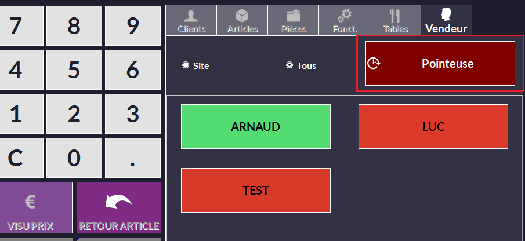
En 4/3 à l'entrée en caisse (ou bouton  ) :
) :
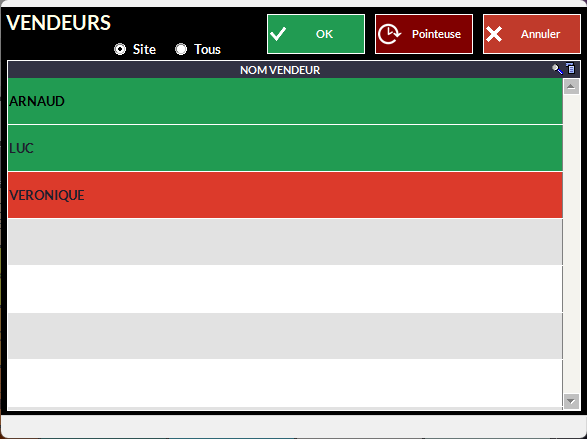
 Par défaut, lorsqu'on choisit un vendeur en caisse, il reste affiché. Et tant qu'on n'en change pas, les ventes se rattachent à ce vendeur. Si l'on coche cette case, à chaque nouvelle vente, le nom du vendeur sera demandé.
 Lorsque la pointeuse est activée (voir La Vente - Gestion des Vendeurs - Pointeuse), la fenêtre de choix des vendeurs n'affichera que ceux qui ont pointé.
 Voir ci-dessous :
- Paramétrage des remboursements vendeurs :
Vous pouvez pour chaque vendeur, définir un plafond de remboursement : un montant par mode de règlement :
Cochez la case  puis cliquez sur
Vous arrivez dans cette fenêtre :

Cochez Autorisé et définissez le montant maximum pour un vendeur et pour chaque mode de règlement que vous voulez limiter. Si la case n'est pas cochée, pas de limite.
Dans l'exemple ci-dessus, Luc ne pourra pas effectuer de remboursement en espèces au delà de 10€, en chèque au delà de 10€ et par carte au delà de 20€. Pour le reste, pas de limite.
 Lorsque les clefs Dallas sont mises en place (les vendeurs s'identifient avec une clef magnétique qu'ils posent sur un lecteur relié à la caisse), si le vendeur retire sa clé, la caisse se bloque en attendant qu'une autre clef soit posée. Voir paramétrage ci-dessous.
 Code par défaut lors du retrait de la clef Dallas.
- Paramétrage de clés Dallas :
Les clefs Dallas sont des objets magnétiques lus par un appareil relié à la caisse (voir les chapitre Installation et Configuration - Configuration des Périphériques - Autres Accessoires). Chaque vendeur a sa clef et s'identifie dès qu'il la pose sur le lecteur.
- Entrez le numéro de port COM (en général 6) du lecteur dans Fichier -> Paramètres -> Configuration -> Accessoires -> Clé Dallas.
-
Dans Fichier -> Paramètres -> Vendeurs, cliquez sur le champ code du vendeur concerné et lisez sa clef : un code va s'inscrire (avec fenêtre de validation). Cliquez sur une autre ligne pour valider. Faites de même pour tous les vendeurs.
-
En caisse, posez et enlevez simplement les clefs sur le lecteur pour changer de vendeur.
-
Si vous deviez changer ces codes, il faut :
- Désactiver les clefs Dallas en mettant à zéro le port COM dans Fichier -> Paramètres -> Configuration -> Accessoires -> Clé Dallas.
- Revenez ensuite dans la fenêtre Fichier -> Paramètres -> Vendeur et cliquez dans les champs codes concernés en validant les mots de passes laissés vides.
- Un fois les champs vides, recommencez depuis la première étape du paramétrage (remettre port COM à 6...) pour enregistrer de nouveau les clefs.
-
 vous permet d'ajouter des couleurs pour identifier chaque vendeur. La couleur se retrouvera en caisse. Cliquez sur le menu déroulant pour la choisir (ici par exemple, jaune pour Véronique) :

Attention, ce mode n'est pas compatible avec la pointeuse !
 Permet de définir les quatre premiers chiffres pour créer des badges vendeurs (fonctionne avec le champ ci-dessous). Une fenêtre apparaîtra à l'ouverture de la caisse et vous scannerez le badge à ce moment-là.
 Ne commencez pas par 97, 98 ou 99 (codes déjà utilisés pour les commandes, les BL... - voir chapitre La Vente - Caisse (Front Office) - Commande et La Vente - Caisse (Front Office) - Bon de Livraison). Il est recommandé de laisser 1234 par défaut.
 Le vendeur met son ticket en attente avant de quitter la caisse. Au retour, lorsque ce vendeur est désigné, le ticket est automatiquement rappelé. Attention, cette option n'est pas compatible avec
  (Fichier -> Paramètres -> Configuration F9 -> Clients/Options Métiers/Fournisseurs).
Vous pouvez coupler cette option avec Fichier -> Paramètres -> Configuration F9 -> Saisie en Caisse -> Mémoriser ticket en sortie caisse**.** À ce moment-là, le ticket en cours sera automatiquement mis en attente en quittant la caisse (pour le vendeur qui y est rattaché).
 Le Rappel Ticket (voir La Vente - Caisse (Front Office) - Ticket en Attente) sélectionnera uniquement ceux du vendeur actif.
 [LVC - 10C.012A] Les vendeurs ne pourront mettre qu'un seul ticket en attente. Il faudra le rappeler et le terminer (encaissement ou annulation) pour pouvoir en mettre en autre.
 Un vendeur ne pourra pas se désigner sur deux caisses en même temps (si elles sont reliés sur la même base par le réseau local). Il faut se servir de la colonne Poste pour décider quel vendeur est rattaché à quel poste. En arrivant en caisse, la fenêtre permettant de choisir le vendeur, n'affichera que le ou les vendeur(s) rattaché(s) au poste. La colonne Poste permet de voir à quel numéro de poste est rattaché quel vendeur.
 [10C.013] Permet à l'entrée en caisse de trier l'affichage des vendeurs : uniquement ceux du site (case non cochée) ou tous les vendeurs de tous les sites (case cochée).
- Dans Fichier -> Paramètres -> Configuration F9 -> Saisie en Caisse rubrique Écran :
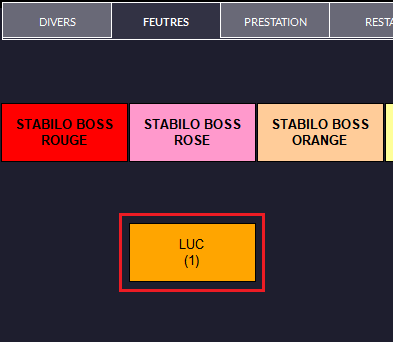
 permet d'afficher le nombre de tables ou de tickets en attente sur les touches raccourcis vendeurs :
3.3.2 Pointeuse
Pointage des vendeurs :
La pointeuse est à activer dans Fichier -> Paramètres -> Vendeurs, cocher Gestion des Codes Vendeurs puis cocher Gestion de la Pointeuse).
En mode 4:3 :
En mode 4:3 Kezia II vous donne la possibilité de faire pointer vos vendeurs avant d'entrer en Caisse en passant par ce menu :
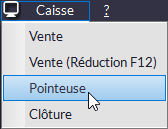

- Cliquez sur le nom du vendeur qui veut pointer. Si vous avez paramétré des codes pour les vendeurs (voir La Vente - Gestion des Vendeurs - Création et Options), il vous sera demandé ici ; pour éviter qu'un vendeur ne pointe à la place d'un autre par exemple. Cependant, le code est systématiquement demandé, même s'il n'y en a pas ; dans ce cas, il suffit juste de valider en laissant le champ vide.
 |
Si vous êtes en configuration multisite, vous pouvez trier les vendeurs du site concerné (cochez Site et mettez son numéro). Exemple : vous êtes sur le site 3, cochez Site et mettez 3 ; seuls les vendeurs du site 3 apparaîtront. Utile si vous êtes au site 0 et que vous récupérez tous les vendeurs de tous les sites. |
|---|
-
Si vous êtes en configuration multisite, vous pouvez trier les vendeurs du site concerné (cochez Site et mettez son numéro). Exemple : vous êtes sur le site 3, cochez Site et mettez 3 ; seuls les vendeurs du site 3 apparaîtront. Utile si vous êtes au site 0 et que vous récupérez par défaut tous les vendeurs de tous les sites.
-
Appuyez sur
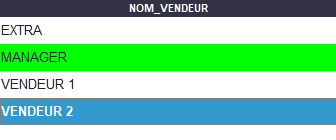
 lorsque vous prenez votre poste. Le surlignage en vert indique que le vendeur est présent :
- Appuyez sur
 lorsque vous quittez votre poste. Les heures d'entrées et de sorties sont mémorisées et pourront être consultées dans les statistiques pointage (menu Statistiques -> Vendeurs -> Pointage - voir chapitre suivant).
En mode 16:9 :
Voir le chapitre La Vente - Caisse (Front Office) - Mode 16:9 pour plus de précisions sur ce mode.
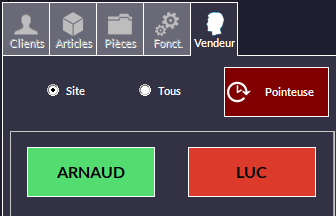 |
Si la pointeuse est activée (Fichier -> Paramètres -> Vendeurs, cocher Gestion des Codes Vendeurs puis cocher Gestion de la Pointeuse) le bouton Pointeuse apparaîtra directement sur l'onglet Vendeur. Le vendeur en vert a pointé, contrairement à celui en rouge. En cliquant directement sur le vendeur ou sur Pointeuse, il est possible d'entrer ou de sortir. |
|---|
Vous pourrez retrouver des comptes rendus dans le menu Statistiques -> Vendeurs -> Suivi des Opérations.
En cas d'oubli, vous pouvez ajouter manuellement une entrée/sortie dans le menu Statistiques -> Vendeurs -> Pointage.
3.3.3 Statistiques Pointage
Statistiques Pointage :
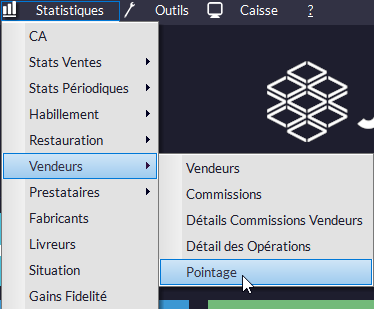
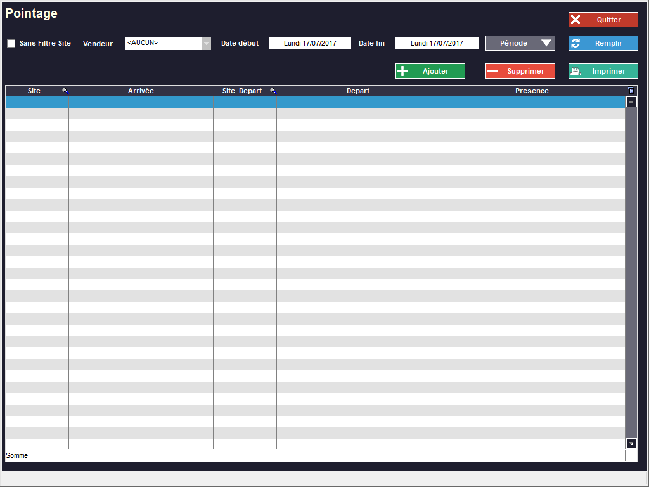
-
Sélectionnez un vendeur avec le menu déroulant

-
Sélectionnez la période à l'aide des dates ou
 .
. -
Appuyez sur
 et vous pourrez vérifier les heures de départs et d'arrivées.
 -
Vous pouvez aussi supprimer des lignes en appuyant sur

-
 vous permet d'imprimer les statistiques générées.
 -
Vous pouvez ajouter des entrées/sorties en appuyant sur
 :
:
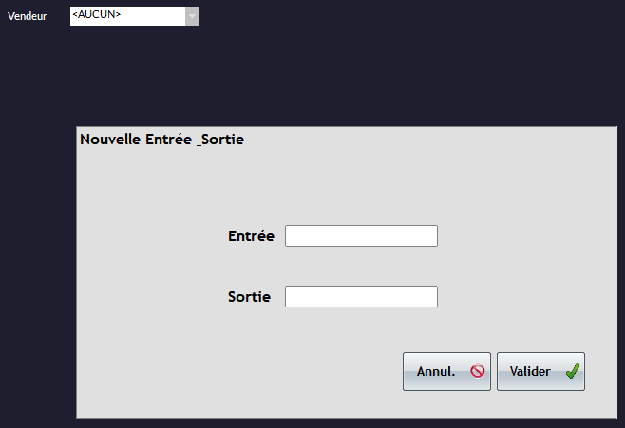
- Choisissez le vendeur.
- Saisissez la date et l'heure d'entrée.
- Saisissez la date et l'heure de sortie.

No Comments