
10.5 - Inventaire
L'inventaire est une étape importante qui va se dérouler en deux temps dans Kezia II :
1. Le report de ce que vous avez compté dans le logiciel en remplissant des préparations d'inventaire.
2. La validation de l'inventaire qui met à jour le stock et donne sa valeur.
Vous pourrez ensuite imprimer votre stock valorisé.
- Il faut être minutieux (attentif et précis lors du comptage et de la saisie) et prudent (c'est à dire sauvegarder !) à chaque étape.
10.5.1 - Préparations d'inventaire :
Notez que vous pouvez préparer un listing de vos articles dans la fenêtre Article -> Consultation Stock -> Local :

Cochez Valorisation Non puis  pour éditer cet état :
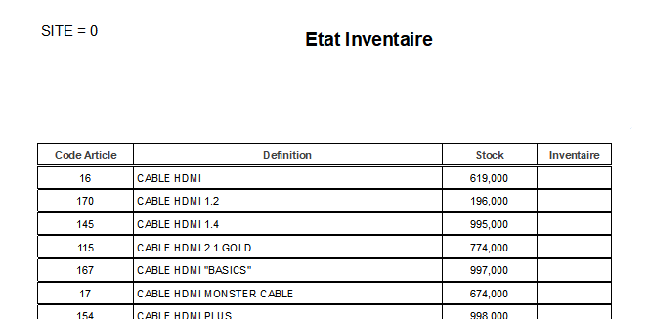
Principe : vous avez compté tous vos produits magasin fermé et vous allez reporter les chiffres dans Kezia II. Pour ce faire, vous allez remplir une ou plusieurs préparations d'inventaire.
Trois cas de figure :
- Vous avez compté tous vos articles magasin fermé (inventaire intégral).
- Vous faites des inventaires partiels.
- Vous ne pouvez pas fermer votre boutique pour compter.
De plus :
-
Comment consulter les préparations déjà enregistrées ?
-
Que faire en cas d'erreur dans une préparation ?
- Avant toute chose, quand le comptage a été fait magasin fermé, sachez que vous avez du temps pour saisir les préparations. Vous pouvez en faire plusieurs (mais pas en faire une en plusieurs fois) et sur plusieurs jours. Par exemple, vous pouvez compter le lundi, saisir ensuite vos préparations jusqu'au vendredi et valider votre inventaire le samedi (mais avec une date de validation au lundi). Kezia II rattrapera les ventes faites entre temps. Nous verrons ce point plus précisément dans le chapitre Validation.
Report du comptage (Inventaire intégral) :
-
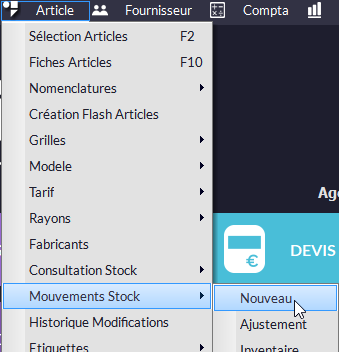
Cliquez sur Préparation Inventaire et répondez OK.

-
Vérifiez que vous avez bien cliqué sur Préparation Inventaire. Le texte du bouton doit être bleuté comme ceci :

-
Il va s’agir ici de remplir le tableau avec les articles comptés dans votre boutique. Kezia II va afficher vos articles et leur stock dans la colonne Qté Stock et vous allez corriger ces quantités avec ce que vous avez compté dans la colonne Nouv. Stock.
-
Avant d’appuyer sur

- Un message apparaît :
 vous pouvez choisir d’afficher dans la colonne Nouv. Stock des quantités égales à zéro (en cochant valeur défaut 0) ou égales aux quantités théoriques existantes (en cochant Stock).
Si vous avez été rigoureux sur la gestion de vos stocks, vous pouvez partir du principe que les quantités dans Kezia sont à peu près exactes et cocher Stock. Ainsi, vous n'aurez que peu de corrections à faire. Si vous savez que vous allez corriger quasiment tous vos articles, mettez tout à zéro et vous réduirez le risque d'erreur à la saisie.
- Un message apparaît :
-
Si vous avez peu d'articles, vous pouvez remplir le tableau avec l’intégralité de ceux-ci. Appuyez directement sur
 Tous vos articles apparaîtront.
 -
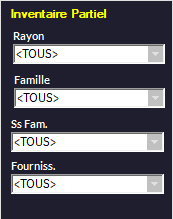
Si vous avez beaucoup d’articles, vous pouvez remplir le tableau en triant par rayon, fournisseur ou encore famille (ce qui vous arrange). Pour ce faire, en haut à droite de la fenêtre, vous pouvez sélectionner un rayon, une famille, un fournisseur, etc. dans les menus déroulants. En appuyant sur
 seuls les articles du rayon ou du fournisseur sélectionné apparaîtront.
 -
Vous pouvez ne choisir qu'un article en appuyant sur F2 au clavier et en le sélectionnant dans la fenêtre de recherche. Utile pour compléter une préparation déjà validée ou faire une liste précise de plusieurs articles ne se trouvant pas forcément dans le même rayon par exemple.
-
Avec le tri par rayon, fournisseur, famille, etc. vous pouvez faire plusieurs préparations sur plusieurs jours. Vous n'êtes absolument pas obligé de faire une seule préparation pour tous vos articles. Vous pouvez fractionner le report des quantités de tous vos articles sur plusieurs préparations et sur plusieurs jours.
-
Vous pouvez maintenant corriger les quantités théoriques existantes (colonne Qté stock) avec celles que vous avec comptées, dans la colonne Nouv. Stock.
Pour info : les quantités saisies dans la colonne Nouv. Stock remplaceront celles de la colonne Qté Stock lors de la validation de l’inventaire.
-
Toute préparation commencée doit être terminée. Il est déconseillé de faire une même préparation en deux fois (par exemple, sur une préparation de 100 articles, se dire qu'on fait les 50 premiers et le reste plus tard) car le logiciel reprend tous les articles à chaque nouvelle préparation ; les risques d'erreurs sont trop importants car lors de la validation, les quantités de toutes les préparations seront cumulées.
-
Quand vous aurez fini de d'entrer/corriger vos quantités, vous pourrez cliquer sur
 pour valider votre préparation. Si des prix d'achats (PMPA) sont à zéro au moment de valider, un message vous préviendra et les cases PMPA des articles concernés seront rouges :
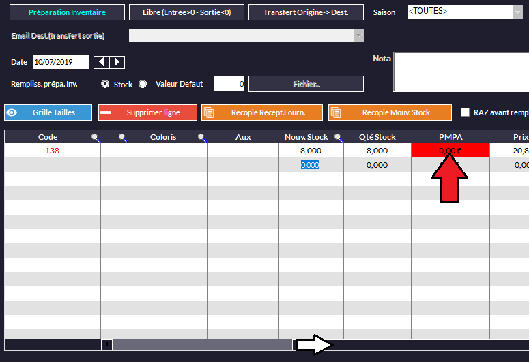

À ce moment-là vous avez le choix de corriger ou non. Si vous ne corrigez pas, la fenêtre réapparaîtra à la validation de l'inventaire (voir chapitre suivant). Si vous modifiez, le PMPA sera reporté dans la fiche de l'article corrigé.
Validez et le logiciel vous propose d'imprimer la préparation.
La préparation reste en mémoire et vous pouvez la consulter dans le menu Article -> Mouvements Stock -> Historique, en cliquant sur Inventaire (Préparation) et en cherchant la date de saisie de votre préparation. Elle apparaîtra dans le premier tableau et vous pourrez afficher les détails en cliquant dessus.
- Remplissage avec un Terminal Inventaire : Une fois vos articles scannés, mettez le Scanpal en position transfert et posez-le sur sa base. Si l’appareil est bien paramétré dans KeziaII (voir Installation et Configuration - Configuration de Périphériques - Terminaux d'Inventaire), il vous suffira d’appuyer sur
 pour remplir le tableau automatiquement. Il vous faudra quand même vérifier les données transférées. Il peut y avoir autant de préparations que de Scanpal ou de transferts.
-
-
 permet de recopier le contenu d'une réception fournisseur dans le tableau.
 permet de recopier le contenu d'une entrée, d'une sortie ou d'un transfert dans le tableau.
Inventaire Partiel :
Dans le cas d'un inventaire partiel, le but est généralement de ne compter qu'un rayon pour ne pas fermer le magasin. Par exemple, le magasin reste ouvert, vous fermez le rayon, vous comptez et vous validez.
L'inventaire partiel vous permet aussi vérifier régulièrement ses stocks pour constater des anomalies. Par exemple, Kezia II vous dit que vous avez 10 produits et vous n'en voyez que 6 en rayon. Vous allez faire un premier inventaire partiel pour mettre à jour la quantité à 6. Si vous faites la même chose la semaine d'après, que vous trouvez 2 alors qu'il n'y a pas eu de ventes, c'est qu'il y a un problème. Ce n'est pas forcément du vol mais l'inventaire partiel vous a permis de surveiller un rayon et de mettre en lumière des anomalies. A vous de rechercher ce qui pourrait expliquer ces écarts.
Dans les deux cas, vous allez faire des préparations sur un rayon, un fournisseur, une gamme de produits, etc. et valider aussitôt l'inventaire (voir Gestion des Stocks - Inventaire - Validation). Au moment de la préparation, choisissez le rayon, le fournisseur... et corrigez les quantités dans la colonne Nouv. Stock.
Cette méthode vous permet de faire un inventaire magasin ouvert (ce qui reste déconseillé) ou de mettre en lumière des écarts de stocks qui peuvent être suspects.
Ajustements de Stock :
Dans le cas où vous seriez dans l'impossibilité de fermer votre magasin pour compter, vous pouvez toujours faire des ajustements de stock.
-
Cette solution n'est envisageable que si vous ne pouvez pas faire autrement et que vous voulez avoir des stocks au plus juste. Dans tous les cas, cette méthode est déconseillée car elle ne donne jamais un résultat complètement juste : vous comptez en même temps que vous vendez...
L'ajustement de stock correspond à un inventaire instantané. Vous allez corriger une quantité en la remplaçant par une autre.
- Allez dans le menu Article -> Mouvement Stock -> Ajustement (voir Gestion des Stocks - Ajustement de Stock) et corrigez les quantités. Vous pouvez là aussi trier par rayon, fournisseur...
Consultation des Préparations enregistrées :
Pour plus de précisions, consultez le chapitre Gestion du Stock - Historique des Mouvements.
Que faire en cas d'erreur ? :
Vous avez validé votre préparation et en vérifiant dans l'historique (Article -> Mouvements Stock -> Historique -> Inventaire (Préparation)) vous avez constaté une faute de frappe ou un chiffre erroné ?
- Vous pouvez aller dans le menu Article -> Mouvement Stock -> Historique -> Inventaire (Préparation) entrer la date, cliquer sur la ligne concernée dans le petit tableau du haut pour faire apparaître les détails dans le grand tableau du bas. Cochez la case Modif et tapez directement la bonne quantité dans la colonne Inventaire.
Vous pouvez aussi supprimer toute une préparation pour la refaire : sélectionnez la préparation en cliquant une fois dessus dans le petit tableau et appuyez sur le bouton 
- Vous pouvez faire une nouvelle préparation avec les articles incriminés. Attention, vous allez devoir faire une addition ou une soustraction pour corriger :
- Cas n° 1 : vous avez saisi 10 au lieu de 100 sur l'article A. Faites une préparation en sélectionnant l'article A (avec la touche F2, voir plus haut) et vous allez mettre 90 (10 + 90 = 100) dans la colonne Nouv. Stock. En effet, au moment de valider l'inventaire, les préparations se cumulent.
- Cas n° 2 : vous avez saisi 100 au lieu de 10 sur l'article A. Faites une préparation en sélectionnant l'article A (avec la touche F2, voir plus haut) et vous allez mettre -90 (100 - 90 = 10) dans la colonne Nouv. Stock.
Cette méthode est indiquée comme une possibilité à envisager mais elle est très fastidieuse et peut générer des erreurs. Elle ne fonctionne que lorsque vous en êtes au stade de la préparation.
- Soyez vigilants et minutieux sur les préparations car un inventaire validé faux ne pourra pas être corrigé...
10.5.2 - Validation de l'inventaire :
Vos préparations sont terminées ? Vous pouvez maintenant valider votre inventaire :
-
Avant de poursuivre, faites une sauvegarde !!!
-
Si vous avez le moindre doute au moment de valider, appelez la Hotline Kezia ou votre Agence.
- Tout inventaire validé faux ne pourra être modifié !!! Vous ne pourrez faire que des ajustements de stocks (cf. Gestion des Stocks - Ajustement de Stock) pour corriger les quantités erronées. Cette opération de correction est longue et fastidieuse c'est pourquoi nous vous conseillons de faire une sauvegarde et de bien tout vérifier avant de valider.
-
Ici, nous aurons trois cas de figure :
1. Validation d'un inventaire intégral.
2. Validation d'un inventaire partiel (cf. paragraphe 2 dans le chapitre Gestion des Stocks - Inventaire - Préparation).
3. Validation d'un inventaire multisite.
4. Impression de l'inventaire avec sa valorisation.
1. Inventaire intégral (vous avez compté tout votre magasin).


-
Commencez par sélectionner les bonnes dates dans la rubrique Cumul des Préparations. Par exemple, si vous avez fait des préparations du 14/06/2012 au 17/06/2012, entrez ces dates. Si elles ont été faites le même jour, mettez deux dates identiques.
-
Attention, vérifiez bien vos dates (quitte à retourner dans l'historique) ! Il ne s'agirait pas d'oublier une préparation...
-
Vous pouvez appuyer sur
 Vos préparations vont apparaître et remplir le tableau du haut (plus ou moins long selon le nombre d'articles).
 -
Si certains articles n’ont pas été trouvés pendant l’inventaire / ne sont dans aucune préparation, ils apparaissent dans les tableaux du bas. Vérifiez quand même que vous n'avez pas oublié une préparation (par exemple mauvais choix de dates plus haut ou simple oubli). Si c'est une préparation qui n'a pas été faite, vous pouvez encore la faire à ce stade ; quittez cette fenêtre, faites la préparation et revenez ensuite.
Le tableau du milieu répertorie les articles n'étant dans aucune préparation mais ayant un stock positif. Le tableau du bas répertorie ceux ayant un stock à zéro ou négatif.
-
Après vérification, si ce sont bien des articles qui ont un stock théorique dans Kezia mais qui ne sont pas présent physiquement dans votre magasin, cochez
 Puisque ces articles ne sont plus présents, leur quantité logique est bien zéro. Les articles présents dans les tableaux Articles présents en stock et absents... et Articles non inventoriés seront remis à zéro.
 -
 remettra à zéro le stock des articles présents dans le tableau Articles non inventoriés.
 -
Vérifiez la date de validation de l’inventaire ! En général, la date de validation doit correspondre à la date où vous avez compté (magasin fermé). Si vous avez compté quelques temps avant de valider vous pouvez antidater votre inventaire : le logiciel rattrapera les ventes faites dans l'intervalle.
Exemple : vous comptez le 10 magasin fermé. Une fois le comptage fini vous commencez vos préparations le 11 (avec ce que vous avez compté le 10) et vous les finissez le 15. Vous avez rouvert le magasin et fait des ventes entre temps. Vous devez mettre le 10 en date de validation, les ventes entre le 11 et le 15 seront ainsi rattrapées.
- Appuyez sur
 vos quantités vont être mises à jour. Attention, cela peut prendre du temps en fonction de la taille de votre stock.
S'il reste des articles ayant un prix d'achat (PMPA) à zéro, un message vous préviendra et les cases PMPA des articles concernés seront rouges :


À ce moment-là, vous pouvez choisir de corriger ou non. Si vous ne corrigez pas, la valorisation de votre inventaire risque d'être faussée ! Vérifiez bien.
-
 |
La colonne Articles de l'inventaire inconnus affiche les articles scannés avec un terminal inventaire qui n'existent pas dans votre base. En effet, l'article sera bipé comme non reconnu mais restera en mémoire dans l'appareil. Au moment où il sera déchargé dans Kezia II, des anomalies apparaîtront mais seront enregistrées dans la préparation. Si des codes s'affichent ici, créez la fiche article et refaites une préparation. |
|---|
Validation d'un inventaire partiel :
Nous avons vu précédemment (chapitre Préparation) l'intérêt de cette méthode.
-
Commencez par sélectionner les bonnes dates : par exemple, si vous avez fait des préparations du 14/06/2021 au 17/06/2021, entrez ces dates. Si elles ont été faites le même jour, mettez deux dates identiques.
-
Appuyez sur
 les tableaux vont se remplir.
 -
Sélectionnez un rayon, famille, fournisseur... dans l'encart Inventaire partiel :
-
Ici, il faut faire attention à ne PAS cocher
 En effet, vous n'avez compté qu'une partie de votre magasin ; si vous cochez cette case la partie inventoriée verra bien son stock corrigé mais tout le reste du magasin passera à zéro !
 -
Si des articles apparaissent dans le tableau Articles non inventoriés et qu'ils sont vraiment absents, appuyez sur
 pour ne remettre à zéro que les articles du rayon, famille, fournisseur... que vous n'avez pas trouvés (et donc pas comptés).
 -
Vous pouvez valider l'inventaire. En général, comme vous faites cette manipulation le même jour, la date de validation est la date du jour.
-
Impression de l'inventaire :
-
 et cochez la case
  Jouez sur les dates pour faire apparaître votre inventaire.
- Appuyez sur le bouton
 Vous pouvez choisir si vous affichez sa valeur en PMPA (Prix Moyen Pondéré d'Achat), CUMP (Coût Unitaire Moyen Pondéré), Dernier Prix d'Achat ou le Prix de Revient.
Rappel : le PMPA se recalcule à chaque entrée en stock ou réception fournisseur (peut varier avec Replicator si vous êtes en multisite). Très grossièrement, c'est une moyenne de vos prix d'achats. Le CUMP est une moyenne aussi, mais qui tient compte d'une période dans son calcul.
- Appuyez sur le bouton
Validation d'un inventaire multisite ET en gestion centralisée des stocks :
-
Chaque site fait ses préparations (cf. Gestion des Stocks - Inventaire - Préparation).
-
Chaque site fait une sauvegarde avant la validation.
-
C'est le site 0 et lui seul qui valide l'inventaire pour tous les autres sites.
-
10.5.3 - Impression Stock Valorisé :
- Après avoir validé votre inventaire, vous pouvez imprimer la valeur de votre stock :
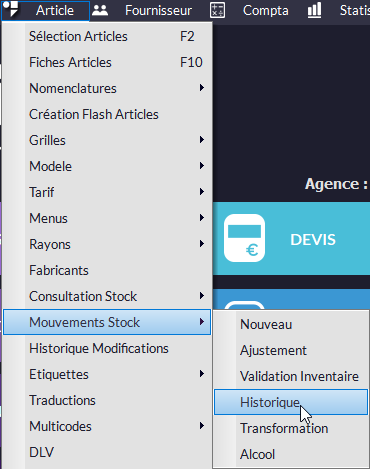
- Cochez la case Inventaire (Ajust + Class) :

-
Cliquez sur votre inventaire, le tableau du bas se remplit (plus ou moins vite selon le nombre d'articles) avec les articles inventoriés.
-
Vous pouvez choisir de valoriser votre inventaire en PMPA, Dernier Prix d'Achat, CUMP, Prix de Revient en incluant éventuellement la valeur des stocks négatifs :
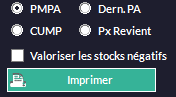
- Cliquez sur

Récapitulatif des différentes étapes de l'inventaire :

No Comments