
06.12 - Champs Complémentaires
Il est possible de créer pour les clients (en plus des catégories) des classifications personnalisées. Vous pourriez avoir besoin de critères complémentaires dans certains cas. Ce sont des informations que vous pourrez consulter dans les fiches clients. Vous pouvez créer tout ce que vous voulez.
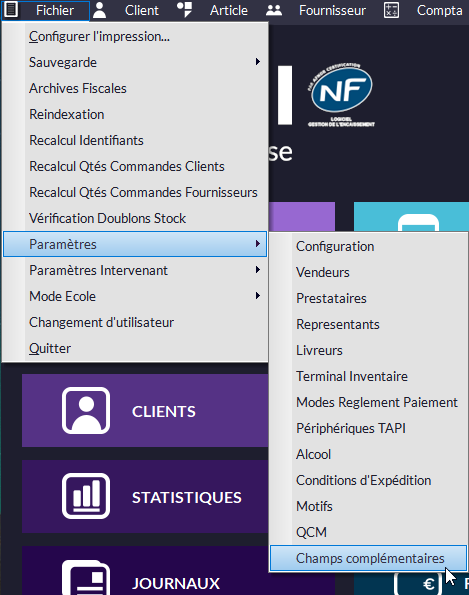

 Choisissez la fiche dans laquelle vous voulez créer les champs.
 Cliquez sur
 Choisissez le nom de votre champ (par exemple ici : latéralité).
 Mettez l'ordre dans lequel votre champ apparaîtra dans la fiche concernée. Vous pouvez en créer plusieurs (de types différents) et choisir leur ordre d'apparition.
 Entrez ici le type de valeur attaché à votre champ :
\- **Texte simple :** ajoute un champ dans la fiche client/article/fournisseur permettant d'écrire un texte d'une ligne.
- Texte multiligne : ajoute un champ dans la fiche client/article/fournisseur permettant d'écrire un texte de plusieurs lignes.
- Nombre : ajoute un champ dans la fiche client/article/fournisseur qui permet de saisir un nombre selon les critères définis (longueur et décimales).
- Date : ajoute un champ Date dans la fiche client/article/fournisseur.
- Heure : ajoute un champ Heure dans la fiche client/article/fournisseur.
- Liste de valeurs : ajoute une liste déroulante dans la fiche client/article/fournisseur. Dans l'exemple ci-dessus, vous aurez un champ Latéralité et lorsque vous cliquerez dessus, vous pourrez choisir Droitier ou Gaucher.
 Entrez éventuellement une liste de valeurs possibles (ne fonctionne qu'avec le choix Liste de valeurs, voir
  ).
).
 Validez avec
  Le tableau du haut se remplit et la fiche client/article/fournisseur est mise à jour avec le nouveau champ.

Et dans la fiche Client (onglet Valeurs Complémentaires) :
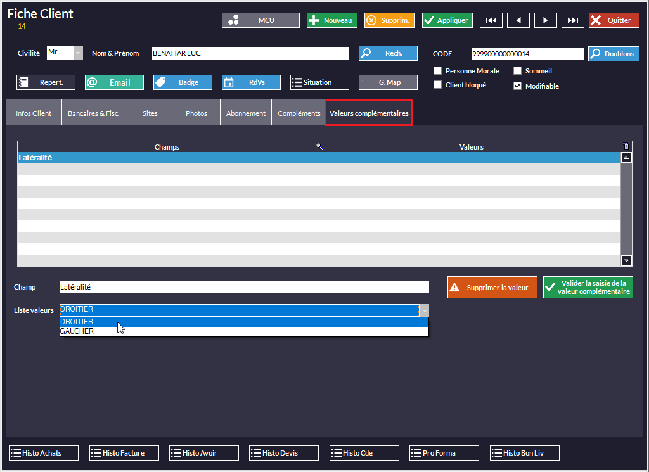
Validez avec  pour attacher la valeur au client. Dans notre exemple, il est signalé que le client est droitier.
No Comments