
09.11 - Soldes
Les soldes se préparent en deux étapes :
- Définition de la période et des remises (pourcentages ou montants) - Préparation.
- Application aux articles concernés par les soldes - Choix des articles à solder.
9.11.1 - Préparation :

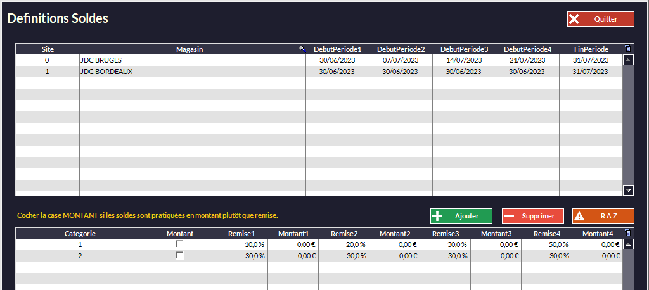
Vous arrivez sur cette fenêtre :
-
Si rien n'est écrit sur la première ligne, appelez le support ou votre Agence.
- Attention, la colonne Montant remplace le prix de vente par celui que vous saisirez ! Ce n'est pas une remise en montant !
-
Commencez par remplir la ligne des dates. Cliquez dans la case sous DebutPeriode1 pour entrer le jour de départ de vos soldes (par exemple le 01/06/2023). Cliquez sur la ligne vide en dessous pour valider. Les autres cases se rempliront automatiquement. Deux cas de figure :
-
Soit vous fractionnez les périodes (par exemple la première semaine à -10%, la deuxième semaine à -20%, la troisième semaine à -30%, etc.). Dans ce cas, vous mettrez 01/06/2023 - 07/07/2023 - 14/07/2023 - 21/07/2023 - 31/07/2023.
-
Sinon, entrez directement la date de fin des soldes dans la dernière case (FinPériode) si vos pourcentages ne varient pas. Vous aurez quelque chose qui ressemblera à 01/06/2023 - 01/06/2023 - 01/06/2023 - 01/06/2023 - 31/07/2023.
-
-
Dans la partie basse du tableau, vous pouvez cliquer sur le bouton
 pour créer une catégorie de solde. La première ligne se remplit. Ici vous pouvez faire des remises en pourcentages ou en montants.
 -
Si vous choisissez des pourcentages, vous n'aurez que les colonnes Remise (1, 2, 3, 4) à remplir.
- Si vous choisissez de changer vos prix, cochez la case Montant et ne remplissez que les colonnes Montant (1, 2, 3, 4).
N.B : Dans le cas ou vous auriez fractionné vos périodes, Remise1 ou Montant1 correspondront respectivement à Période1. De même, Remise2 ou Montant2 correspondront à la Période2 et ainsi de suite.
Exemple : à partir de Période1 - 30/06/2023, la remise sera de 10%. A partir de Période2 - 07/07/2023, la remise sera de 20%...
Pour ajouter une catégorie de soldes, appuyez sur  une ligne Catégorie 2 apparaît. Vous pourrez à nouveau entrer des pourcentages ou des prix différents. Et ainsi de suite pour une catégorie 3, 4, 5...
--> Cela vous permet de mettre en place différentes combinaisons de dates, de pourcentages et de prix soldés (montants) de réductions pour chaque rayon ou selon les produits...
Vous pouvez passer au chapitre suivant.
9.11.2 - Application - Choix des articles à solder :


-
Dans la partie supérieure gauche de la fenêtre, vous pouvez trier vos articles (par exemple si vous ne voulez faire de soldes que sur un rayon). Le champ Article vous permet de retrouver un article précis. Appuyez sur le bouton
 correspondant à votre choix (si vous avez sélectionné un Rayon, cliquez sur le + à côté du menu déroulant Rayon - idem pour familles, sous-famille...).
 -
Le tableau à droite va se remplir (avec l’intégralité du rayon choisi par exemple). Vous pouvez affiner votre choix en supprimant des articles avec le bouton
 Vous pouvez sélectionner plusieurs lignes d'un coup en appuyant et en maintenant la touche Ctrl du clavier puis en cliquant sur les articles de votre choix.
 -
Ensuite, sélectionnez une catégorie soldes avec
 (1, 2, 3, etc. Voir plus haut). Appuyez sur le bouton
  les articles vont passer du tableau du haut à celui du dessous en appliquant la catégorie de soldes choisie. Là aussi, vous pouvez effacer certains articles avec le bouton
-
Les boutons
 et
et  vous permettent de mettre les étiquettes des produits soldés que vous venez de choisir en mémoire (respectivement une par article de la liste ou autant d'étiquettes que de quantités en stock). Vous les retrouverez prêtes à imprimer dans le menu Article -> Étiquettes -> Imprimer.
 -
 vous permet d'importer une liste d'articles scannés dans votre magasin avec le terminal inventaire. Il doit être en position de communiquer et correctement installé (voir Installation et Configuration - Configuration de Périphériques - Terminaux d'Inventaires).
Vous pouvez maintenant valider vos soldes. Les nouveaux prix s’appliqueront automatiquement au premier jour des soldes que vous avez paramétré à la première étape.
No Comments