
12.3 - Restauration
Ce chapitre décrit les outils de Kezia II conçus pour les activités de restauration.
Vous y trouverez :
-
La Gestion de Tables : qui vous explique comment créer et gérer de salles et de tables.
-
La Gestion de Menus : vous présente deux méthodes de création de menus.
12.3.1 - Gestion des Tables :
Dans ce chapitre, vous verrez comment
- Mettre en place les tables dans le logiciel.
- Gérer les tables.
- Diviser la note pour une table.
12.3.1.1 - Mise en Place :
Configurez avec cet outil la gestion de tables et des salles de votre restaurant.
Pré-requis :
Activez la Gestion de Tables dans les paramètres de Kezia II. Pour ce faire, allez dans le menu Fichier -> Paramètres -> Configuration -> Client/Options Métiers/Fournisseur puis cochez la case  Entrez également le nombre de tables existantes dans votre restaurant.
Mise en place des Tables :
- Allez en caisse et cliquez sur le bouton
 Cliquez sur une Salle puis sur Configurer la Salle :

 Cliquez ensuite sur le bouton Créer Table.
 Entrez le nombre de couverts.
 Modifiez si nécessaire les dimensions de la table à l'aide des boutons Table+ et Table- ou entrez les valeurs (en pixels) dans les champs Largeur et Hauteur.
 Enregistrez les changements à l'aide du bouton Valide Infos.
Cliquez sur  pour finir la configuration de la salle :

-
Répétez la procédure de création de tables autant de fois que nécessaire. A chaque création déplacez l'icône de la table de manière à reproduire la disposition réelle de votre salle. Ceci vous facilitera le repérage des tables lors de l'encaissement.
Veillez à ce que l'option soit activée.
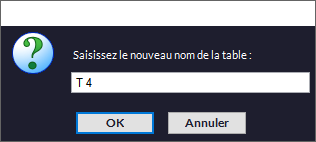
- Vous pouvez nommer une table au lieu du numéro attribué par défaut. Faites un clic droit sur la table en question et entrez le nom dans la fenêtre qui va s'ouvrir :
 ⇨
⇨ 
Outil de Dessin :
Les outils de dessin vous permettent de reproduire avec plus de fidélité l'agencement de votre salle et la forme des tables.
Activez l'option  et cliquez ensuite sur l'outil souhaité.
 Cliquez à l'endroit souhaité pour dessiner un point.
 Cliquez à l'endroit souhaité puis maintenez le bouton gauche de la souris appuyé pour tracer un segment. Appuyez sur Echap. pour annuler.
 Cliquez à l'endroit souhaité pour dessiner des lignes continues. Appuyez pour Echap. pour Valider.
 Cliquez à l'endroit souhaité puis maintenez le bouton gauche de la souris enfoncé pour tracer l'arc de cercle. Appuyez sur Echap. pour annuler.
 Cliquez à l'endroit souhaité puis maintenez le bouton gauche de la souris enfoncé pour tracer un rectangle. Appuyez sur Echap. pour annuler.
 Cliquez aux endroits souhaités pour déterminer les points du polygone. Appuyez sur Entrée pour valider, Echap. pour annuler.
 Cliquez à l'endroit souhaité puis maintenez le bouton gauche de la souris enfoncé pour tracer un cercle. Appuyez sur Echap. pour annuler.
 permet de remplir une table que vous avez dessinée avec une couleur.
 Supprime tous les dessins.
 Enregistre les changements.
-
Vous pouvez encore améliorer les dessins en mettant une image de fond ou un plan reproduisant l'aspect de votre salle. Pour ce faire :
-
Créez un fichier image à l'aide d'un outil externe à Kezia II (photo ou dessin).
- Format PNG
- Taille : 664x664 -
Nommez le fichier 1.PNG pour la salle une, 2.PNG pour la salle deux...
-
Copiez les fichiers dans le dossier IMG_SALLES (dans le dossier \\KeziaDocuments\IMG_SALLES qui peut être local - C:\ - ou sur le réseau). Si le dossier IMG_SALLES n'existe pas créez-le.
Vous pouvez plus facilement obtenir un schéma fidèle à votre salle :
Ici, il a juste fallu créer les carrés verts (T34, T35, T36, etc.) Tout le reste, c'est l'image de fond :

-
12.3.1.2 - Utilisation des Tables :
Voici la procédure d'encaissement à l'aide de l'outil Table.
Ouverture d'une Table :
- Allez en caisse et cliquez sur le bouton

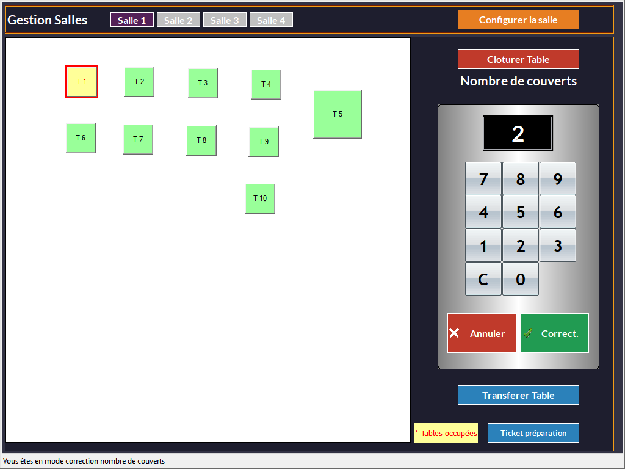
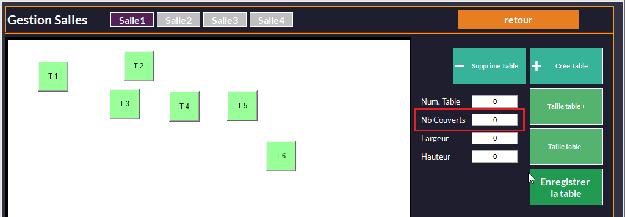
- Sélectionnez la table à ouvrir et cliquez sur Valider. Modifiez si nécessaire le nombre de couverts (Pour enregistrer un nombre de couverts sur une table, cliquez sur Configurer la Salle (l'engrenage en 16/9), cliquez sur la table voulue et saisissez le nombre de couverts. Cliquez sur Enregistrer la Table) :
-
De retour en caisse, saisissez les articles pris par le client puis cliquez sur
-
Répétez l'opération pour ouvrir une nouvelle table.
-
Il est possible ici en sélectionnant une table déjà réservée, de réimprimer le ticket de préparation avec

Encaisser ou ajouter des articles :
-
Si vous voulez ajouter un article, ou encaisser le client, cliquez sur

-
Sur la fenêtre de rappel, cliquez d'abord sur une table pour la sélectionner. Vous pourrez alors :

 Effectuer le règlement de la table sans passer par la fenêtre de caisse.
 Imprimer une note provisoire avant l'encaissement.
 Rappeler la table en caisse pour ajouter ou supprimer des articles ou alors encaisser la table par la voie habituelle (Total, Mode Règlement, Valider).
 Clôture la table sélectionnée (voir plus bas).
- Remettez toujours en attente les tables après chaque modification/ajout d'articles.
Fusion de tables :
-
Cliquez sur
 puis sélectionnez une table une et appuyez sur
-
Cliquez à nouveau sur
 puis sélectionnez la table à fusionner et appuyez sur
-
Ce message s'affiche :
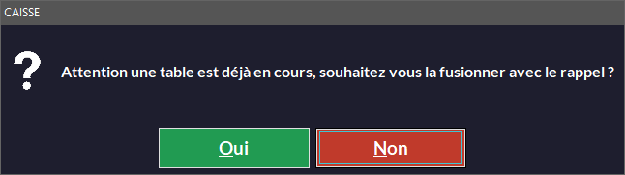
-
Confirmez, les lignes de cette table s'additionnent à la table précédemment rappelée.
-
Vous pouvez renouveler l'opération autant de fois qu'il y a de tables à fusionner.
-
Validez le message et appuyez sur
 pour encaisser.
Transfert de Table :
Il est possible de transférer le contenu d'une table vers une autre. Pour ce faire, cliquez sur  puis sur

-
Choisissez la table source et la table cible.
-
Sélectionnez ensuite un plat ou la totalité de la table (respectivement
 ou
ou  ) à transférer vers la table cible.
 -
Les éléments transférés seront rattachés à la table cible.
-
Les boutons

 permettent de transférer les articles dans l'autre sens (en cas d'erreur par exemple
 -
Vous pouvez changer le nom du vendeur et/ou du client qui sera rattaché à la table cible à l'aide des menus déroulants Vendeur et Client.
-
 pour valider le transfert.
Correction et Clôture (annulation) :
-
Cliquez sur
 puis sélectionnez-en une :
 -
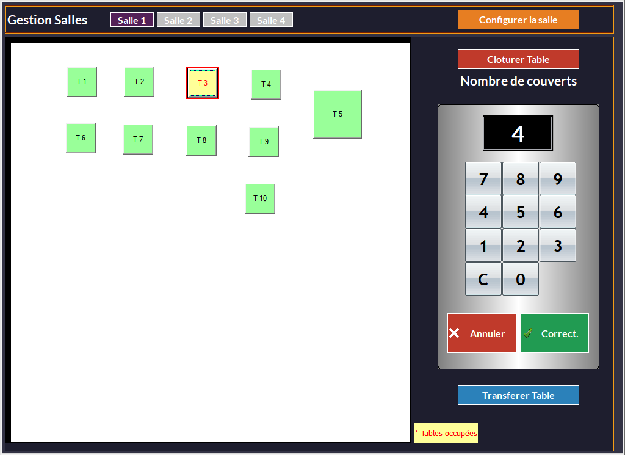
 Clôture la table sélectionnée qui ne sera pas réglée :
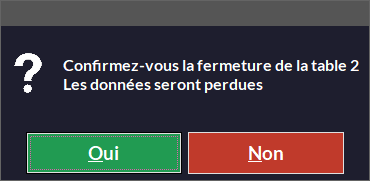 Confirmez pour clôturer la table (annule la saisie et ferme la table sans enregistrer les données).
 Corriger le nombre de couverts d'une table à l'aide du pavé numérique : appuyer sur
  puis changez le nombre.
12.3.1.3 - Division de Note :
Pratique très rependue dans les activités de restauration. Vous pouvez faire cette opération dans Kezia II à l'aide de l'outil Div Note.
-
Allez en Caisse puis appelez une table occupée à l'aide du bouton
-
Cliquez sur
 onglet Fonctions en Caisse.
 -
Cliquez sur
-
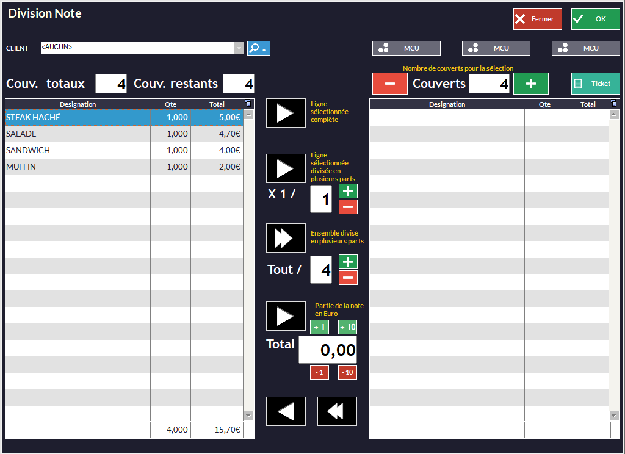
La fenêtre Division Note s'affiche.
-
Encaissez le premier client en déplaçant les articles souhaités vers la droite à l'aide de la flèche

-
Cliquez sur
 pour Encaisser.
 -
Une fois l'encaissement du premier client réalisé, la fenêtre Div Note revient.
Options :
 Permet de sélectionner un client pour chaque division de note.
 Vous permet de définir le nombre de couverts pour la sélection de plats que vous avez faite (par rapport au nombre de couverts total). Vous divisez par exemple la note en quatre et vous indiquez que le premier client paye un couvert (ou deux si vous divisez en deux...).
 Divise chaque article par le chiffre que vous choisissez.
 Divise toute la note par le chiffre saisi (ici par exemple, quatre).
 permet de ne passer que l'article choisi.

 permettent d'enlever l'article sélectionné ou tous les articles de la colonne de droite.
 permet d’imprimer un ticket rappelant ce qui a été basculé dans la tableau de droite.
Utilisation des Tables en mode 16/9 :
Fonctionne sur le même principe qu'en 4/3 sauf que la majorité des fonctions sont regroupées dans un onglet :

-
Il suffit de choisir une table (en cliquant/tapotant dessus) puis éventuellement le nombre de couverts,
 pour la réserver. Saisissez ensuite les articles.
-
Vous pouvez la mettre en attente avec
 (après la mise en attente, vous pouvez toujours saisir ou modifier le nombre de couverts).
 -
Vous passerez de toute façon par
 pour rappeler la table et la payer.
-
-
 en face de la table permet d'en imprimer la note.
 -
Il est possible de réimprimer le ticket de préparation de la table réservée que vous aurez sélectionnée dans la liste avec

-
La division de note est directement accessible après avoir sélectionné la table puis
-
Après avoir sélectionné une table réservée, vous pouvez modifier le nombre de couverts
 puis
puis  (qui remplace ici le bouton Valider Table).
 -
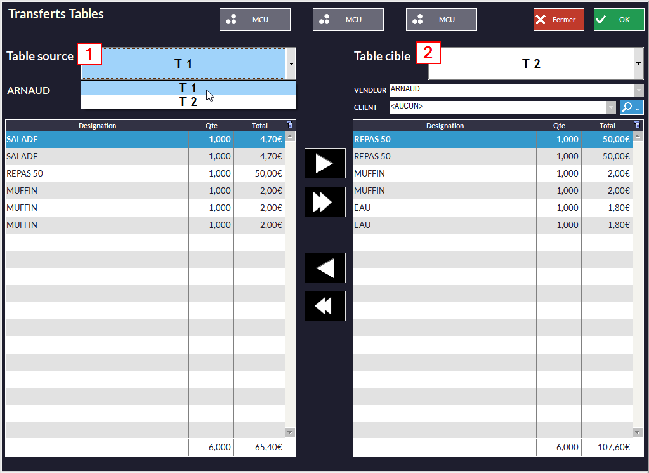
Il est possible de transférer le contenu d'une table vers une autre. Pour ce faire, sélectionnez une table puis

-
Choisissez la table source et la table cible.
-
Sélectionnez ensuite un plat ou la totalité de la table (respectivement
 ou
ou  ) à transférer vers la table cible.
 -
Les éléments transférés seront rattachés à la table cible.
-
Les boutons

 permettent de transférer les articles dans l'autre sens (en cas d'erreur par exemple).
 -
Vous pouvez changer le nom du vendeur et/ou du client qui sera rattaché à la table cible à l'aide des menus déroulants Vendeur et Client.
-
 pour valider le transfert.
 sert à fermer une table qui ne sera pas réglée :
 Confirmez pour clôturer la table (annule la saisie et ferme la table sans enregistrer les données - une trace est conservée dans le J.E.T.).
12.3.2 - Menus :
Cette fonction vous permet de créer des menus de deux façons différentes.
Notez qu'en multisite, les menus sont faits par le site zéro et sont déployés quand les articles sont répliqués.
Il est néanmoins possible d'autoriser chaque site à faire des menus différents en cochant  sur les sites distants dans Fichier -> Paramètres Intervenant -> Site.
Attention, la réplication des données ne doit pas être activée :

12.3.2.1 - Menus chaînés :
Une méthode de création de menus est la mise en place des Menus chaînés en caisse. Il s'agit de créer une série de touches reliées entre elles (Entrée qui envoie vers Plat puis Plat qui envoie vers Dessert, etc.) dans le but de composer le menu souhaité. C'est le client qui choisit un menu au départ.
- Pour bien comprendre cette rubrique vous devez savoir comment créer des touches et comment gérer les volets. Référez-vous au chapitre Claviers Personnalisés pour connaître la procédure.
Mise en Place :
Exemple : création d'un Menu à 12€ donnant droit à une entrée, un plat, un dessert et une boisson.
-
Créez un article nommé par exemple Menu 12€ avec un prix de vente TTC de 12€.
-
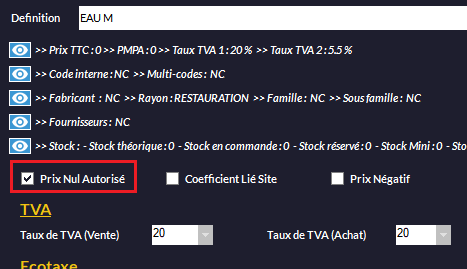
Créez les articles composant le menu : entrées, plats, desserts et boissons avec un prix de vente TTC de 0€ (en plus des articles existants si vous les vendez aussi à l'unité). Attention, l'option Prix Nul Autorisé devra avoir été cochée :
Notez que vous pouvez utiliser les tarifs pour passer les prix à zéro. Ce tarif devra être rappelé dans la fenêtre Libellé et Tarifs des Volets (clic droit sur un volet). Choisissez le tarif adéquat :

-
Allez en caisse et cliquez sur un volet avec le bouton droit de la souris.
-
Entrez le nom du volet qui affichera les menus ainsi que ceux des composants (voir image ci-dessous)
-
Cliquez sur
 pour Valider :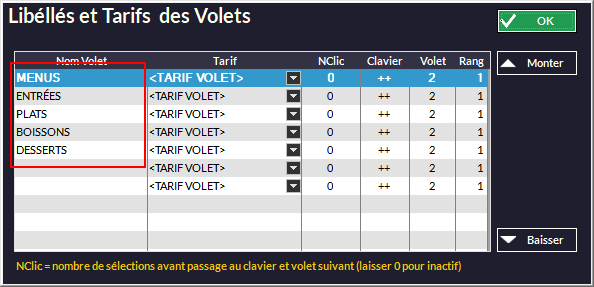
-
Cliquez sur une zone sans bouton avec le bouton droit de la souris pour ouvrir le menu de création de touche puis, sur la fenêtre de création :

 Cliquez sur Article + Volet.
 Cliquez sur Select. et choisissez le volet ENTRÉES (il s'affiche à droite avec le rang 1 par défaut).
 Cliquez sur Rech F2 et choisissez l'article MENU MIDI.
Ces trois dernières actions auront comme résultat la création de la touche MENU MIDI avec passage automatique au volet ENTRÉES lors du clic.
-
Cliquez sur la touche MENU MIDI nouvellement crée. Vous devriez vous retrouvez sur le volet ENTRÉES. En suivant la procédure précédente, créez une touche correspondant à une entrée mais choisissez le volet PLATS.
-
Répétez la manipulation jusqu'aux boissons où vous choisirez (dans la fenêtre de configuration de la touche) le volet MENUS pour revenir au début du cycle lorsque vous aurez choisi la boisson. Votre menu chaîné est créé.
-
Vous pouvez ajouter autant de choix que vous voudrez dans chaque étape de la procédure. Si vous encaissez le menu de l'exemple, vous devriez avoir une fenêtre comme celle-ci :

Détection des menus à la vente :
- Un article dont le prix est à zéro n'est jamais reconnu lors d'une détection de menu.
Ce module vous permet de mettre en place des menus "à la carte". Le principe étant de "marquer" avec une lettre un certain nombre d'articles pour ensuite, lors du passage en caisse, permettre à Kezia II de les associer automatiquement à un menu donné (la combinaison des lettres donne - ou non - un menu). Concrètement, vous vendez vos articles à la suite et si certains parmi eux sont reconnus par Kezia, alors leurs prix initiaux changent et prennent le prix que vous avez défini pour votre menu.
Par exemple, vous vendez un sandwich 3€, une boisson 1,50€ et un dessert 3€ (7,50 en tout) et vous vendez également un menu regroupant ces articles à 6€. Vous allez passer vos articles à la suite et lorsque ces trois seront réunis, Kezia les reconnaîtra et le total de ces trois articles passera à 6€.
Prérequis :
- Activez tout d'abord la Recherche de Menus de Kezia II. Pour ce faire, cliquez sur le menu Fichier -> Paramètres -> Configuration -> Article et cochez la case
 Cette option permet au logiciel de repérer dans une liste d'articles, ceux entrant dans un menu.
Une fois les prix de vos menus définis (voir plus bas) le logiciel détectera automatiquement les articles le composant et fera en sorte d'atteindre le prix du menu (en effet, la somme des articles à l'unité est plus chère que le menu - le but étant d'inciter le client à prendre un menu).
Options :
Calcul par remise : cette option applique une remise sur les articles détectés pour arriver au prix que vous avez défini pour le menu.
Par exemple, le total de vos articles fait 12€ et le menu est à 9.90€ ; avec la détection, les articles sont reconnus comme faisant parti du menu à 9.90€ donc une remise sera appliquée sur chaque ligne d'article pour atteindre ces 9.90€.
- Un article dont le prix est à zéro n'est jamais reconnu lors d'une détection de menu avec l'option Calcul par Remise.
Si vous n'utilisez pas l'option  pensez à cocher l'option
  dans le menu Fichier -> Paramètres -> Configuration -> Article. Cette option est valable pour tous les articles ! Si vous ne voulez l'activer que pour certains articles, alors, dans chaque fiche article concernée, cochez la case
  (située sur la page principale de la fiche, sous les
  ).
).
La détection se fera, les articles ont un prix à zéro, c'est donc le prix de la fiche article Menu qui sera appliqué.
-
Exclure calcul TOTAL : pas de recherche de menu en appuyant sur la touche Total, la recherche se fera en avec la touche Sous-Total.
-
Remise supplémentaire interdite sur les menus : empêche l'application d'une remise supplémentaire lorsqu'un menu est détecté.
-
Reclassement auto des articles : Vous saisissez vos articles comme ils viennent et cette option les reclassera par menus. L'affichage et le ticket de caisse seront plus lisibles.
-
Les Menus sont transformés en Nomenclatures Variables [Activable si les nomenclatures variables sont autorisées dans les paramètres] : spécifique aux bornes et à certains clients. Permet de traiter les commandes faites sur les bornes comme des nomenclatures variables afin qu'elles ne soient pas bloquées lors de leur récupération dans Kezia II. Rarement utilisé car très spécifique.
-
Création d'un Menu :
-
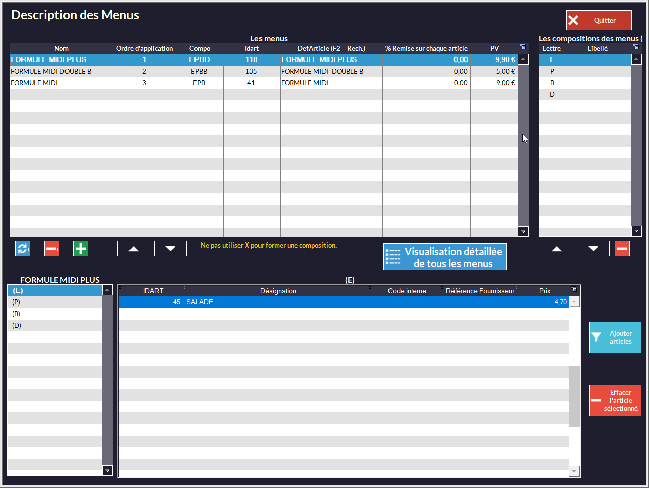
Créez un article qui sera votre menu. Donnez-lui le nom et prix souhaités (par exemple Formule Midi 9.90€). Créez autant de fiches articles que de menus.
- Il est possible ici de paramétrer une remise sur chaque article (colonne '% Remise sur chaque article') : Kezia reconnaîtra les articles qui composent un menu mais au lieu de les passer au "prix menu", il appliquera la remise. Vous ne vendez pas un menu à x€, vous dites que si le client prend tel menu, il aura une remise. À ce moment là, le prix de vente dans la fiche article du menu doit être à 0€
-
Ouvrez la fenêtre Article -> Menus -> Nouvelle Présentation.
-
Cliquez sur
 pour créer le nom du menu (
 pour modifier ou
  pour supprimer un menu existant).
 -
Cliquez sur F2 pour rattacher ce que vous venez de créer à la fiche de l'article "menu" (Formule Midi 9.90€ dans notre exemple). Les colonnes IDArt et PV se remplissent avec les informations de la fiche article.
-
Remplissez le petit tableau Composition des menus avec des lettres et des libellés (généralement E pour Entrées, P pour Plat, D pur Dessert, etc.) :

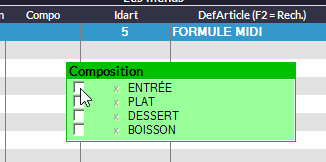
- Dans le tableau Les Menus, cliquez dans la colonne Compo pour choisir ce qui le composera :
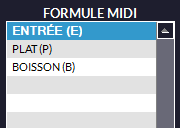
Le tableau Formule Midi se remplit :
-
Dans ce tableau, cliquez sur une rubrique Entrée, Plat ou Dessert et rattachez le ou les article(s) concerné(s) en appuyant sur
 (
( pour effacer un article saisi par erreur). Les articles sélectionnés apparaîtront. Continuez ainsi pour chaque rubrique.
 -
Une fois vos menus configurés, ils seront détectés automatiquement en caisse et passeront au prix fixé dans la fiche article du menu.
 vous permet de visualiser sous forme d'arborescence l’ensemble de vos menus ainsi que les articles les composant :

Il est possible à ce stade d'ajouter ou d'enlever des articles.
12.3.2.2 - Encaissement d'un menu :
- Allez en caisse et appelez les articles du menu dans n'importe quel ordre.
- Appuyez sur les touches Total (ou Sous-Total - voir plus haut) et la caisse reconnaîtra aussitôt le menu (ici Menu Midi) même si les articles qui le composent se trouvent mélangés à l'intérieure d'une liste. Selon l'option, c'est le prix d'un menu ou une remise (voir plus haut).

- Pour en savoir plus sur les fonctions de caisse, merci de consulter le chapitre La Vente -> Caisse.
Cas d'un client ayant une remise :
Si un client appelé en caisse dispose d'une remise renseignée sur sa fiche (voir Gestion des Clients - Création d'un Client) le logiciel se comportera comme ceci :
- En calcul par remise (menus par détection) :
-
Si le client est sélectionné avant les articles, sa remise s’applique (le menu n’est pas calculé).
- Si le client est sélectionné après la détection du menu, c’est le tarif de ce dernier qui s’applique.
-
En calcul par remise à zéro des articles (menus chaînés) :
- Si le client est sélectionné avant les articles, sa remise s’applique (le menu n’est pas calculé).
- Si le client est sélectionné après la détection du menu, sa remise s’appliquera sur le menu (sauf si la case ‘Pas de remise supplémentaire’ est cochée).
-
Vous voulez appliquer une remise à la place du menu :
Avec l'option Exclure total activée, vous pouvez remplacer le calcul de la remise faite par la recherche menu :
-
Si les options Calcul par Remise et Exclure Total sont cochées, la remise accordée sur le menu n'est pas prise en compte "au dessus" du prix validé par TOTAL (sauf si on clique entre temps sur sous-total qui lance de toute façon le calcul du menu).
-
Si l'option Exclure Total est décochée, la remise accordée sur le menu s'appliquera (au lieu du prix qui serait validé par TOTAL) si elle est inférieure.
Le calcul par remise de la Recherche Menu fonctionne si :
o La somme des articles à l'unité est supérieure au montant du menu (fonctionnement de la caisse dans tous les cas).
o Aucun article n'a son prix à 0.
12.3.2.3 - Menus par Détection :
Ce module vous permet de mettre en place des menus "à la carte". Le principe étant de "marquer" avec une lettre un certain nombre d'articles pour ensuite, lors du passage en caisse, permettre à Kezia II de les associer automatiquement à un menu donné (la combinaison des lettres donne - ou non - un menu). Concrètement, vous vendez vos articles à la suite et si certains parmi eux sont reconnus par Kezia, alors leurs prix initiaux changent et prennent le prix que vous avez défini pour votre menu.
Par exemple, vous vendez un sandwich 3€, une boisson 1,50€ et un dessert 3€ (7,50 en tout) et vous vendez également un menu regroupant ces articles à 6€. Vous allez passer vos articles à la suite et lorsque ces trois seront réunis, Kezia les reconnaîtra et le total de ces trois articles passera à 6€.
Ce module est composé de deux rubriques :
- Liste : affiche la liste des menus existants et permet d'en créer des nouveaux. Cliquez sur Article -> Menus -> Liste pour y accéder.
- Détails : affiche le détail de la composition des menus et permet leur modification. Cliquez sur Article -> Menu -> Détails pour y accéder.
Prérequis :
- Activez tout d'abord la Recherche de Menus de Kezia II (elle est désactivée par défaut). Pour ce faire, cliquez sur le menu Fichier -> Paramètres -> Configuration -> Article et cochez la case
 Celle-ci recherchera dans la caisse s'il existe un menu prédéfini.
Options :
Si vous n'utilisez pas l'option  pensez à cocher l'option
  dans le menu Fichier -> Paramètres -> Configuration -> Article. Cette option est valable pour tous les articles ! Si vous ne voulez l'activer que pour certains articles, alors, dans chaque fiche article concernée, cochez la case
  (située sur la page principale de la fiche, sous les
  ).
).
La détection se fera, les articles ont un prix à zéro, c'est donc le prix de la fiche article Menu qui sera appliqué.
-
Exclure calcul TOTAL : pas de recherche de menu en appuyant sur la touche Total, la recherche se fera avec la touche Sous-Total.
-
Remise supplémentaire interdite sur les menus : empêche l'application d'une remise lorsqu'un menu est détecté.
-
Reclassement auto des articles : Vous saisissez vos articles comme ils viennent et cette option les reclassera par menus. L'affichage et le ticket de caisse seront plus lisibles.
-
Les Menus sont transformés en Nomenclatures Variables [Activable si les nomenclatures variables sont autorisées dans les paramètres] : spécifique aux bornes et à certains clients. Permet de traiter les commandes faites sur les bornes comme des nomenclatures variables afin qu'elles ne soient pas bloquées lors de leur récupération dans Kezia II. Rarement utilisé car très spécifique.
-
-
Créez un article qui sera votre menu. Donnez-lui le nom et prix souhaités (par exemple Formule Midi 8€).
Création du Menu :
- Il faut commencer par créer une fiche article "Menu" (l'appeler par exemple Formule Midi) et mettre son prix (dans notre exemple ci-dessous, 8€).
Il est possible de paramétrer une remise sur chaque article (colonne '% Remise sur chaque article') : Kezia reconnaîtra les articles qui composent un menu mais au lieu de les passer au "prix menu", il appliquera la remise. Vous ne vendez pas un menu à x€, vous dites que si le client prend tel menu, il aura une remise. À ce moment là, le prix de vente dans la fiche article du menu doit être à 0€
- Ouvrez la fenêtre Liste (Article -> Menus -> Liste) :
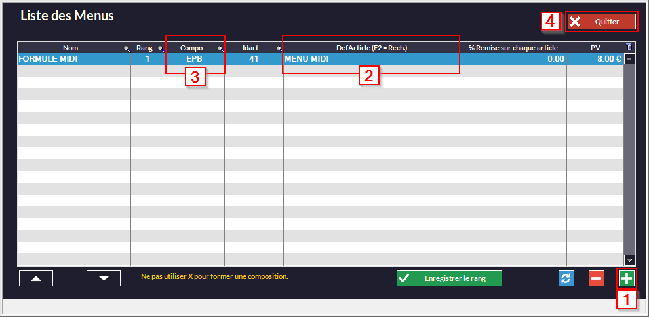
 Cliquez sur le bouton
  pour créer un nouveau menu. Donnez-lui le nom souhaité (par exemple Menu Midi).
 Appuyez sur la touche F2 de votre clavier et choisissez l'article récemment créé (Menu Midi).
 Cliquez sur le champ Compo et entrez les lettres de votre composition (par exemple : E pour entrée, P pour plat, B pour boisson et D pour dessert). Elles seront par la suite utilisées pour définir les articles composant le menu. Vous pouvez utiliser n'importe quel autre caractère selon vos besoins.
- Entrez en Rang 1 la composition la plus complexe (celle qui contient le plus de lettres).
 Cliquez sur
  pour passer à l'étape suivante.
Options :

 Réorganisent les lignes sélectionnées.
 Renumérote les rangs des menus. Cette option est utilisée si vous avez deux compositions identiques (EPBD) pour deux menus différents. Dans ce cas l'application choisira le premier rang de la liste lors du passage en caisse. Pour changer de rang, modifiez le numéro sur les lignes souhaités et cliquez sur le bouton Renum. pour appliquer les changements.
 Modifie le nom des menus.
 Efface la ligne sélectionnée.
- Le prix de vente affiché (PV) correspond au prix fixé dans la fiche de l'article Formule Midi.
Composition du Menu :
- Une fois votre premier menu créé, cliquez sur Article -> Menus -> Détails pour ouvrir la fenêtre de composition des menus.
- Renseignez en face de chaque article concerné la lettre (sauf le X) qui le place dans le menu en tant que Entrée (E), Plat (P), Boisson (B) ou Dessert (D). Vous pouvez choisir plusieurs articles pour chaque composant (par exemple, desserts : café gourmand, crème brûlée). Le système reconnaîtra la composition du menu lors du passage en caisse.

Encaissement d'un menu :
- Allez en caisse et appelez les articles du menu dans n'importe quel ordre.
- Appuyez sur les touches Total ou Sous-Total et la caisse reconnaîtra aussitôt le menu (ici Menu Midi) même si les articles qui le composent se trouvent mélangés à l'intérieure d'une liste. Selon l'option, c'est le prix d'un menu ou une remise (voir plus haut).

- Pour en savoir plus sur les fonctions de caisse, merci de consulter le chapitre La Vente -> Caisse.
Cas d'un client ayant une remise :
Si un client appelé en caisse dispose d'une remise renseignée sur sa fiche (voir Gestion des Clients - Création d'un Client) le logiciel se comportera comme ceci :
- En calcul par remise (menus par détection) :
-
Si le client est sélectionné avant les articles, sa remise s’applique (le menu n’est pas calculé).
- Si le client est sélectionné après la détection du menu, c’est le tarif de ce dernier qui s’applique.
-
En calcul par remise à zéro des articles (menus chaînés) :
- Si le client est sélectionné avant les articles, sa remise s’applique (le menu n’est pas calculé).
- Si le client est sélectionné après la détection du menu, sa remise s’appliquera sur le menu (sauf si la case ‘Pas de remise supplémentaire’ est cochée).
-
Vous voulez appliquer une remise à la place du menu :
Avec l'option Exclure total activée, vous pouvez remplacer le calcul de la remise faite par la recherche menu :
-
Si les options Calcul par Remise et Exclure Total sont cochées, la remise accordée sur le menu n'est pas prise en compte "au dessus" du prix validé par TOTAL (sauf si on clique entre temps sur sous-total qui lance de toute façon le calcul du menu).
-
Si l'option Exclure Total est décochée, la remise accordée sur le menu s'appliquera (au lieu du prix qui serait validé par TOTAL) si elle est inférieure.
Le calcul par remise de la Recherche Menu fonctionne si :
o La somme des articles à l'unité est supérieure au montant du menu (fonctionnement de la caisse dans tous les cas).
o Aucun article n'a son prix à 0.
12.3.3 - Chèques Restaurant :
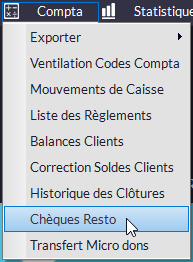
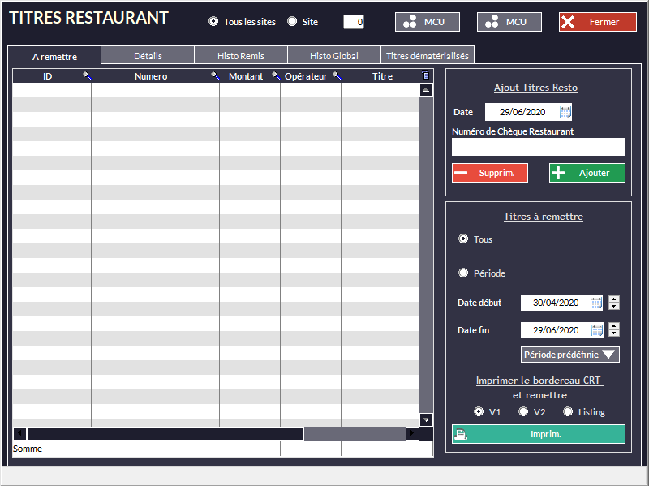
- Ajoutez les tickets restaurant dans la liste :

-
Cliquez dans le champ Numéro de Chèque Restaurant
- Scannez le code-barres du ticket (ou recopiez les chiffres).
- Cliquez sur
 le ticket s'ajoute dans le tableau.
 - ou sur
 pour enlever un ticket sélectionné de la liste.
-
Remettez vos tickets :

-
Vous pouvez choisir de tous les remettre d'un coup.
- Vous pouvez aussi délimiter une période en cochant Période et en remplissant les champs dates début-fin ou Période prédéfinie.
- Appuyez sur
 en choisissant l'option qui vous convient (V1, V2 ou Listing). Vos tickets sont remis et une impression sort.
-
Options supplémentaires :
- Vous pouvez choisir le site (à condition d'être en configuration multisite). Cochez Site et entrez le numéro.
- Vous pouvez voir les détails des tickets dans l'onglet Détails.
- Vous avez accès à un historique des remises dans l'onglet Histo Remis.
- Vous pouvez voir un historique de toutes les opérations dans Histo Global.
12.3.4 - Gestion de la Double TVA :
Kezia II vous permet de gérer la double TVA lorsque votre activité vous impose de différencier l'emporté du sur place.
-
Attention ! Cette option a de lourdes répercussions sur le calcul des tickets, des statistiques et des journaux ! Ne l'activez pas si votre activité ne le requiert pas.
-
Activation de la double TVA :
- Menu Fichier -> Paramètres -> Configuration -> Article : connectez-vous en Intervenant et cochez Gestion Articles à double TVA :

- Vous pouvez ensuite activer le Sur Place/Emporté :
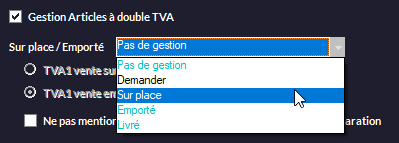
Avec Demander, vous pouvez choisir si le logiciel vous pose la question en caisse :

OU si ce sera toujours Sur Place ou Emporté ou Livré (dans ce cas, aucune fenêtre de dialogue).
Choisissez ensuite dans quel ordre opèrent les TVA en fonction de l'ordre dans lequel vous les avez saisies dans les fiches articles.

Dans l'exemple ci-dessus, la TVA 1 sera l'Emporté et la TVA 2 le Sur Place.
12.3.5 - Restauration à livrer :
12.3.5.1 Commande / Livraison / Paiement :
Commande / Livraison / Paiement :
Cliquez sur  OU
OU  OU encore appuyez sur la touche F6.
- Une commande ne génère pas de chiffre d'affaires. Elle générera un règlement si acompte il y a. Elle passe les articles commandés en quantité réservée (cf. Gestion des Articles).

Création d'une commande (CDE) basique :
Il s'agit des informations minimales requises pour créer un commande.
- Vous devez choisir un client, sinon le logiciel vous le rappellera. Kezia II vous proposera de remplir l'adresse de livraison avec celle renseignée dans la Fiche Client (cf. La Vente - Gestion des Clients).
 vous permet de rechercher le client dans une liste.
 vous permet de créer un client.
- Si cette commande fait suite à un devis, vous devez le rappeler dans la zone

Vous pouvez taper directement le numéro du devis si vous le connaissez et appuyer sur OK. Les lignes du devis s'afficheront automatiquement.
Sinon, vous pouvez rechercher le devis à l'aide du bouton Rech.
-
Vous devez faire attention au mode de calcul selon que vous voulez faire une commande en Hors Taxe ou en TTC.
-
Vous pouvez ensuite remplir le tableau avec vos articles en mettant les codes si vous les connaissez ou en les cherchant avec la touche F2.
Précisez éventuellement la quantité (1 par défaut).
Vous pouvez aussi utiliser un terminal inventaire pour remplir le tableau. Scannez vos articles avec l'appareil, mettez-le en position de communiquer avec un PC puis videz-le avec le bouton 
L'appareil doit avoir été paramétré dans Kezia II pour que la touche soit active (cf. Installation et Configuration - Configuration des Périphériques - Terminaux d'Inventaire).
-
Vous pouvez éventuellement appliquer une remise (en %) sur une ligne ou sur toute la commande avec

-
Votre commande est terminée, vous pouvez la valider en appuyant sur

-
Kezia II va vous demander si vous faites payer un acompte au client

-
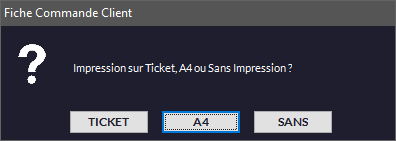
Si vous répondez Non, la commande est terminée, l'aperçu avant impression s'affiche et vous pouvez l'imprimer :
- Si vous répondez Oui, le module Encaissement apparaît :

Le montant total de la commande s'affiche, calculez le montant de l'acompte et tapez-le directement sur le pavé numérique. Choisissez un mode de règlement (espèces, chèques, cartes...) et appuyez sur Valider Règlement pour terminer. Vous pouvez encore choisir Pas de Règlement si vous ou le client changez d'avis.
La touche  permet de passer en régulation le reste dû (le client ne paie pas tout).
Le logiciel vous propose d'imprimer la commande.
Fonctions avancées :
-
Vous pouvez choisir un vendeur préalablement créé (cf. La Vente - Vendeurs) dans le menu déroulant.
-
Vous pouvez modifier le délai de la commande (date et heure) ce qui permet de définir un délai de livraison précis. Appuyez sur
 pour valider. Vous pouvez même modifier les délais ligne par ligne dans la colonne délai.
 -
Vous pouvez choisir un livreur (à condition qu'il ait été préalablement créé (Le Vente - Gestion des Livreurs) dans le menu déroulant.
-
Si vous avez préalablement créé des conditions particulières de paiement (voir dans Autres Fonctions - Fichier -> Paramètres -> Modes Règlement Paiement) et d'expédition (voir Autres Fonctions - Paramètres - Conditions d'Expédition) vous pouvez les choisir ici. Pour le mode de règlement, actionnez simplement le menu déroulant et choisissez.

-
Vous pouvez définir des frais de port (Hors Taxe, TTC ou TVA 0).
-
Vous pouvez ajouter un contact et/ou un établissement pour la livraison. Il faut préalablement avoir choisi un client dans le menu déroulant. Contact, Établissement et Site Client se gèrent dans l'onglet Sites de la Fiche Client (voir La Vente - Gestion des Clients). L'idée c'est qu'un client peut avoir plusieurs sites et établissements. L'onglet Livraison permet de le préciser.

-
 permet de mémoriser les étiquettes correspondantes aux articles de la commande. Pour les imprimer, vous devrez aller dans le menu Article -> Étiquettes -> Imprimer.
 -
 vous permet d'insérer un sous-total.
 -
 vous permet d'effacer une ligne sélectionnée
 -
 vous permet d'insérer une ligne
 -

 vous permet de déplacer des lignes.
 -

 vous donne des informations.
 -
 vous permet d'ajouter des annotations.
 -
 vous permet de remplir une commande avec vos modèles :
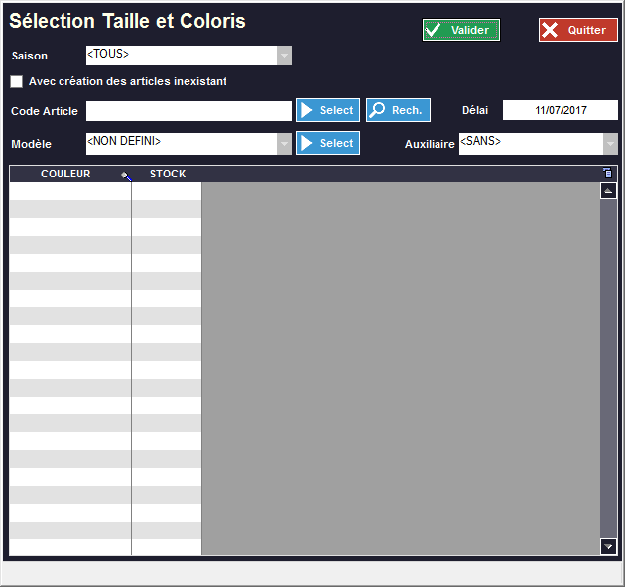
- Choisissez le modèle dans le menu déroulant ou bipez un code dans le champ Code Article.
- Mettez les quantités voulues par le client sur les tailles ou coloris correspondants.
- Vous pouvez ajouter un délai.
- Validez et la commande se remplit automatiquement.
12.3.5.2 - Commande en Caisse :
Commandes en Caisse :
- Une commande ne génère pas de chiffre d'affaires. Elle générera un règlement si acompte il y a. Elle passe les articles commandés en quantité réservée (cf. Gestion d'Articles).
Création d'une commande en caisse :
-
Dans le module caisse, appuyez sur
 onglet 'Fonctions en Caisse' puis
  ou
ou 
-
Dans le cas d'une Commande avec Délai, cette fenêtre s'ouvre :
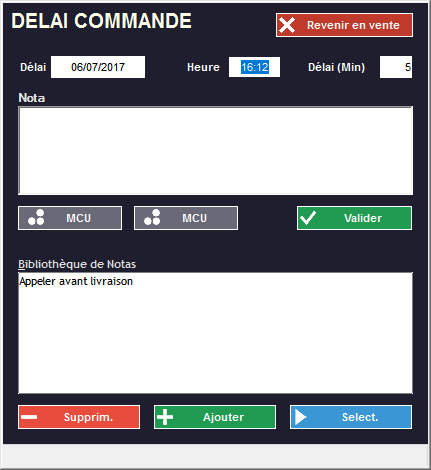
Entrez les informations nécessaires.
-
Vous revenez au module Caisse. Remarquez que le bouton
 devient
-
A partir de là, vous devez sélectionner un client
 (ou le créer pour l'occasion - voir Gestion des clients) sinon le logiciel vous le rappellera au moment de valider.

-
Ensuite, faites comme si vous faisiez une vente classique (cf. La Vente - Caisse - Opérations de Vente en Caisse) : scannez ou entrez les articles puis appuyez sur
 .
. -
Cette fenêtre arrive ensuite :

Si vous choisissez Emporté ou Livré, vous devrez renseigner l'adresse du client. Sinon le logiciel vous le rappellera :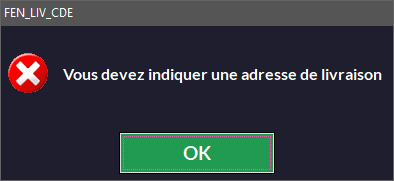
- Ensuite, le logiciel va vous demander si le client paye ou non un acompte :

Si vous répondez Non, la commande est enregistrée ainsi et vous pourrez l'imprimer :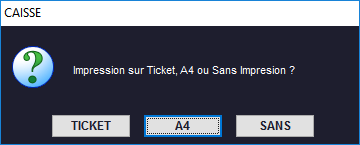
Si vous répondez Oui, cette fenêtre s'ouvrira :
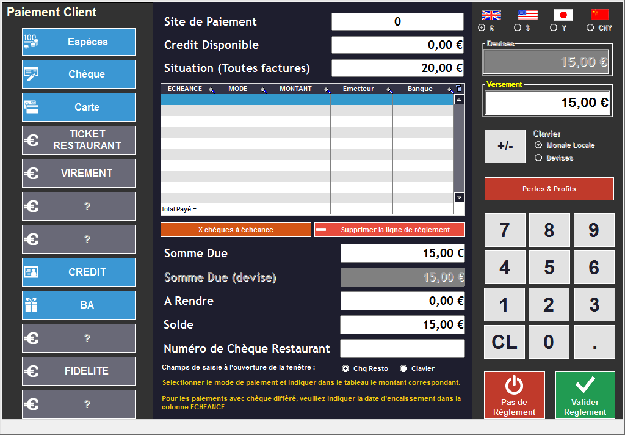
C'est le module d'encaissement. Tapez le montant de l'acompte sur le clavier à droite, choisissez le mode de paiement et validez.
La commande est enregistrée et vous pouvez l'imprimer :
-
Vous pouvez visualiser votre commande dans
 onglet Rappel Documents en cochant Commande. Elles apparaissent dans le tableau :
- Vous pouvez aussi abandonner la créance d'une commande non facturée (signifie que le client ne paiera pas) en appuyant sur

- Vous pouvez aussi abandonner la créance d'une commande non facturée (signifie que le client ne paiera pas) en appuyant sur
Facturation de la commande :
-
Quand le client passera prendre sa commande, vous irez sur
 sélectionnerez la commande puis
-
OU vous pouvez aussi scanner le code-barres sur le ticket ou la commande A4. L'option Test Code Barre Commande (2 chiffres identification cde 88) dans Autres Fonctions - Fichier -> Paramètres -> Configuration -> Saisie en Caisse doit être préalablement cochée.
- Le logiciel passe en module caisse, les lignes de la commande s'inscrivent automatiquement.
- Vous pouvez ajouter des articles ou en enlever.
- Vous appuyez sur Total, le logiciel tiendra compte de l'acompte déjà versé et demandera de régler le reste. Choisissez un mode de règlement et validez.
- Si vous choisissez Pas de Règlement, la facture sera bien créée mais restera à payer. A ce moment là, quand le client repassera payer la facture, vous irez sur Fonctions, Rappel Documents cocherez Tickets non soldés, sélectionnerez la facture et ferez Rappel Facturation si vous voulez ajouter ou enlever des produits, Payer pour régler la facture ou éventuellement Abandon de Créance pour le cas où le client ne paiera pas.
- La commande est alors transformée en facture (ce qui génère du chiffre d'affaires).
Réimpression d'une commande/commande non livrée/commande non facturée/ en caisse :
Appuyez sur le bouton Fonctions, onglet Rappel Documents, Commandes OU Commandes non Facturées/Livrées, cliquez une fois pour sélectionner la commande dans le tableau.
Cochez Ticket ou Doc. (pour une impression ticket ou A4) puis appuyez sur le bouton Imprimer.
Modification d'une commande :
Vous pouvez corriger une de ces commandes en allant sur  en la sélectionnant puis
  La fenêtre Délai Commande réapparaît pour que vous puissiez éventuellement corriger les délais. Ensuite, vous retrouvez le module caisse pour modifier les lignes de commandes (corriger/supprimer/ajouter) ; vous pouvez corriger des quantités ou des prix, supprimer une ligne en la sélectionnant et en faisant
 ou en ajouter (en scannant ou en entrant d'autres articles).
Pour une modification en back office, voir Gestion Commericale (Back Office) - Commande (CDE) - Modification / Annulation Commande.
Annulation d'une commande :
Il faut aller en back office, touche F8, onglet Commandes, sélectionner la commande et bouton  (voir Gestion Commericale (Back Office) - Commande (CDE) - Modification / Annulation Commande).
12.3.5.3 - Liste des Fonctions :
-
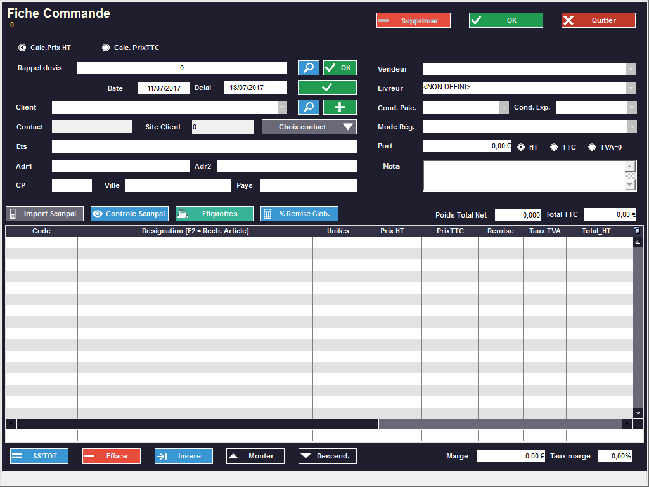
Vous pouvez modifier le délai de la commande (date et heure) ce qui permet de définir un délai de livraison précis. Appuyez sur
 pour valider. Vous pouvez même modifier les délais ligne par ligne dans la colonne Délai.
 -
 vous permet d'importer un liste d'articles préalablement scannés sur votre terminal inventaire.
 -
La commande se fera à la date indiquée
 (par défaut, celle du jour).
 -
Pour supprimer la commande, cliquez sur
 N'utilisez pas ce bouton pour effacer des lignes (utilisez
  ) !
) ! -
 valide la commande et l'enregistre.
 -
 quitte la fenêtre commande, rien n'est enregistré.
 -
 vous permet de sélectionner un vendeur préalablement créé (cf. La Vente - Gestion des Vendeurs) dans le menu déroulant.
 -
 vous permet de sélectionner le client (préalablement créé cf. Gestion des Clients) qui vous passe la commande.
 vous permet de rechercher le client dans une liste (cf. Client -> Fiche Client rubrique Rechercher).
 vous permet de créer un client (ouvre une fiche client vierge).
-
 vous permet de choisir un livreur (à condition qu'il ait été préalablement créé, cf. La Vente - Gestion des Livreurs) dans le menu déroulant.
 -
 Si la commande fait suite à un devis, vous pouvez le rappeler ici : si vous connaissez le numéro du devis et vous n'avez qu'à le taper et faire
  sinon, recherchez-le avec
-
 vous permet de sélectionner une taille ou un coloris (voir le chapitre Options Métiers - Prêt-à-Porter (tailles et coloris).
 -
 vous permet de contrôler les codes-barres des articles, pour vérifier qu'ils correspondent bien.
 -
 Vous pouvez ajouter un contact et/ou un établissement pour la livraison. Il faut préalablement avoir choisi un client dans le menu déroulant. Contact, Établissement et Site Client se gèrent dans l'onglet Sites de la Fiche Client (voir Gestion des Clients - Fonctions Supplémentaires - Sites). L'idée c'est qu'un client peut avoir plusieurs sites et établissements.
 -
 Si vous avez préalablement créé des conditions particulières de paiement (voir dans Fichier -> Paramètres -> Modes Règlement Paiement) et d'expédition (voir Fichier -> Paramètres -> Conditions d'Expédition) vous pouvez les choisir ici. Pour le mode de règlement, actionnez simplement le menu déroulant et choisissez.
 -
 vous permet de définir des frais de port (Hors Taxe, TTC ou TVA 0).
 -
 vous permet d'ajouter des annotations.
 -
 permet de mémoriser les étiquettes correspondantes aux articles de la commande. Pour les imprimer, vous devez aller dans le menu Article -> Etiquettes -> Imprimer.
 -
 vous permet d'insérer un sous-total.
 -
 vous permet d'effacer une ligne sélectionnée
 -
 vous permet d'insérer une ligne
 -

 vous permet de déplacer des lignes.
 -
 vous permet de saisir une remise pour toute la commande.
 -

 vous donne des informations.
 -
 vous permet de remplir une commande avec vos modèles :
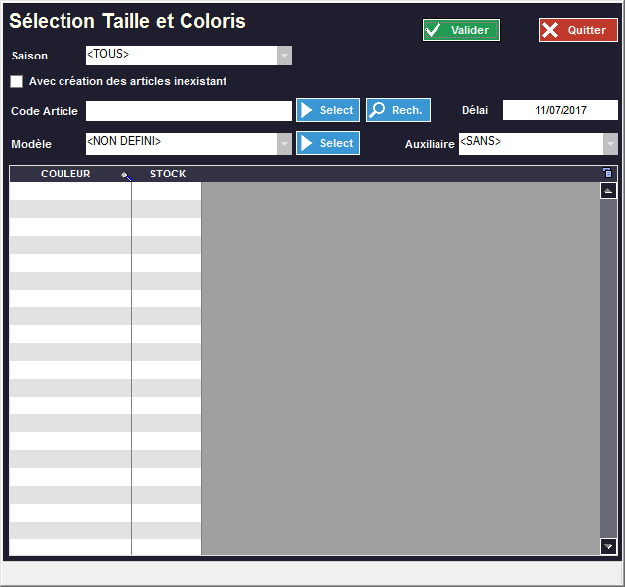
- Choisissez le modèle dans le menu déroulant ou bipez un code dans le champ Code Article.
- Mettez les quantités voulues par le client sur les tailles ou coloris correspondants.
- Vous pouvez ajouter un délai.
- Validez et la commande se remplit automatiquement.
12.3.5.4 - Commandes et Livraisons :
Ce chapitre concerne les commandes passées par les clients, que vous leur livrez et qu'ils payent au livreur (comme dans une pizzeria par exemple).
Prérequis :
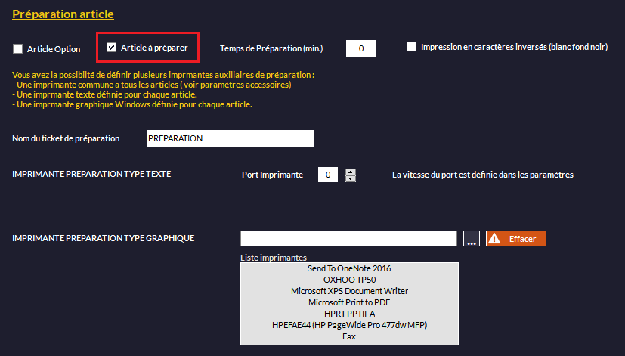
- Vos articles doivent être considérés comme "à préparer". La case Article à préparer doit être cochée dans la fiche article du produit (Paramètres -> Préparation) :
Commande du client :
Le client passe commande par téléphone ou directement dans le restaurant.
-
Dans le module Caisse, passez en mode Commande :
 puis
puis  ou
ou 
-
Vous revenez dans le module Caisse, vous êtes en mode Commande : le bouton
 est devenu
-
Si vous avez choisi
 la fenêtre Délai Commande s'ouvre, renseignez-la s'il y a lieu :

Une fois renseignée, appuyez sur  ou
ou  si vous n'avez rien à y mettre.
-
Sélectionnez un client
 ou créez-le s'il n'existe pas déjà (voir le chapitre Gestion des Clients - Création d'un Client).
 -
Passez vos articles en caisse (appliquez éventuellement une remise) tapez sur
 et renseignez (ou validez) les coordonnées du client dans cette fenêtre :

Choisissez 
-
Cette fenêtre s'affiche :
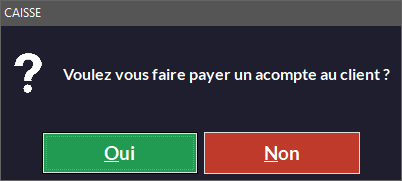
-
Et choisissez le mode d'impression du ticket :

La commande est passée. Si une imprimante "préparation" est paramétrée, un ticket va sortir en cuisine.
Le ticket de caisse contient toutes les informations pour la livraison : coordonnées complètes du client, produits commandés, délai...
Suivi de la commande et de la livraison :
Le suivi va se faire en back office, dans le menu Client -> Commande -> Préparation à Livrer (voir Restauration à Livrer - Préparations à Livrer).
12.3.5.5 - Commandes en Cours (F3) :
 OU la touche F3 :

Cette fenêtre vous affiche les commandes en cours pour la période donnée.
-
Description des colonnes :
- Commande : affiche le numéro de la commande
- No Web/Central T : si le service est activé, cette colonne vous affichera le numéro Web s'il s'agit d'une commande sur le site Internet de votre boutique relié à Kezia II ou le numéro Central T si vous passez par ce service.
- Cde Fou : affiche un numéro de commande fournisseur s'il y a lieu.
- Prep. indique si la commande a été préparée ou non.
- Date : affiche la date de la commande.
- Client : affiche le nom du client.
- Vendeur : affiche le nom du vendeur.
- Port. : affiche les frais de port.
- Total Cde : affiche le total TTC de la commande.
- Acompte : affiche le montant TTC de l'acompte.
- ModePaiement : affiche le mode de paiement du client (celui qui est éventuellement sélectionné dans la fiche article).
- CondExp : affiche les conditions d'expédition pour la commande à condition qu'elle ait été préalablement entrée.
- Numéro Suivi : Pour les commandes Web, vous pouvez saisir le numéro de suivi du colis. Il apparaîtra ici.
- Livreur : affiche le nom du livreur (si vous gérez les livreurs dans Kezia II).
- LIV : indique le mode de livraison à la commande (sur place, à emporter, livré...).
- Données concernant l'adresse du client.
-
Fonctions détaillées :

Ce champ vous permet de modifier la période et d'afficher toutes les commandes, celles qui sont en retard ou encore celles à livrer. On peut aussi trier par géolocalisation (à paramétrer dans la fiche article).Ensuite appuyez sur 
 surligne en vert les commandes préparées.
 vous permet d'imprimer la liste des articles manquant.
 vous permet de facturer la ligne sélectionnée.
 vous permet de solder la ligne sélectionnée. Attention, solder signifie que vous renoncez au paiement de la commande.
 vous permet d'imprimer une feuille de préparation de la commande sélectionnée.
 vous permet de créer un BL à partir de la commande sélectionnée.
 permet de voir la fiche commande de la ligne sélectionnée ET d'éventuellement modifier vos lignes de commande (suppression/ajout).
 vous permet d'imprimer la commande sélectionnée.
 Si l'option est activée dans Kezia II, vous pouvez transférer vos commandes vers Central T.
 recalcule les quantités réservées (une commande engendre des quantités réservées) pour les commandes.
 imprime un ticket de commande pour la ligne sélectionnée.
12.3.5.6 - Réservations en cours :
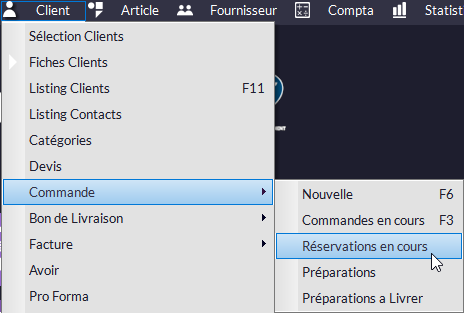
Vous arrivez sur cette fenêtre :

 permet de sélectionner un site en particulier : cochez Site et mettez le chiffre correspondant (configuration multisite).
 |
permet de sélectionner une période ou une date à laquelle les commandes doivent être prêtes. |
|---|
 |
vous permet de trier les articles du tableau par Rayon/Famille/Sous-Famille. Afficher uniquement les familles libres vous permet d'accéder aux Familles/Sous-Familles libres (cf. Gestion d'Articles - Rayons) c'est à dire qui ne sont pas rattachées à un rayon. |
|---|
-
Il vous faudra appuyer sur
 pour remplir le tableau.
 -
 ajoute une colonne (complètement à droite du tableau) pour indiquer le nom du fournisseur du produit. Fonctionne avec Cumul et Par date.
 -
 vous permet de visualiser les articles en commande, tels quels, sous forme de liste.
 vous permet d'éditer la liste des réservations en cours.
 ouvre la fenêtre Commandes en Cours qui récapitule les articles commandés.
-
 vous permet de voir les articles des commandes classés par dates décroissantes (de la plus récente à la plus ancienne).
 vous permet d'éditer la liste des réservations en cours.
 ouvre la fenêtre Commandes en Cours qui récapitule les articles commandés.
 édite les étiquettes du ou des articles sélectionnés.
 générera une étiquette par article OU autant d'étiquettes qu'il y a de quantités pour un article.
-
 les articles sont regroupés par numéros IDART. Les boutons
 qui apparaissent permettent de masquer les détails ou de les faire réapparaître.
 vous permet d'éditer la liste des réservations en cours, triées par rayon.
 ouvre la fenêtre Commandes en Cours qui récapitule les articles commandés.
-
 vous donne un aperçu de chaque commande avec les articles regroupés par commandes.
 vous permet d'éditer un listing des commandes.
-
 (fonctionne avec Cumul ou Par Date cochés) Si vous voulez enlever les lignes jaunes entre les articles dans le tableau, cochez cette option.
12.3.5.7 - Préparations de Commandes :
Cette fonction liste les articles qu'il vous faut préparer avant de les livrer.

Vous devez avoir coché la case Article à préparer dans l'onglet Préparation de la fiche article. Ainsi, lors d'une commande de l'article en question, celui-ci viendra s'inscrire dans ce tableau :
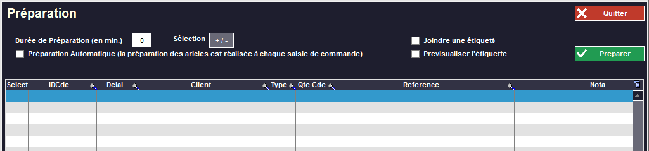
Le but est ici de regrouper tous les articles à préparer de toutes le commandes et d'envoyer ces demandes de préparation en cuisine.
Généralement, une imprimante tickets paramétrée se trouve en cuisine et c'est sous forme de tickets que vont sortir les préparations. Le cuisinier peut ainsi savoir quel article il doit préparer et en quelle quantité.
-
Ouvrez cette fenêtre et vous verrez la liste des articles à préparer.
-
Cochez les articles que vous voulez envoyer en préparation - vous pouvez tous les cocher/décocher d'un coup avec

-
Vous pouvez indiquer le temps de préparation en minutes (optionnel).
-
Vous pouvez cocher Préparation automatique pour qu'à chaque commande, les préparations sortent sur l'imprimante.
-
Appuyez sur
 et un ticket de préparation sortira sur l'imprimante tickets.
 -
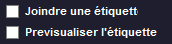 Vous pouvez joindre une étiquette si vous en avez l'utilité et éventuellement la prévisualiser avant de l'imprimer. Les étiquettes sortiront dès que vous aurez appuyé sur
12.3.5.8 - Préparations à livrer :

Prérequis :
-
Avoir fait une commande avec un délai contenant des produits "à préparer" (dont l'option À préparer est cochée dans la fiche article) avec le choix LIVRÉ.
-
En mode Intervenant, avoir créé un MCU sur le bouton F1 du clavier II qui ouvre la fenêtre Préparations en Cours (voir le chapitre Macro Codes Utilisateurs (MCU)).
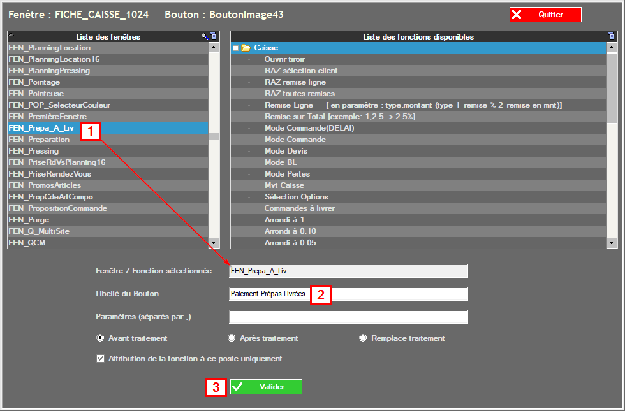
[Code des deux MCU : Moimême.. Libellé="Paiement Prépas Livrées" et Ouvre("FEN_Prepa_A_Liv")].
Le bouton peut aussi être créé en mode Intervenant en faisant un clic droit sur la touche F1 du clavier II. Choisir dans le tableau de gauche FEN_Prepa_A_Liv, faire un double-clic dessus pour remplir les champs plus bas. Modifier le libellé (mettre Paiement Prépas Livrées par exemple) et cocher éventuellement Attribution de la fonction à ce poste uniquement si vous voulez que ce MCU n'existe que sur le poste où vous l'avez activé (sinon le MCU sera créé sur tous les postes du réseau local) :
- Vous avez en caisse un bouton qui permet de jongler entre la fenêtre et le module caisse afin de faciliter l'encaissement au retour du livreur :

Maintenant que vos commandes sont faites, vous devez les livrer (cas d'une pizzeria par exemple). Vous pouvez retrouver toutes vos préparations à livrer dans Client -> Commande -> Préparation à Livrer.

1. Cochez la case TOUTES. Mettez éventuellement la date qui correspond à la date de livraison pour faire apparaître des livraisons au delà de la date du jour.
2. Sélectionnez dans le tableau du haut la commande à livrer (en cliquant une fois dessus).
3. Dans le tableau du bas, les articles apparaissent. Cochez les cases Prépa des articles que vous devez préparer pour la livraison.
4. Cochez ensuite À LIVRER pour faire apparaître les commandes que vous venez de cocher. Sélectionnez celle que vous voulez livrer, et cochez dans le tableau du bas les articles à livrer :

1. Cochez dans le tableau du haut la commande concernée.
2. Choisissez un livreur.
3. Cliquez ensuite sur le bouton  Si vous avez coché la case
  un ticket s'imprimera pour le livreur avec les coordonnées du client. C'est un ticket de tournée. À son retour, vous pourrez scanner le code-barres de ce ticket pour facturer et encaisser directement dans le module Caisse. À ce moment là, le livreur part avec la commande.
Au retour du livreur, vous encaissez la commande (vous la facturez) :
En caisse, cliquez sur  puis
puis  pour retourner sur la fenêtre Préparations en Cours :
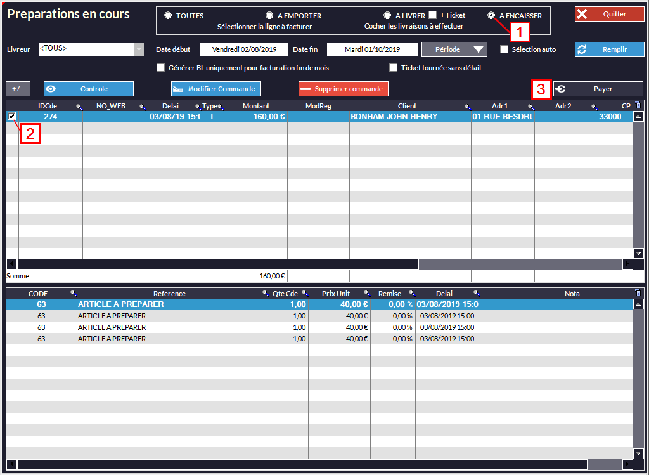
1. Cochez À ENCAISSER.
2. Cochez la commande à facturer.
3. Cliquez sur le bouton 
Vous vous retrouvez dans la module d'encaissement. La commande sera facturée et payée.
Fonctions :

Dans cet encart, vous pouvez choisir de voir : toutes le commandes, celles à emporter, à livrer, tout ou à encaisser. L'affichage dans le tableau changera en fonction de ce que vous choisissez.
-
 Vous permet de générer des Bons de Livraison (BL). L'avantage est la facturation en fin de mois de tous ces BL avec la fonction facturation auto (cf. Autres Fonctions - Client -> Facture -> Auto).
 -
 Fonctionne avec la case A LIVRER. Permet de cocher/décocher toutes les livraisons.
 -
Vous pouvez éventuellement choisir de trier par dates avec les deux champs date début/fin ou avec le menu déroulant Période prédéfinie. Cliquez ensuite sur

-
Lorsque vous cochez A LIVRER, un nouveau bouton apparaît :
 Il vous permet d'éditer des tickets de tournée pour un livreur.Choisissez le livreur dans le menu déroulant et appuyez sur le bouton Livrer. Un ticket sortira (vous avez aussi la possibilité de l'éditer en A4). Le livreur part avec ce ticket qui contient toutes les indications nécessaires (nom du client, son adresse, numéro de téléphone...).
 -
 sert à vérifier que la quantité livrée correspond à la quantité préparée. Si vous avez imprimé des étiquettes pour vos livraisons (voir Gestion Commerciale (Back Office) -> Commande -> Préparation à Livrer) votre livreur part avec un terminal inventaire, scanne les produits livrés et quand il revient, vous pouvez vider le terminal dans la fenêtre Contrôle pour vérifier.
 -
 permet de modifier la commande sélectionnée (ouvre la fenêtre Commande pour effectuer les modifications.
 -
 permet de supprimer la commande.
12.3.5.9 - Réimpression d'une Commande :
-
Pour réimprimer une commande, allez dans le menu Client -> Historique F8 onglet Commandes.
-
Sélectionnez la période dans laquelle a été faite la commande (dates ou Période Prédéfinie) puis

-
Sélectionnez votre commande dans la liste en cliquant une fois dessus.
-
Appuyez sur
 pour ressortir la commande au format ticket OU
  pour la ressortir en A4.
12.3.5.10 - Modification et annulation d'une commande :
-
Toute suppression est DÉFINITIVE ! Faites préalablement une sauvegarde si vous avez un doute.
-
Pour modifier ou annuler une commande, allez dans le menu Client -> Historique F8 onglet Commandes.
-
Cliquez sur l'onglet COMMANDES.
-
Sélectionnez la période dans laquelle a été faite la commande (dates ou Période Prédéfinie) puis

-
Cliquez une fois sur la commande concernée pour la sélectionner.
-
Cliquez sur
 dans le coin supérieur droit de l'écran.
 -
Vous retrouvez une interface semblable à la création d'une commande : vous pouvez donc ajouter des lignes, en effacer, vous servir du terminal inventaire pour ajouter des articles, etc. Cliquez sur OK pour valider les changements.
-
Pour supprimer la commande, cliquez sur
 N'utilisez pas ce bouton pour effacer des lignes (utilisez
  ) !
) !
12.3.6 - Notes :
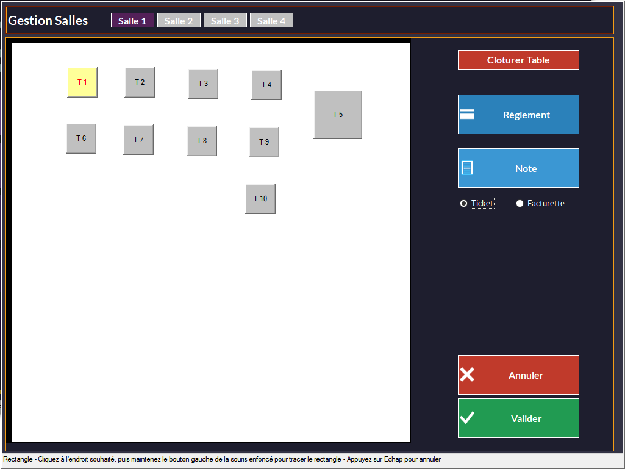
Si vous travaillez en mode Tables (voir le chapitre Options Métiers - Restauration - Gestion des Tables), vous pouvez éditer des notes.
Prérequis : il faut que la table en question ait été mise en attente (en choisissant une table, en ajoutant des articles puis en mettant en attente, voir plus bas).
 pour retrouver votre table précédemment mise en attente (en jaune ici) :
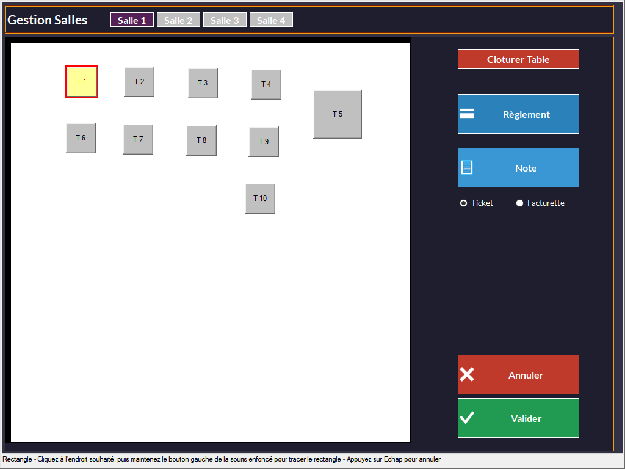
-
Choisissez une table et

-
Entrez les plats en passant par les touches du clavier.
-
Mettez la table en attente en appuyant sur
Pour éditer une note :
- Appuyez sur
 :
:
-
Cliquez sur la table en attente et appuyez sur
 pour imprimer un ticket.
-
La note n'a pas valeur de facture ! La mention "Document provisoire" apparaîtra.
- La note est tracée et mémorisée dans l'historique des documents clients.
-
12.3.7 - Justificatif de Paiement / Note :
Sert à faire un ticket où sont simplement indiqués des prix et un taux de TVA. Généralement utilisé dans la restauration.
-
Le justificatif n'a nullement valeur de facture ! La mention "Justificatif de paiement - Non valable pour encaissement" apparaîtra sur le ticket.
- Le justificatif ne peut être imprimé qu'une fois par ticket. Pour le diviser, il faut passer par Fonctions -> Division Note.
(v10C.00006 - NCm 12 avec suivi - Réf. 2.1 - 6.2.6.3)
 puis onglet Fonctions en Caisse puis
Cette fenêtre s'ouvre :

-
On retrouve dans le premier tableau, l'historique des tickets des 3 derniers jours (par défaut). Vous pouvez étendre ou réduire cette période avec
 puis
puis 
-
Dans ce tableau, cliquez sur le ticket pour lequel vous voulez un justificatif. Vous ne pourrez en imprimer qu'un !
-
Vous pouvez créer des libellé de tickets (par exemple : "1 repas", "Repas complet", "Formule Midi"...) avec le bouton


Le bouton  permet d'effacer un libellé de la liste.
- Vous pouvez écrire un commentaire dans le champ Commentaires.
- Enfin, appuyez sur le bouton
 pour les imprimer.
12.3.8 - Tickets de Préparation :
- Imprimante de préparation :
Une deuxième imprimante tickets peut être installée pour transmettre des tickets de préparation en cuisine. Elle est configurée dans le menu Fichier -> Paramètres -> Configuration F9 -> Accessoires :
 |
 vous permet d'imprimer un ticket pour contrôler les paramètres. vous permet d'imprimer un ticket pour contrôler les paramètres. |
|---|
- Imprimante Ticket Partagée :
A l'aide l'application Import Auto, vous pouvez partager une imprimante ticket pour imprimer UNIQUEMENT des tickets de préparation (consultez le chapitre Gestion des Articles - Options Avancées - Préparation).
Certaines imprimantes (comme l'Oxhoo TP85 par exemple) permettent un partage facile sur un réseau (via un câble RJ45).
Configuration dans Kezia II :
 puis
puis 
Certaines professions, notamment la restauration, ont besoin d'éditer un ticket dit de Préparation sur une seconde imprimante (par exemple en cuisine). Pour configurer cette option, ouvrez la fiche de l'article concerné et cliquez sur l'onglet Préparation.
-
Cochez
 pour activer l'impression du ticket de préparation de l'article.
 -
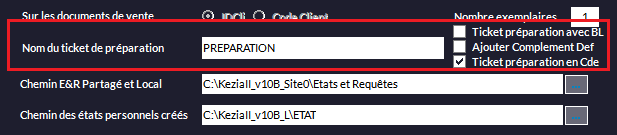
Donnez ensuite un nom au ticket de préparation (ici : Préparation). Notez qu'à l'impression, le ticket affichera PREPARATION suivi du numéro du poste émetteur. Ce nom ne concerne que le ticket de la fiche article. Pour donner le même nom à tous les tickets, voir plus bas.

-
Vous avez la possibilité de définir plusieurs types d'imprimantes de préparation :
-
Une imprimante commune à tous les articles (dans Fichier -> Paramètres -> Configuration F9 -> Préparation).
-
Une imprimante texte se déclenchant pour certains articles : dans la fiche de l'article,entrez simplement le numéro du port de communication sur lequel l'imprimante est connecté (ex. 1 pour COM1). Pour plus de lisibilité vous pourrez éventuellement imprimer en effet visuel inversé (blanc sur fond noir) le nom de l'article.
-
Une imprimante graphique (préalablement installée dans Windows) pour certains article : sélectionnez-la dans la liste qui vous affiche les imprimantes installées sur votre ordinateur.
-
-
 permet de calculer le début de la préparation. L'option est utilisée dans le cas d'une préparation manuelle et calculée ainsi :
Début de préparation = heure de livraison - temps de préparation. permet d'imprimer ce délai sur le ticket de préparation.
-
La case
 vous permet de définir l'article en cours en tant qu'option d'un autre article (utile pour donner des précisions sur la préparation d'un plat ou la cuisson d'une viande). Consultez le chapitre Gestion des Articles - Options Avancées - Options pour plus d'informations.
 -
Dans Fichier -> Paramètres -> Configuration F9 -> Impressions, vous pouvez renommer le ticket de préparation, choisir s'il sortira automatiquement avec un BL, si le complément de définition de la fiche article y sera ajouté ou si le ticket sortira automatiquement avec les commandes. Ces options concernent tous les tickets de préparation :
-
Sur le ticket de préparation apparaît le plat à préparer mais aussi le nombre de lignes de commandes. Cela permet, pour une livraison, de ne rien oublier s'il n'y a qu'un plat à préparer. Par exemple, une pizza 4 fromage, une boisson et une glace : un article à préparer sur trois articles commandés.
-
Il est possible de réimprimer un ticket de préparation :
-
 puis onglet Rappel Documents. Sélectionnez Ticket, Commande ou autre impliquant une préparation. Dans le tableau, sélectionnez le document en question et cliquez sur
-
Il est possible ici en sélectionnant une table déjà réservée, de réimprimer le ticket de préparation avec
 dans la fenêtre
-
Tickets de préparations sur imprimante partagée :
Vous avez la possibilité de rediriger l'impression des tickets de préparation de plusieurs caisses, sur une seule imprimante ticket (texte) avec l'outil Import Auto :
Installation et configuration d'Import Auto :
-
L'application doit être installée sur le poste où l'imprimante ticket est connectée (via un port COM).
-
Commencez par vous procurer le logiciel Import Auto auprès de votre agence. Une licence spéciale sera nécessaire.
-
Faites un double-clic sur le fichier d'installation Install_ImportAuto_Vxx.exe
-
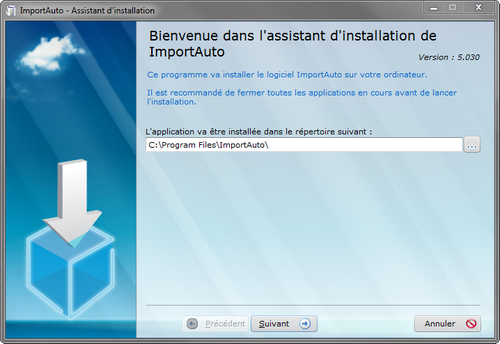
Installez-le dans le répertoire par défaut.
-
Réalisez une sauvegarde si nécessaire et cliquez sur suivant, puis démarrez l'installation.
-
Au lancement, l'application se place dans la barre des tâches de Windows.
Double-cliquez dessus pour l'ouvrir.
-
Cliquez sur le menu Paramètres (Iconise permet de réduire le logiciel dans la barre des tâches).
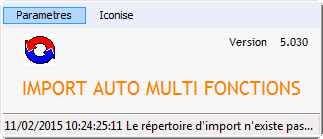
-
Entrez les paramètres du serveur Kezia II. Dans notre cas, l'imprimante est connectée sur le poste serveur.
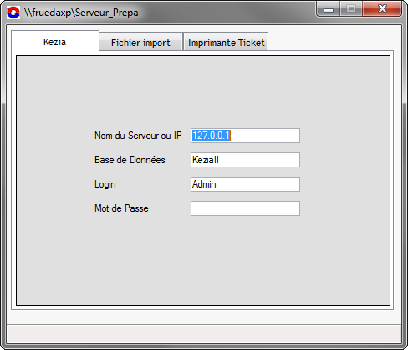
-
Cochez la case Ticket Commande/Préparation et entrez l'adresse du répertoire partagé. Laissez les autres options par défaut.
Le répertoire partagé est le dossier où Kezia II écrit les tickets de préparation lors des encaissements. Il est défini sur la fiche de chaque article, dans l'onglet Préparation.
- Le partage doit être accessible à tous les postes du réseau avec des droits d'écriture.
-
Sur l'onglet Imprimante Ticket, entrez les informations de connexion (port de communication, baud rate et caractères ligne) puis reprenez le dossier partagé renseigné précédemment.

-
Fermez la fenêtre pour valider et revenir à l'écran d'accueil d'Import Auto.
-
Configuration dans Kezia II :
-
Cliquez d'abord sur le menu Fichier -> Paramètres -> Configuration -> Accessoires. Cochez Fichier Txt dans dossier et assurez-vous que le port d'imprimante est à bien à zéro :

 permet d'imprimer le nom du vendeur sur les tickets de préparation.
-
Allez ensuite dans les fiches des articles que vous souhaitez mettre en préparation et, sur l'onglet concerné, allez chercher le chemin du dossier partagé où les tickets seront écrits. Il s'agit du même chemin réseau que celui renseigné précédemment dans Import Auto.

-
La configuration est terminée. Vos tickets de préparation, sur toutes les caisses du réseau, seront redirigés vers l'imprimante partagée.
Étiquettes de Préparation/Production :
Cette fonction permet d'imprimer en plus du ticket de caisse, une étiquette de préparation contenant les articles en options (voir Gestion des Articles - Options Avancées - Options Article) et les commentaires sur les articles à préparer.
- Configurer ou personnaliser l'état à imprimer dans le menu Fichier -> Paramètres -> Configuration F9 -> Accessoires rubrique Étiquette Production.

-
Il faut commencer par choisir l'état personnalisé dont le nom commencera obligatoirement par ETP_ (par exemple ETP_PRODUCTION).
- L'imprimant étiquettes paramétrée dans Fichier -> Paramètres F9 est sélectionnée part défaut. Il est possible d'en choisir une autre.
-
Dans la fiche article (Menu -> Accessoires), choisir l'option qui vous convient (la première est obligatoire pour activer l'impression de l'étiquette de production liée au produit) :

Notez que l'option est à activer pour chaque article devant produire l'étiquette.
- Il est possible de numéroter les préparations : Option dans Fichier -> Paramètres -> Configuration F9 -> Accessoires. Les préparations seront numérotées avec les trois premiers caractères de leur identifiant d'origine.

Les tickets seront marqués selon leur origine :
T : saisie en caisse.
C : commande.
B : saisi depuis une borne.
W : commande provenant du site web.
- Le numéro de préparation apparaîtra sur les tickets de commande, les tickets de caisse, le tickets de préparation et les étiquettes de production.
12.3.10 - Tickets et Cartes Restaurant :
La gestion des cartes resto se paramètre en deux temps :
-
Dans l'onglet Clients, Entrez le nom du mode de règlement (Carte Restaurant par exemple) dans un champ libre de la colonne Modes de Règlement.
-
Cochez ensuite la case Ingenico pour activer la communication entre la caisse et le TPE au moment de l'encaissement. Pour paramétrer un TPE, consultez le chapitre Installation et Configuration - Configuration des Périphériques - Monétique - TPE.
-
Si vous activez le plafond, vous serez limités à un montant de 19€ par carte.

-
-
Vous pouvez bloquer le rendu espèces sur les trop perçus.
- Vous pouvez également bloquer le rendu par bon d'achat ou crédit (mise en compte client).

En caisse, vous pourrez sélectionner le mode de règlement Carte Restaurant au moment de payer. La communication avec le TPE se fera et le client passera sa carte de la même façon qu'une carte de crédit classique.
12.3.11 - Happy Hour :
La fenêtre Happy Hours vous permet d'appliquer des tarifs préférentiels à des heures choisies.
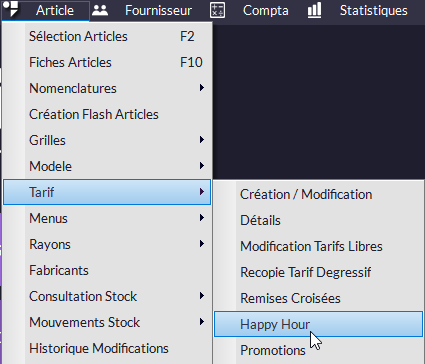
-
A l'aide du menu Article -> Tarif -> Grille, créez au préalable le tarif à appliquer aux Happy Hours. Pour connaître la procédure de création des tarifs, consultez le chapitre Gestion d'Articles - Tarifs - Grille de Tarifs plus haut dans ce manuel.
-
Sur la fenêtre Happy Hours choisissez :
-
Les jours de validité.
2. L'heure de Début et de Fin.
3. Le Tarif à appliquer.
4. Puis cliquez sur
Vous pouvez créer plusieurs Happy Hours avec des tarifs et des horaires différents.
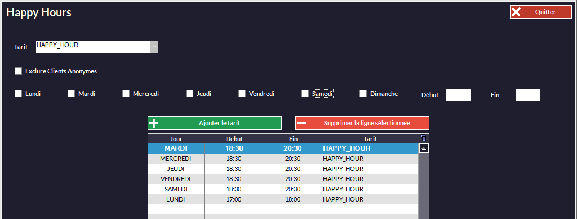
-
-
Pour supprimer une définition d'Happy Hour, cliquez sur la ligne concernée, puis sur le bouton

-
Vous pouvez ne faire bénéficier de l'Happy Hour que les clients enregistrés dans Kezia II (ceux ayant une fiche client). Pour ce faire, cochez l'option

- Les ventes en caisse seront marquées avec les caractères "HH" après chaque ligne de ticket.
No Comments