
16.6 - Client / Options Métiers / Fournisseur

Options Métiers :
-
Gestion Tables (caisse 1024) : met en place la gestion des tables dans les activités de restauration (
pensez à cocher l'option Activité CHR décrite plus loin dans ce chapitre). Voir Options Métiers - Restauration.-
Nombre : définit le nombre de tables à gérer.
-
Saisie Nombre Couverts : si vous cochez cette case, vous devrez saisir le nombre de couverts à l'encaissement. À utiliser hors mode Tables (voir Options Métiers - Restauration) pour faire des statistiques sans avoir à gérer les tables.
-
Mode de Vente automatique "Sur Place" si Table choisie ("Emporté" si Table non choisie) : permet d'automatiser le choix Sur Place/Emporté en fonction de l'utilisation ou non d'une table.
-
-
Gestion Chevalets/Bippers : réservé au snacking. Active la gestion des chevalets (à mettre sur la table pour que le serveur vous repère) et des bippeurs qui vous signalent que votre commande est prête et que vous pouvez aller la chercher au comptoir.
-
Gestion du Vrac : active la gestion du vrac dans Kezia II.
-
Signaler en sortie de Caisse ou à la Clôture les commandes du jour non traitées : S'il reste des commandes (passées via la fonction Client -> Commandes -> Commandes en Cours F3) en cours non finalisées (facturées et réglées) cette fenêtre apparaîtra pour vous proposer de les supprimer :
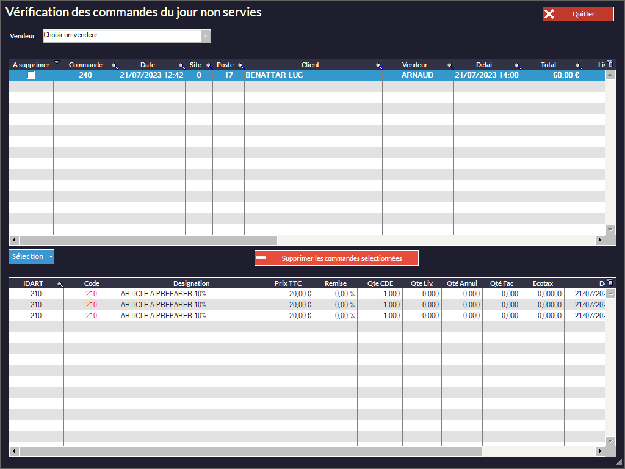
Vous pouvez les supprimer ici  ou retourner en back office les traiter.
-
Suppression Ligne Validée (déconseillé) : autorise la modification des lignes non modifiables par défaut (grisées, lors d'un rappel table par exemple).
-
Gestion Fiches Techniques Clients : Active l'onglet fiche technique dans les fiches clients. Utile par exemple pour les coiffeurs qui ont besoin de connaître les dosages précis d'une coloration pour un client particulier (voir Gestion des Clients) :

-
Gestion des grilles de tailles + Aux : Active la gestion des tailles/coloris. Concerne les commerces spécialisés dans le prêt-à-porter (cf. Options Métiers - Prêt-à-Porter (tailles et coloris).
-
Écotaxe : Active la gestion de l'écotaxe dans les fiches articles.
-
Clients avec animaux : Active l'onglet Animaux dans la fiche client. Permet d'entrer des informations concernant les animaux des clients (nom, race... voir Gestion des Clients - Fonctions Supplémentaires - Animaux).
-
Location Table / Planning : En mode Location (case Location cochée dans la fiche article), le mode Table permet de gérer plusieurs locations simultanément tandis que le mode Planning permet la location à l'heure.
-
Autoriser les mouvements de stock pour les nomenclatures : par défaut, il n'est pas possible d'effectuer des mouvements de stocks sur des articles nomenclatures. Cette option vous permet de le faire. Utilisé dans le cas où vous êtes certain de vendre et de commander des paquets contenant toujours le même nombre d'articles. Rarement utilisé.
Statistiques :
-
Pertes Motivées : si vous cochez cette case, vous devrez entrer un motif à chaque fois que vous déclarerez une perte (voir pertes et motifs).
-
Remises Motivées : si vous cochez cette option, vous devrez entrer un motif à chaque fois que vous ferez une remise en caisse (voir remises et motifs).
-
Retours Motivés : si vous activez cette option, vous devrez justifier tous vos retours (voir retours et motifs).
-
QCM : active l'option QCM (Questionnaire à Choix Multiples) qui permet d'afficher un questionnaire en caisse. Voir Autres Fonctions - QCM pour plus de détails.
-
Saisie Code Postal CP/Ville : permet d'activer une fenêtre en caisse qui demande le code postal ou la ville au client (sert à faire des statistiques sur la provenance de vos clients).
CLIENT Options :
-
Désignation du client obligatoire : cette option vous oblige à désigner un client en caisse pour la vente. Les ventes anonymes sont alors interdites.
-
Visu Afficheur : affiche les infos solde client sur l'afficheur paramétré dans les options périphériques.
-
Info Solde Client : Par défaut, le solde du client s'affichera qu'il soit négatif ou positif (sachant que le solde doit être normalement à zéro quand un client a tout payé).
- En secondes : permet de choisir la durée d'affichage du pop-up montrant les infos solde client en caisse.
- Même si à jour : affiche les infos client même s'il est à jour (même si son solde est à zéro - c'est à dire qu'il n'a pas de dette).
-
Désactiver recherche CP fiche client : lorsque vous renseignez une fiche client et que vous écrivez dans le champ Ville une fenêtre de recherche du code postal apparaît à la fin de la saisie. Si vous cochez cette option, elle n'apparaîtra plus.
-
Durée de Conservation des Données : permet de définir la durée de conservation des données de la fiche d'un client. Se répercute sur le traitement RGPD du logiciel : au bout de la période définie, le logiciel vous rappellera que vous devez effacer (anonymiser) les données des clients concernés. En effet, tout client inutilisé dans un document (facture, commande...) à la fin du délai que vous aurez défini, devrait être anonymisé.
-
Ticket avec info client : ce que vous avez saisi dans le champ Info de la fiche client sera imprimé sur tous les ticket.
-
Facture avec info client : ce que vous avez saisi dans le champ Info de la fiche client sera imprimé au bas de la facture.
-
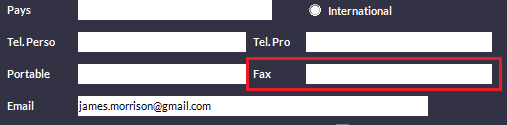
Changer "Fax" par... : permet de changer le libellé "fax" dans la fiche client et de mettre autre chose ("Portable 2" par exemple). Sur les pièces où cette info apparaît (tickets, factures...) le libellé Fax sera remplacé par celui que vous aurez saisi.
 |
 |
|---|
Attention : le changement se fera dans toutes les fiches clients !
- Autoriser les doublons des noms de clients pour les utilisateurs non Superviseur : si vous cochez cette case, il ne sera plus obligatoire d'avoir un profil Superviseur pour créer des clients ayant les mêmes noms et prénoms.
CLIENT Commandes et Livraisons :
-
Calcul Fidélité dans les commandes caisse : Si la fidélité est activée (voir le chapitre Fidélité Clients) elle ne fonctionne qu'avec les factures. Cette option permet de déclencher le calcul sur les commandes.
-
Choix Délai Commande par Planning : par défaut, le délai est demandé par une fenêtre de dialogue lors d'une commande. Si vous activez cette option, c'est le planning de Kezia II qui s'ouvrira (voir Gestion des Clients - Planning / Rendez-vous).
-
Sélection du livreur en Vente & Cde : Activer le mode Sur Place/Emporté dans les options Articles (Fichier -> Paramètres -> Configuration -> Article). Lors d'une vente ou d'une commande en caisse, le logiciel vous demandera de choisir un livreur si vous choisissez Livrer.
-
Livreur : désignation obligatoire : vous oblige à désigner un livreur lors de l'édition d'un bon de livraison ou d'une commande en caisse.
-
Proposition solder cde liv. partielle : un client passe une commande. Vous la rappelez, vous enlevez des articles ou vous modifiez des quantités. Le logiciel vous proposera, à la validation du règlement, de la solder. Si vous répondez Non, vous pourrez rappeler ultérieurement la commande et payer ce qui reste (le reliquat).
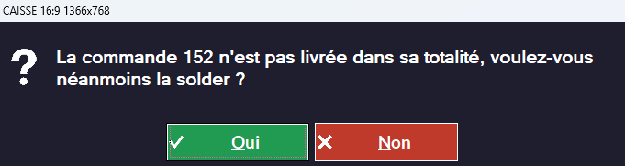
Solder signifie ici que les reliquats ne seront jamais reçus. Donc on ne les facture pas.
-
Commandes toujours emportées : Si cette case est cochée, les commandes seront toujours emportées (par opposition à sur place).
-
Demande Acompte pour Commande [cochée par défaut] : Lors d'une commande en caisse, le logiciel vous demandera si le client verse un acompte
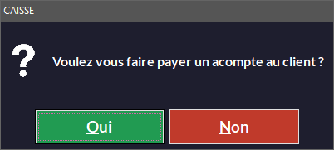
-
Gestion du colisage dans les documents : des colonnes supplémentaires sont affichées pour travailler non plus en unités mais en colisage. Par exemple un grossiste préfère dire qu’il vend 2 cartons de 6 plutôt que 12 articles. Il met donc 2 dans nombre de colis et automatiquement Kezia écrira 12 dans QTE (sachant que colisage = 6 dans la fiche article à l'onglet Fournisseur).
-
Pourcentage demandé dans les acomptes de commandes 100% : Indique le pourcentage par défaut demandé au client pour les acomptes des commandes (par exemple, tout les acomptes seront de 10% du prix total). Vous pourrez toujours le modifier au moment de l'encaissement.
-
Solder les reliquats des commandes appelées en caisse : solde automatiquement une commande incomplète quand vous la facturez en caisse
 .
.
Concrètement, en caisse, lors de la facturation d'une commande, il est possible de modifier les quantités pour les faire correspondre à ce que vous avez effectivement reçu. En temps normal, vous pouvez refacturer les reliquats de la commande (en la rappelant en facturation plus tard). Avec cette option, les reliquats sont définitivement soldés (et la commande incomplète ne pourra plus être rappelée en facturation).
N.B : Attention, quand vous rappellerez une commande déjà partiellement facturée, les lignes de reliquats sont grisées (non modifiables). Si vous voulez ajouter des articles, il faudra écrire de nouvelles lignes.
FOUNISSEUR Réceptions et Facturations :

Option (désactivée par défaut) permettant de verrouiller le dernier prix d’achat de la fiche article lorsque des réceptions ou des facturations fournisseur modifient le prix d’achat. Si vous activez cette option, votre dernier prix d'achat ne bougera plus malgré les mises à jour lors des réceptions.

Lorsque vous faites des réceptions fournisseurs (voir Les Achats - Réceptions Fournisseurs - Réception Fournisseur), vous pouvez choisir ici le comportement par défaut pour la mise à jour des prix d'achats fournisseurs dans la fiche article.

Lorsque vous faites des réceptions fournisseurs (voir Les Achats - Réceptions Fournisseurs - Réception Fournisseur), vous pouvez choisir le comportement par défaut pour la mise à jour des remises fournisseur dans la fiche article (Menu -> Fournisseurs).
-
Ces options fonctionneront par défaut pour toutes vos réceptions. Elles agissent directement sur les cases de mise à jour de la fenêtre Réception :
 Si par exemple vous cochez Jamais, ces deux cases seront décochées dans la fenêtre Réception.
Vous pourrez néanmoins les cocher si vous en aviez besoin le temps d'une réception.
Transformation CDE Fournisseur en CDE Client (multi-site) :
-
Saisie de la date de livraison dans la commande fournisseur : permet d'activer la saisie d'une date au moment d'une commande fournisseur. Cette date sera transmise lors de la conversion en commande client au site 0.
-
La date de livraison dans la commande fournisseur est appliqué à la commande client : Fonctionne avec l'option précédente. La date de la commande fournisseur en provenance du site distant sera appliquée à la commande client du site 0.
-
La date de livraison dans la commande client est appliquée aux bons de livraison : La date entrée dans la commande client est appliquée au bon de livraison en découlant.
Mise en Place :
-
-
Au site distant :
- Allez dans le menu Fichier -> Paramètres -> Configuration F9 > Client/Options métiers/Fournisseur et activer la saisie de la date de livraison et l'application de cette dernière à la commande client.

- Configurez le serveur de commandes dans le menu Fournisseur -> Serveur de Commandes.

- Entrez la date dans la commande fournisseur :
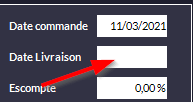
-
Au site 0 :
- Activez l'application de la date vers le BL (Fichier -> Paramètres -> Configuration F9 > Client/Options métiers/Fournisseur) :
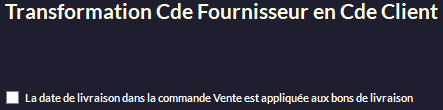
(v10C.0005K)
-
No Comments