
17.3 - Micro-dons
Un micro-don est un don d'un très faible montant. Le but du micro-don est d'être plus accessible à tout un chacun. Il peut représenter ne serait-ce que quelques centimes, le but étant de viser un maximum de nouveaux donateurs et de récolter, sur le cumul, de grosses sommes.
Dans Kezia II, c'est la possibilité d'encaisser des dons soit sur la base de l'arrondi du total du ticket, soit sous la forme d'un montant.
Il se configure dans le menu Fichier -> Paramètres -> Micro-dons -> Organisme / Campagne. Il faut entrer les organismes concernés et ensuite définir les campagnes :
-
Le montant ou l'arrondi (voir ci-dessous) ne sera pas pris en compte dans le calcul de la TVA.
Organisme :
Permet de créer un ou plusieurs organismes afin de pouvoir choisir celui à qui le client donnera.
Fichier -> Paramètres -> Micro-dons -> Organismes :

-
Commencez par
 pour accéder à la fiche de l'organisme.
-
Entrez ses coordonnées complètes (nom de l'organisme, contact, téléphone...).
-
Saisissez éventuellement un commentaire.
-
Saisissez éventuellement un libellé qui apparaîtra sur le ticket de caisse (le commentaire n'apparaîtra pas sur le ticket, le libellé oui).
 permet d'imprimer un ticket pour tester le libellé. Vous pouvez mettre par exemple : "L'association ABC vous remercie".
 -
Enregistrez la fiche avec
 puis
puis 
-
Il est possible de revenir ultérieurement sur la fiche pour modifier des informations. Pour ce faire, il faut sélectionner l'organisme dans le tableau et cliquer sur
 Pensez à cliquer sur
  à la fin de la modification !
 -
Il est possible de mettre en sommeil un organisme : il ne sera plus détecté et pourra être réutilisé plus tard.
-
Campagne :
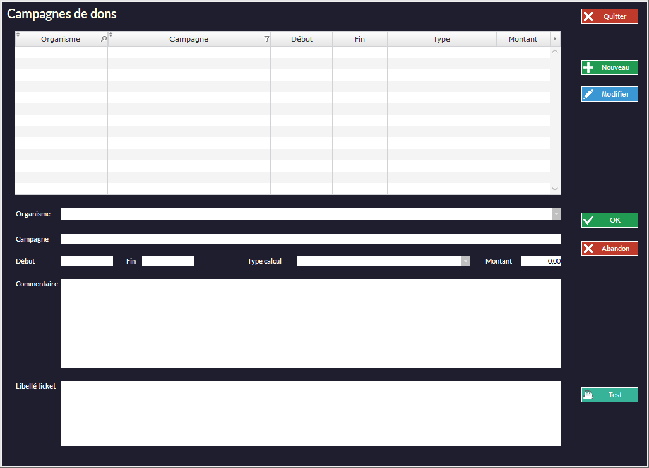
Fichier -> Paramètres -> Micro-dons -> Campagnes :
-
Commencez par
 pour créer une nouvelle campagne.
-
Choisissez l'organisme (préalablement créé) dans le menu déroulant.
-
Saisissez le nom de la campagne.
-
Entrez les dates de début et de fin de la campagne (cette étape est importante car elle détermine le temps qu'apparaîtra la fenêtre Micro-dons en caisse).
-
Choisissez le type de calcul (menu déroulant) :

-
Arrondi à l'euro supérieur : à chaque fois qu'un client passe en caisse, si par exemple le total est de 19,75€, ce dernier sera arrondi à 20€. 0,25€ seront reversés à l'association.
-
Montant : vous choisissez le montant
 qui sera proposé par défaut comme don pour chaque achat.
 -
Saisissez éventuellement un commentaire qui se retrouvera dans la fenêtre de dialogue (voir plus bas). Le libellé ticket sera imprimé sur le ticket.
-
Il est possible de revenir ultérieurement sur la fiche pour modifier des informations. Pour ce faire, il faut sélectionner la campagne dans le tableau et cliquer sur
 Pensez à cliquer sur
  à la fin de la modification !
-
N.B. : le bouton  ne sert qu'à griser la partie saisie et rendre disponible le tableau listant les campagnes. Pour annuler une campagne n'ayant pas de don encore enregistré, il faut mettre les deux dates à la veille.
En Caisse :
Le client choisit ses articles. Au moment de cliquer sur  cette fenêtre apparaîtra :
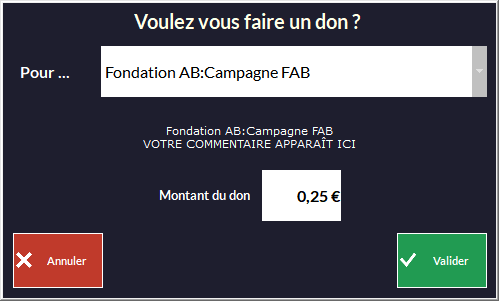 |
Option Arrondi à l'Euro Supérieur : Choisissez l'organisme auquel le client veut donner. Pour un ticket à 19,75€, le don proposé est de 0,25€ (20€ au total). Si vous faites  l'encaissement continue sans le don (le client paiera 19,75€). l'encaissement continue sans le don (le client paiera 19,75€). |
|---|
 |
Il est possible d'augmenter le don en saisissant directement un nouveau montant (ici, 2€). |
|---|
 |
Option Montant (ici nous avons paramétré 2€) : Choisissez l'organisme auquel le client veut donner. Pour un ticket à 19,75€, le don proposé est de 2€ (21,75€ au total). Si vous faites  l'encaissement continue sans le don (le client paiera 19,75€). l'encaissement continue sans le don (le client paiera 19,75€). |
|---|
Transfert des micro-dons :
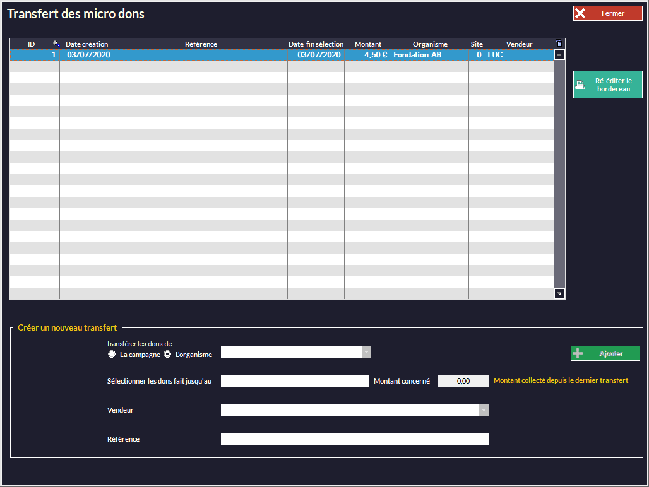
Il est possible d'éditer un bordereau récapitulant les micro-dons sur une période donnée, pour un organisme ou une campagne :
-
Il faut choisir la si l'on trie par Campagne ou Organisme, sélectionner la date de fin (le logiciel la prendra en compte depuis le dernier transfert), le logiciel calcule le total des dons.
-
Choisir le vendeur qui va générer le bordereau et taper éventuellement un référence de votre choix.
-
Le bouton
 se déverrouille, vous pouvez cliquer dessus pour générer le bordereau (et la ligne d'historique dans le tableau).
-
Il est possible de réimprimer un bordereau en en sélectionnant un ancien dans le tableau et en cliquant sur 
Historique des micro-dons :
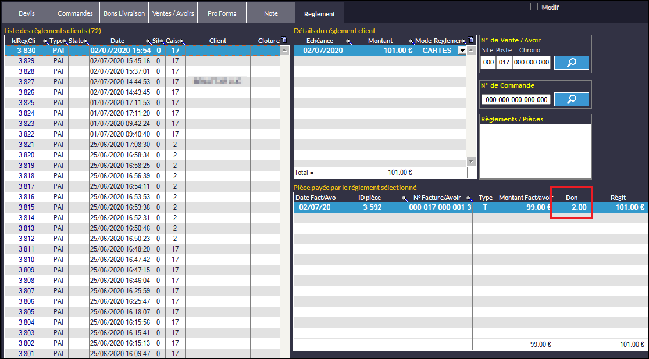
Des statistiques sont disponibles.
Transfert des micro-dons :
Permet d'éditer des bordeaux récapitulant les dons que vous avez reversés aux associations pour lesquelles vous avez mis en place une campagne.
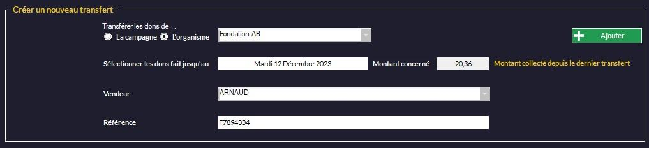
Dans la partie basse de la fenêtre, entrez les informations requises et appuyez sur 
Un aperçu avant impression vous sera proposé :
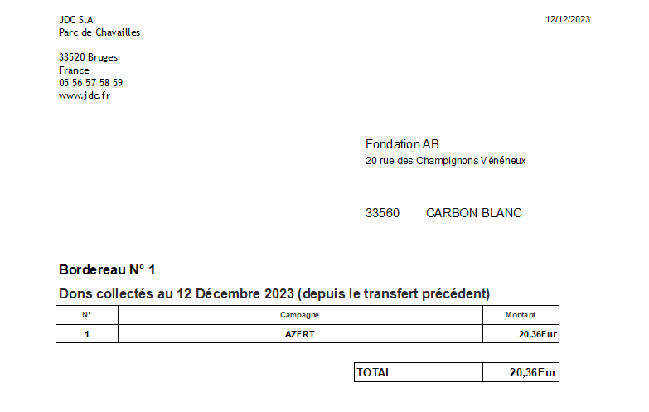
Par la suite, vous pourrez réimprimer les bordereaux déjà édité dans la partie haute de la fenêtre :

Sélectionnez le bordereau (un clic sur la ligne concernée) et appuyez sur 
(v10C.0005A)
No Comments