
09.6 - Recherche Articles


(remake en v10C.011 © AL)
Elle permet de rechercher des articles.
En cochant les cases IdARt, Réf. Fournisseur, Multicode, etc. vous pouvez ajouter des informations au tableau :

Notez que ces cases resteront en mémoire tant que vous ne les décocherez pas. Elles seront automatiquement cochées en fonction de l'option de recherche que vous choisirez (Désignation ; Multicode ; Ref. Fou. ; IDArt ; Code).
-
 Indique le site sur lequel vous êtes.
 -
 permet d'ouvrir la fenêtre avec un tableau vide. Utile quand vous avez énormément d'articles (cela peut ralentir l'ouverture de la fenêtre).
 -
 Permet de trier par ordre croissant la colonne Code ou, par ordre alphabétique, la colonne Désignation.
 -
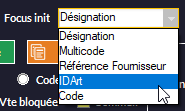 Quand vous ouvrirez la fenêtre, le curseur se placera par défaut sur ce que vous aurez choisi (voir plus bas) :
 -
 Tapez la désignation de l'article que vous recherchez et appuyez sur Rech. Vous pouvez ne taper que les premières lettres, le logiciel recherchera par défaut tous les articles contenant ces trois lettres (option Contient cochée par défaut).
Dans ce champ, vous pouvez affiner vos recherches avec des astérisques ou des espaces.
-
 Permet de choisir ce que vous voulez rechercher.
-
 Vous pouvez modifier la façon de rechercher avec ces trois options :
- Contient cherche les articles contenant les lettres que vous avez tapées.
- Si vous cochez Commence par le logiciel cherchera les articles dont le nom commence par les lettres que vous avez tapées.
- Identique cherchera la correspondante exacte entre ce que vous avez tapé et le nom de l'article.
-
-
 permet d'afficher les articles en Abandon / Vente Bloquée / Sommeil dans le tableau en les surlignant de la couleur correspondante :

-
 Ouvre la fiche de l'article sélectionné dans le tableau.
 -
 Ouvre la fiche de l'article sélectionné dans le tableau.
 -
Vous pouvez aussi trier les articles par fournisseur, rayon, fabricant... avec les menus déroulants correspondants :


Si vous avez activé la gestion Grilles de Tailles/Coloris (Fichier -> Paramètres -> Configuration F9 -> Client / Options Métiers / Fournisseurs rubrique Options Métiers ), permet de trier le tableau selon Modèle, Taille...
 Si vous cochez cette case, le temps d'affichage des articles dans le tableau sera plus lent. En revanche, vous aurez la possibilité de trier toutes les colonnes par ordre croissant ou décroissant en cliquant sur le titre (un triangle apparaîtra pour vous indiquer le sens du tri - voir ci-dessous)
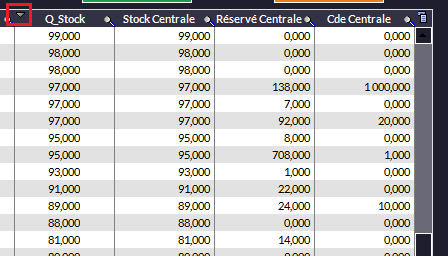
Habituellement, on ne peut trier que IDArt / Code / Désignation / Prix Achat / Prix TTC / Date Création / Comp. Def. / Nota.
 |
Les cases à cocher font apparaître les colonnes correspondantes. Attention, certaines peuvent ralentir l'affichage. Si vous cochez Q_STOCK > 0 (lent) les articles ayant un stock inférieur ou égal à zéro n'apparaîtront pas. La case  permet d'afficher la fenêtre sans article dans le tableau. Utile si vous avez énormément d'articles et que vous trouvez le temps d'affichage trop lent. permet d'afficher la fenêtre sans article dans le tableau. Utile si vous avez énormément d'articles et que vous trouvez le temps d'affichage trop lent. |
|---|
- Q_Stock Centrale (lent) vous permet de voir le stock (sur trois colonnes : Stock + Quantité réservée + Commandes) du site 0 depuis un site distant (au site 0, Q_Stock Centrale = Q_Stock).
- Date Création : affiche la date de création de la fiche article.
- Compl. Def/Nota : montre les compléments de définitions et les notas inscrits dans les fiches articles.
- Géoloc : affiche la localisation de l'article (champ à remplir vous-même dans la fiche article pour indiquer où se trouve physiquement l'article dans votre entrepôt).
No Comments