
16.20 - Ticket

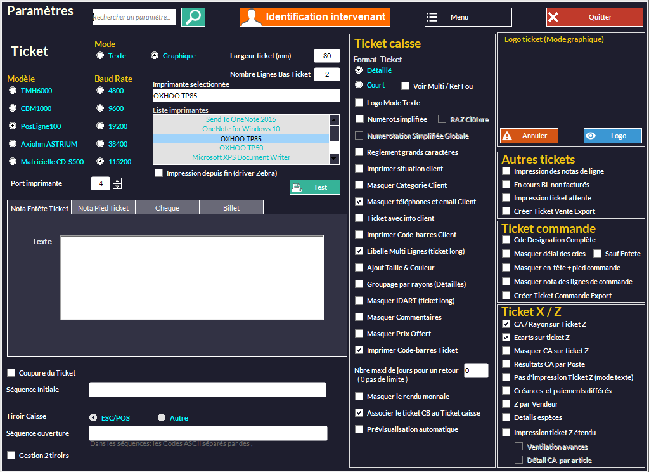
Ce module vous permet de gérer toutes les options relatives aux tickets de caisse et aux tickets Z et X, y compris l'imprimante à utiliser et les informations qui y seront imprimées.
Procédures :
- Paramètres de votre imprimante ticket :

-
Impression depuis fin (driver Zebra) : à cocher si vous imprimez des tickets de caisse sur un imprimante Zebra. L'impression commençant par la fin, la découpe du ticket doit être gérée différemment d'un ticket classique. L'imprimante Zebra doit avoir été préalablement installée et configurée.
- Mode Texte :
- Modèle : choisissez votre type d'imprimante (par défaut PosLigne100).
- Entrez le Port de connexion COMx où se trouve connectée votre imprimante (le numéro est généralement indiqué sur la caisse, à l'endroit où vous avez branché le câble série).
- Les caractères par ligne (par défaut 40).
- La vitesse de communication (colonne Baud Rate) qui dépend du modèle de l'imprimante ; généralement 9600.
- Pour insérer un logo sur le ticket de caisse en mode texte, il faut un outil qui s'appelle GraphicLoader CBM1000.
- Mode Graphique :
-
Installez l'imprimante et ses pilotes dans Windows.
-
L'imprimante apparaîtra dans la liste. Sélectionnez-la.
-
Choisissez le fichier logo de votre société (en supposant que l'image est déjà dans un dossier de votre ordinateur). Attention, il est conseillé d'avoir un logo noir et blanc (pas de niveaux de gris) et ne dépassant pas 400x400 pixels.
- Pour plus d'informations sur l'installation de votre imprimante, vous pouvez consulter le chapitre Installation et Configuration - Configuration de Périphériques - Impression, plus haut dans ce manuel.
- Si vous souhaitez visualiser vos impressions tickets en PDF au bon format, il faut utiliser le logiciel PDFCreator.
-
Contenu et options des tickets
Contenu :
-
Nota Ticket : Ajoutez un texte (en en-tête et/ou en pied) à votre ticket de caisse,

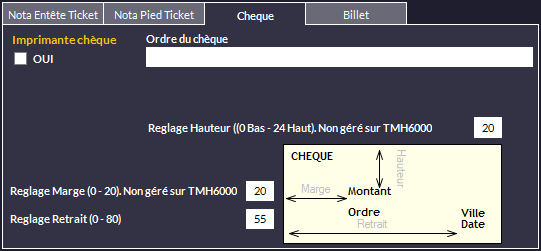
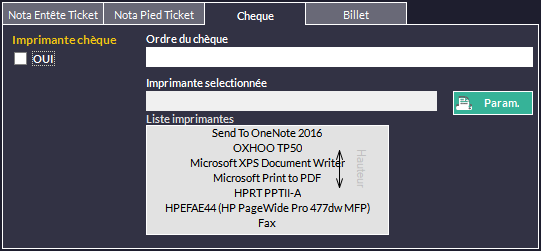
- Chèque : cochez la case
 pour activer l'utilisation d'une imprimante chèque. Entrez ensuite :
- l'ordre du chèque par défaut
- réglez les marges (en millimètres) en suivant l'illustration.

En mode Texte :
En mode Graphique :
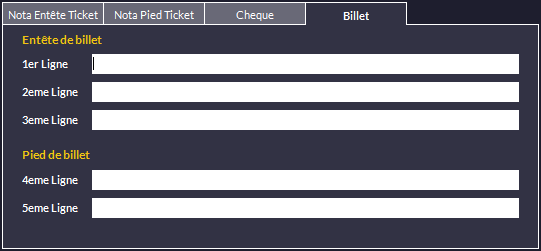
- Billet : renseignez les lignes que vous souhaitez voir imprimées sur le billet de caisse (Ticket en plus du ticket de caisse). Vous devrez activer l'option Billet dans les fiches des articles concernées. Consultez le chapitre Gestion d'Articles - Options Avancées - Tarifs, Paramètres et Multicodes pour plus d'informations.
-
Vous pouvez activer ou non la coupure automatique du ticket :

-
Étant donné que le tiroir-caisse est couramment connecté à l'imprimante ticket, vous devrez définir ici le type de tiroir utilisé :

Par défaut ESC/POS. Si vous sélectionnez "Autre", vous devrez rentrer une séquence d'ouverture. Dans ce cas, consultez la documentation fournie avec votre matériel. -
Kezia II permet de gérer 2 tiroirs par caisse. Activez l'option
 Assignez ensuite à chaque vendeur un tiroir donné. Consultez le chapitre La Vente - Vendeurs pour plus d'informations.
- Chèque : cochez la case
Options des Tickets :
Pour chacune de ces options, vous devez cocher (activer) ou décocher la case puis cliquer sur le bouton Fermer pour valider les changements.
Ticket de Caisse :
-
Format du Ticket : Choisissez Court pour imprimer le ticket par défaut ou Détaillé pour lui faire afficher plus d'informations : la définition complémentaire de l'article, le détail quantité/prix des lignes, les soldes et les informations des points fidélité client ou encore le code-barres et la référence fournisseur si vous activez l'option Voir Multi/Réf. Fou.
-
Logo Mode Texte : si votre imprimante ticket est configurée en mode texte, cette option imprime le logo enregistré dans la mémoire de l'imprimante.
-
Numérotation Simplifiée : en plus du numéro du ticket/facture (automatique et non modifiable) Kezia II vous permet de gérer une numérotation additionnelle de vos tickets (par exemple : 170001 / 17 ,170002 / 17, 170003 / 17... 17 étant ici le numéro de poste). Celle-ci peut être réinitialisée avec l'option suivante :
-
RAZ Clôture : Fonctionne avec l'option Numérotation Simplifiée cochée. Après chaque clôture, la numérotation simplifiée repartira à zéro.
- Numérotation Simplifiée Globale : Fonctionne avec l'option Numérotation Simplifiée cochée. N'affichera pas le numéro de poste inclus dans le numéro (voir ci-dessus). On aura par exemple 000001 / 17 au lieu de 170001 / 17
-
-
Règlement Grands Caractères : affiche les modes de règlement (Espèces, Chèques, etc...) en caractères plus grands sur les tickets.
-
Imprimer Situation Client : affiche le solde client (l'ancien et le nouveau).
-
Masquer Catégorie Client : n'imprime pas la catégorie du client mais conserve les informations du solde et des points de fidélité.
-
Masquer Téléphones et e-mail Client [cochée par défaut] : les numéros de téléphones et e-mails saisis dans la fiche client n’apparaîtront pas sur le ticket de caisse.
-
Ticket avec Info Client : imprime dans l'encart des informations client (nom, adresse, téléphone...) le champ Info de la fiche client. Champ libre dans lequel vous écrivez ce que vous voulez.
-
Imprimer Code-Barres Client : imprime le code-barres du client en pied de ticket de caisse.
-
Libellé Multiligne : sur le ticket de caisse détaillé (voir plus haut) imprime, si nécessaire, le nom de l'article sur plusieurs lignes. Ne fonctionne pas pour les autres tickets (Devis, Commande, BL...).
-
Ajout Taille et Couleur : si vous commercialisez du prêt-à-porter, vous pouvez afficher sur le ticket de caisse la taille et la couleur des vêtements vendus.
-
Groupage par Rayons : organise les articles du ticket par rayons, avec un sous-total par rayon.
-
Masquer IDArt : n'imprime pas l'ID de l'article (numéro d'identifiant unique sur la fiche article) sur les tickets détaillés.
-
Masquer Commentaires : les lignes libres saisies en caisse ne seront pas imprimées sur le ticket (elles sont tout de même enregistrées dans la base de données). Attention : ne concerne pas les touches Commentaire en caisse.
-
Masquer Prix Offert : n'imprime pas les prix des articles offerts (bouton Remise Ligne ou Remise Total en caisse).
-
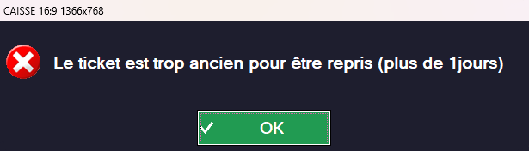
Imprimer Code-barres Ticket : le code-barres correspondant au code client (commençant par 9999 - voir fiche client) sera imprimé sur les tickets de caisse. Si scanné en caisse, cette dernière se mettra en mode Retour (une fenêtre récapitulant les articles du ticket scanné s'ouvrira et vous devrez préciser les quantités reprises dans la colonne Qté reprise (0 = non repris)).
 Un délai de reprise peut être paramétré pour les retours bipés sur les tickets ayant ce code-barres. Dans notre exemple (1 jour) si le client présente son ticket deux jours après, lorsque vous le biperez en caisse, un message vous avertira que le ticket est trop ancien pour être repris :
-
Masquer le Rendu Monnaie 12H-16 : masque le rendu monnaie sur le ticket de caisse (ligne RESTE DÛ en bas du ticket - voir plus bas).
-
Associer le Ticket CB au Ticket de Caisse : Le ticket carte bleue sera imprimé à la suite du ticket.
-
Si encaissement CB sans imprimer de ticket, quand la vente est validée, le ticket caisse s'imprime, suivi du ticket CB client (après le ticket CB commerçant).
-
Pour les éditions A4, ça ne change rien : ticket CB imprimé à la validation du règlement TPE (aperçu A4 après validation de la vente).
-
Pour les envois dématérialisés (e-mail, sms, QRcode), le ticket CB sera fusionné à l'impression A4.
-
-
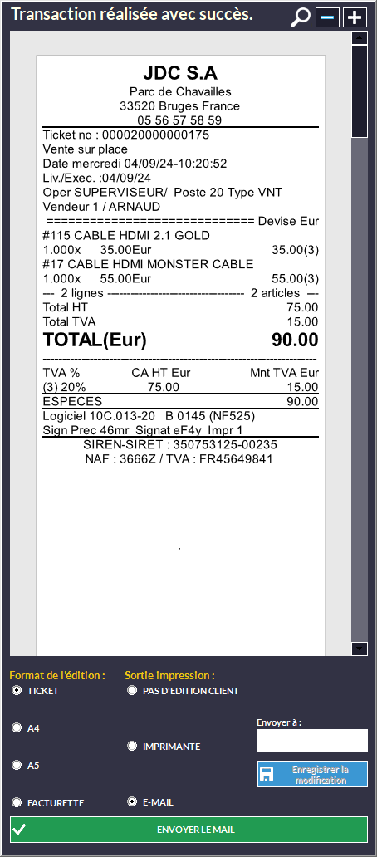
Prévisualisation Automatique : affiche (à chaque encaissement) une fenêtre de prévisualisation du ticket de caisse dans laquelle il est possible de choisir d'imprimer ou non le document de vente :
-
Si cette case n'est pas cochée, vous aurez toujours le choix, arpès avoir appuyé sur Total, de choisir si vous imprimez ou non :
 Si vous cochez, e-Ticket, vous retrouverez la fenêtre décrite juste avant. Notez que la case choisie reste en mémoire.
-
-
Autres Tickets :
-
Gestion des Tickets Talons Notas : imprime un ticket complémentaire avec les notas des lignes de commandes et BL facturés en caisse. Les notas doivent être écrits au bout des lignes articles au moment de rédiger la commande ou le BL en Back Office.
-
En cours BL non facturés : lors de l'impression des tickets de Bons de Livraison, cette option permet d'éditer le total des encours des BL non facturés.
-
Impression Ticket Attente : Un ticket sort automatiquement à la mise en attente en caisse.
-
Créer Ticket Vente Export : Cette option permet d'exporter dans C:\KeziaII un fichier au format .txt pour chaque vente effectuée en magasin. Attention, ce fichier n'est généré que si l'on demande son impression. Ensuite, ce fichier peut être transféré par FTP et imprimé à l'aide de l'outil Import Auto sur un site distant
-
Tickets de Commandes :
-
Cde. Désignation complète : imprime le nom complet de l'article sur le ticket de commande.
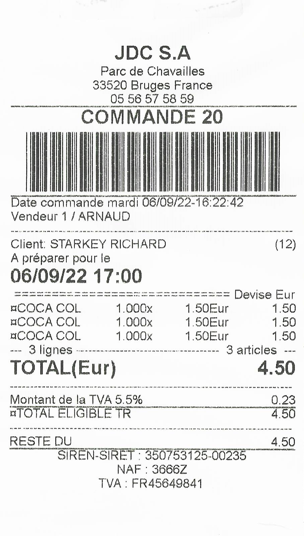
- Masquer délai des commandes (Cdes.) : n'imprime pas le délai sur les lignes des tickets de commandes. Vous pouvez choisir Sauf En-tête pour conserver l'impression du délai en en-tête :
| Par défaut : | Masquer délai : | Masquer délai sauf en-tête : |
|---|---|---|
 |
 |
 |
- Masquer en-tête + pied de commande : permet de ne pas imprimer l'en-tête et le pied de page du ticket de commande (comparer avec le ticket par défaut ci-dessus) :

-
Masquer Nota Commande : lorsque vous créez des commandes en Back Office, vous avez la possibilité de taper un Nota. Cette option permet de le cacher à l'impression du ticket de commande.
-
Créer Ticket Commande Export : cette option permet d'exporter dans C:\KeziaII un fichier au format .txt pour chaque commande effectuée en magasin. Attention, ce fichier n'est généré que si l'on demande l'impression à la validation de la commande. Ensuite, ce fichier peut être transféré par FTP et imprimé à l'aide de l'outil Import Auto sur un site distant (par exemple, un lieu de fabrication). Pour plus d'informations consultez le chapitre Gestion d'Articles - Options Avancées - Préparation à la rubrique Import Auto.
Ticket X / Z :
-
CA / Rayons sur Ticket Z : imprime le chiffre d'affaires groupé par rayons.
-
Écarts sur Ticket Z : imprime les écarts de clôture sur le ticket Z.
-
Masquer CA sur ticket Z : n'imprime pas le chiffre d'affaires sur le ticket Z.
-
Résultats CA par Poste : édite le chiffre d'affaires par poste sur les tickets X et Z de la caisse, par opposition à un CA global pour le magasin.
-
Pas d'impression Ticket Z : lors de la clôture, le ticket Z ne sera pas imprimé (uniquement imprimantes texte). La clôture sera correctement enregistrée. Vous pourrez donc réimprimer votre Z ultérieurement à l'aide de l'historique de clôtures.
-
Créances et Paiements Différés : imprime sur le ticket Z les créances et paiements différés à percevoir.
-
Z par vendeur : imprimer un ticket Z pour chaque vendeur.
-
Détail espèces : permet d'afficher le détail des espèces déclaré lors de la clôture sur le ticket Z.
-
Impression Ticket Z étendu :
-
Ventilation Avances : Fait apparaître sur deux lignes les avances sur comptes sur le ticket Z (voir La Vente - Gestion Commerciale (Back Office) Avance sur Compte) : Paiement Espèces/Chèques/Cartes... Avance et Paiement Espèces/Chèques/Cartes... Hors Avances.
- Détail CA par Article [fonctionne avec l'option CA/Rayons sur Ticket Z, voir plus haut] : Fait apparaître sur le ticket Z le détail du chiffre d'affaires par articles dans chaque rayon.
-
Dans le menu Fichier -> Paramètres Configuration F9 -> Saisie en Caisse, vous pouvez masquer le chiffre d'affaires sur les tickets Z et X avec l'option :
- Masquer Résultats en Aveugle : n'imprime pas le résultat global du magasin sur les tickets X et Z (cette option va généralement de pair avec
 qui masque les résultats dans la fenêtre de clôture).
-
No Comments