
02.14 - Premier démarrage de Kezia II
-
Dans le cas d'une installation multisite, veuillez suivre la procédure décrite dans le chapitre Ajout d'un Site Distant.
- À chaque démarrage de Kezia II, un vérification de connexion à Internet est effectuée via une requête http [SI HTTPRequête("www.google.fr")]. Si le résultat de cette requête est faux, la licence ne peut être vérifiée et un période d'essai de 20 jours est relancée.
-
Au premier lancement, cette fenêtre s'affiche :
Elle sert à identifier le technicien qui intervient dans le logiciel. Une trace sera conservée dans le Journal des Événements Techniques (J.E.T.).
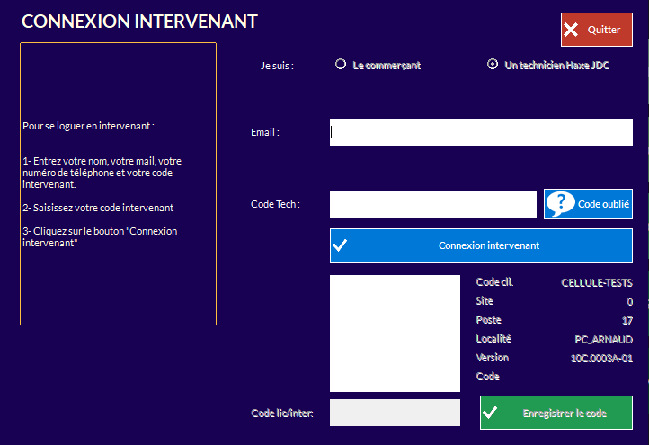
Le technicien s'identifie avec son adresse e-mail (son compte a été préalablement créé) le mot de passe correspondant puis 
-
Dans le cas d'une réinstallation (remplacement d'une caisse par exemple), veillez à supprimer les clefs de registre de la caisse sur laquelle vous allez installer Kezia II (bouton
 ).
).Cela étant dit, le logiciel détectera le problème et vous demandera si vous voulez continuer ou arrêter. Soyez très vigilant : si vous continuez et que les infos de licence qui restaient dans la base correspondent à un client existant, vous effacerez sa licence...
Cette autre fenêtre s'ouvre :

[Il est possible d'importer un master articles avant d'entrer les infos société en faisant Alt-F4 sur cette fenêtre]
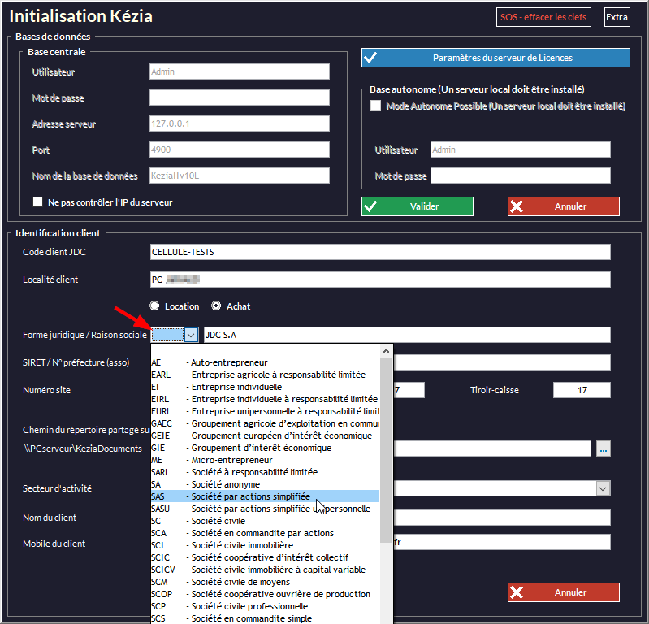
Nouvelle fenêtre permettant de saisir les informations du commerçant dans la fenêtre d'Initialisation qui apparaît au premier lancement de Kezia II. Une connexion Internet est requise pour le contrôle des données saisies. Après avoir rempli les informations concernant la base de données, saisissez le code client et faites Entrée. Pour un nouveau client, une recherche par SIRET peut être effectuée (il faut être connecté à Internet). Si la recherche est infructueuse, la seconde fenêtre vous permettra de saisir les informations. Pour une mise à jour, la seconde fenêtre apparaîtra avec les informations récupérées grâce au numéro de SIRET existant. Vérifiez-les.
 Fenêtre pour une nouvelle installation. Fenêtre pour une nouvelle installation. |
 Pour une nouvelle installation, cette fenêtre sera vide. Pour une mise à jour, les informations seront reprises mais vous pourrez les modifier. Pour une nouvelle installation, cette fenêtre sera vide. Pour une mise à jour, les informations seront reprises mais vous pourrez les modifier. |
|---|
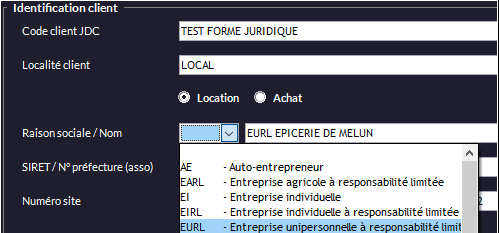
Vous devez renseigner la forme juridique de l'entreprise :
-
Attention, selon que vous choisirez Location ou Achat, le système de sérialisation différera. Voir le chapitre Système de Sérialisation du logiciel.
Base de données :
-
Base Centrale :
-
-
Utilisateur : Saisir ici le nom d'utilisateur pour accéder à la base de données (Admin sauf très rares exceptions).
-
Mot de passe : saisir le mot de passe associé à l'utilisateur (par défaut, aucun mot de passe).
-
Adresse Serveur : Saisir ici l'adresse IP du poste contenant la base de données. Nous vous conseillons fortement de fonctionner en IP fixes (chaque poste a une adresse fixe paramétrée dans Windows). Si vous n'avez qu'un poste, l'adresse sera 127.0.0.1. On peut aussi mettre le nom du poste.
-
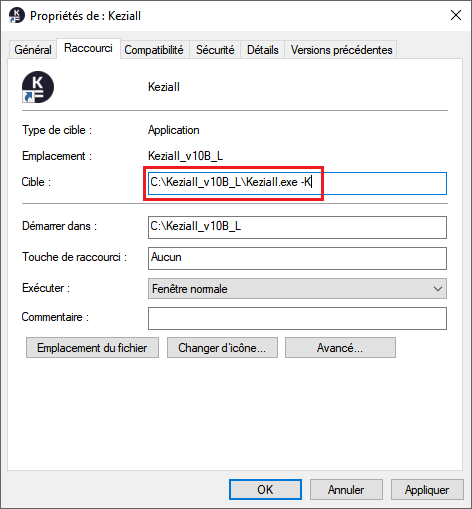
En cas d'erreur après validation de cette fenêtre, ou si lors d'une maintenance le nom du serveur changeait, il est possible de modifier le champ Adresse Serveur :
- Faites un clic droit sur le raccourci Kezia II (celui sur votre bureau) puis Propriétés :

- Dans la fenêtre qui s'ouvre, écrivez à la suite de C:\nomdevotredossier\KeziaII.exe, espace -K dans le champ Cible comme ceci :
-
Cliquez sur OK et cliquez à nouveau sur le raccourci Kezia II.
-
Mettez à jour le champ Adresse Serveur et validez.
-
-
Port : c'est le port qui doit être ouvert pour que Kezia II fonctionne. Ce sera toujours 4900.
-
Nom de la base de données : c'est le nom de la base de données qu'utilisera Kezia II (par défaut elle s'appelle KeziaII mais on peut, dans certains cas, choisir un autre nom).
-
-
Base autonome :
-
-
Mode Autonome Possible (inutile si vous n'avez qu'un poste) : active le mode autonome pour la caisse. Si la connexion au serveur contenant la base de données est coupée, la caisse peut fonctionner seule et enregistrer des ventes. Si l'adresse du serveur de la base n'est pas local (127.0.0.1 ou Localhost) le mode autonome est activé par défaut. Dans ce cas, il n'est plus possible de le désactiver dans Kezia II (v10C.0004C).
- Il est possible de lancer Kezia II en mode autonome depuis le raccourci en ajoutant l'argument "-A". Il faut faire un clic droit sur le raccourci
 cliquer sur Propriétés puis, dans le champ cible, ajouter un espace et "-A" à la suite de l'exécutable :
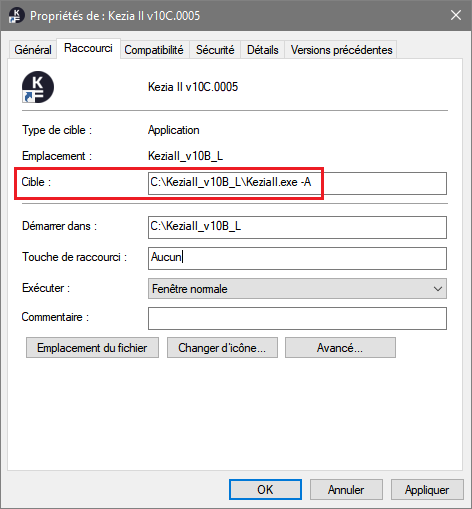
- Il est possible de lancer Kezia II en mode autonome depuis le raccourci en ajoutant l'argument "-A". Il faut faire un clic droit sur le raccourci
-
-
Identification client :
-
-
Les champs marqués d'un astérisque sont obligatoires. Ceux marqués de deux astérisques signifient que seul un de ces champs est obligatoire.
-
Code Client : c'est le code donné par votre agence lors de la signature du contrat. Il est obligatoire de le renseigner.
- Concernant le Code Client : si le client a son code, entrez-le. Sinon, mettez le nom de la boutique et surtout pas de chiffres du genre 12345 ou 00000).
-
Localité Client : C'est le nom de la ville où se situe la boutique. Permet d'avoir le même code client pour plusieurs boutiques. Notez que cette information n'est pas reprise dans les en-têtes et la fenêtre Informations Société.
-
Raison Sociale / Nom : c'est le nom de votre entreprise.
-
SIRET / SIREN / RNA : entrez ici votre numéro de SIRET et de SIRET ou le RNA si vous êtes une association.
-
Numéro de site (de la boutique) : C'est un numéro unique pour chaque magasin. S'il y a communication entre les boutiques, elles ne peuvent pas avoir le même numéro. Le site central/siège a toujours le numéro 0.
-
Numéro de Poste : c'est le numéro de l'appareil/ordinateur/caisse ; tous les appareils ont un numéro unique, on ne met jamais deux fois le même numéro de poste. Si vous avez 3 caisses, les numéros de postes seront 1, 2 et 3.
-
Numéro de Caisse : c'est le numéro du tiroir-caisse en quelque sorte. Généralement, il suit le numéro de poste (Poste 1 Caisse 1, Poste 2 Caisse 2...) Dans certains cas, deux postes peuvent avoir le même numéro de caisse (Poste 1 Caisse1 et Poste 2 Caisse 1) ; le but ici étant de ne faire qu'une clôture pour les deux tiroirs (rarement utilisé).
-
-
Chemin du répertoire partagé : entrez ici le chemin du répertoire où seront stockés, entre autres, les archives fiscales.
-
Secteur d'activité : sélectionnez dans la liste votre secteur d'activité.
-
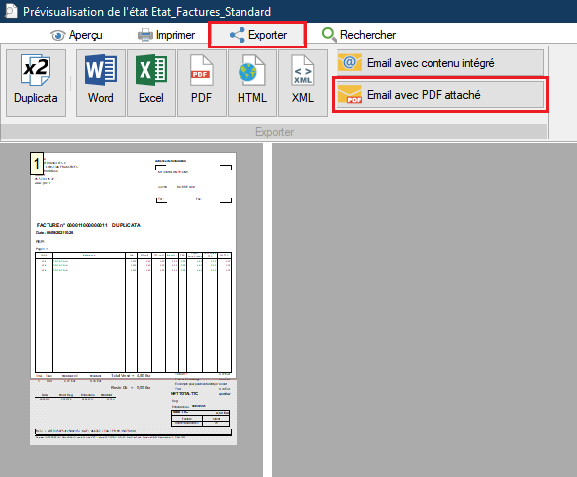
Nom du Client : saisissez le nom du responsable du magasin puis son mobile et enfin son e-mail (attention, cet e-mail sera utilisé par défaut pour les envois de documents en pdf depuis l'aperçu avant impression) :
-
Remplir tous les champs avec les informations requises et  pour tout enregistrer.
-
Ces informations sont obligatoires ! Vérifiez-les bien avant de valider ! Le logiciel ne se lancera pas si vous ne complétez pas ce formulaire (un message d'erreur apparaîtra).
-
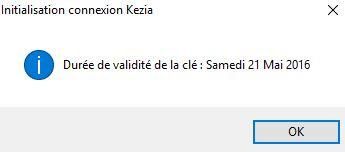
Si Location est coché, une fenêtre de dialogue s'affichera pour confirmer la validité de votre logiciel et indiquer la date à laquelle il ne le sera plus en fonction de votre contrat :
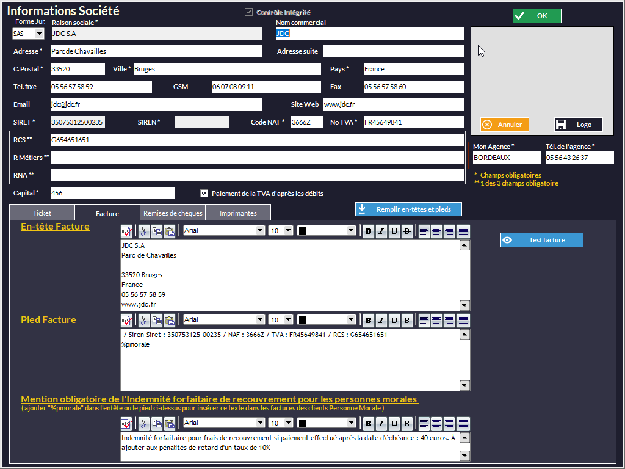
- Vous arrivez ensuite dans cette fenêtre :
-
Paiement de la TVA d'après les débits : signale si vous payez la TVA à la facturation (facturation électronique).
-
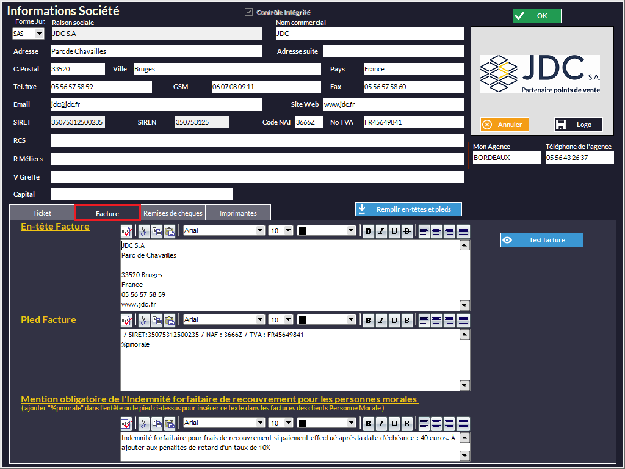
Le champ Mention obligatoire de l'indemnité forfaitaire de recouvrement des personnes morales est à recopier tel quel dans le champ En-tête/Pied Facture pour que la mention apparaisse sur les documents de vente A4 quand elle est faite à une personne morale (case à cocher dans le fiche du client concerné). Vous pouvez modifier le texte mais il faut laisser %pmorale au début.
-
La forme juridique doit être renseignée dans le menu déroulant ET dans le champ Raison Sociale/Nom :
- Entrez les diverses informations concernant le client et les informations qui apparaîtront sur l'en-tête et le pied du ticket de caisse :
 vous permet de recopier les informations que vous venez d'entrer dans la partie supérieure en bas.
Vous pouvez appuyer sur  pour vérifier si le ticket sort bien avec les informations que vous venez d'entrer.
Vous pouvez faire le même test quand l'imprimante fonctionne en mode graphique avec 
Le numéro RCS n'est pas obligatoire si vous êtes une association. Dans ce cas seulement, répondez Oui à la question :
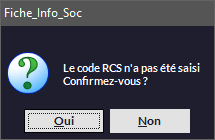
Sinon, saisissez votre code RCS.
- Entrez ici les informations qui figureront sur les en-têtes et le pieds des factures :
-
Vous pouvez là aussi tester si la facture comporte bien toutes les informations obligatoires avec

-
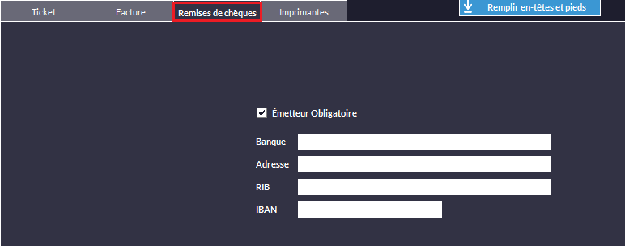
Entrez enfin les informations concernant les remises de chèques (optionnel) :
- Paramétrez votre imprimante tickets :
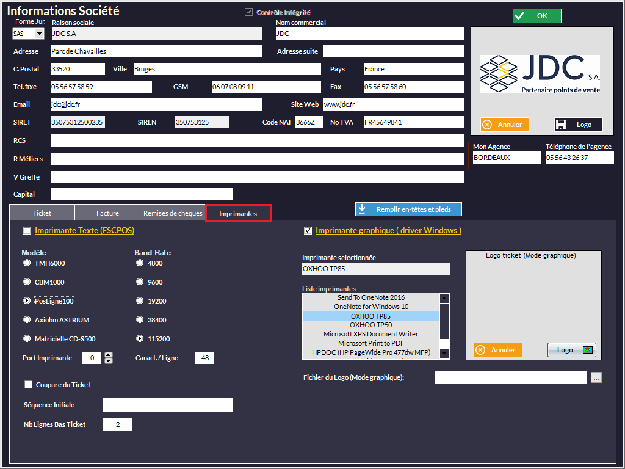
Vous pouvez ajouter un logo (qui n’apparaîtra que sur les factures) en appuyant sur  et en allant chercher le fichier image sur le disque dur de la caisse. Ce fichier doit avoir une définition raisonnable et avoir été enregistré dans un format léger (.jpg ou .png par exemple). Vous pouvez effacer un logo existant en appuyant sur
-
Cliquez sur
 pour enregistrer les informations.
-
Redémarrez Kezia II. Un fichier SRV.K2 est généré à ce moment-là (v10C.0004) (dans le dossier Composant du répertoire d'installation du logiciel : C:\KeziaII) :

-
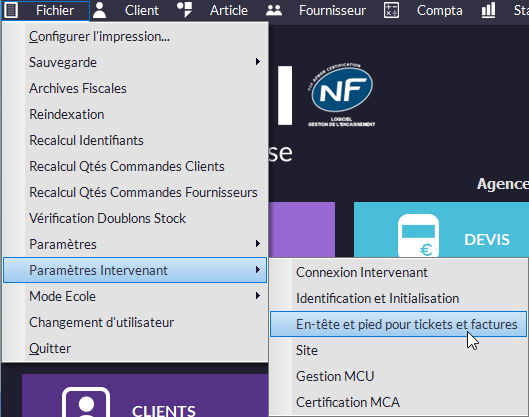
En cas d'erreur, vous pourrez modifier les information entrées dans la fenêtre d'initialisation en passant par ce menu :
-
-
La fenêtre principale de Kezia II s'ouvre. Elle est divisée en 3 parties :

 La Barre de Menus qui vous permettra d'accéder à toutes les fonctions du logiciel.
 Une zone centrale affichant des boutons menant aux fonctions les plus fréquemment utilisées.
 Une barre d'informations qui vous montre la version du logiciel, l'ip du poste, du serveur, la date de la dernière sauvegarde, la date et l'heure locales, le numéro de Site, les numéros de Poste et de Caisse et surtout, le nom de votre base de données (ici : KeziaIIv10L).
- Pour plus d'informations, voir le chapitre Généralités - Fonctions de Base - Boutons du Menu Principal.
Configuration des paramètres de base :
-
Dans la fenêtre Fichier -> Paramètres Intervenant -> Site (un mot de passe Intervenant vous sera demandé) vérifiez :
- L'identifiant du Site (0 pour le site central ou 1, 2, 3... pour les magasins distants).
- L'identifiant du Poste : il y aura autant de numéros de postes que d'appareils (par exemple : 3 caisses = Poste 1, Poste 2 et Poste 3).
- L'Identifiant de la Caisse qui correspondra en quelque sorte au numéro du tiroir-caisse (plusieurs postes peuvent avoir dans certains cas le même numéro de caisse, l'inverse n'est pas vrai).
- Le Code Client.
- Il est obligatoire de renseigner le tableau des sites en entrant au minimum le numéro de site et le nom/localité du magasin correspondant.
Dans le cadre d'une configuration multisite, sur les sites distants, il suffit de récupérer le fichier MAGASIN.FIC dans la base de données (C:\Serveur HF\BDD\KeziaII) du site 0 et de le recopier dans la base de données de l'autre (ou des autres) site(s).

Pour les paramètres de réplication, référez-vous à la notice Replicator.
-
Créez un taux de TVA à 0% (en plus des autres). Pour ce faire, allez sur menu Article -> Outils -> Configuration TVA et double-cliquez dans le champ Taux de TVA pour inscrire les taux qui correspondent à votre activité. Au moindre doute dans cette fenêtre, appelez le support Kezia ou votre Agence. Ne modifiez jamais un taux de TVA existant !
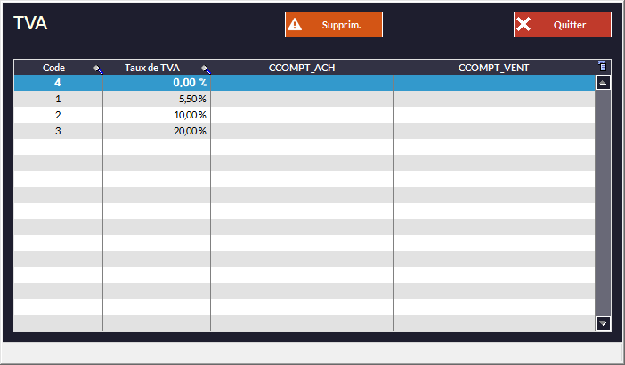
Si vous ne créez pas de TVA à 0%, un message vous le rappellera :

-
Créez au moins un Article : menu Article -> Fiches Articles F10.
-
Appuyez sur le bouton

-
Renseignez au minimum la Définition (le nom de l'article), le Taux de TVA et le Prix de Vente TTC (le prix Hors Taxes sera calculé automatiquement par le logiciel à partir du TTC). Il est conseillé de relier une article à un rayon (notamment pour les statistiques et les journaux) mais cela reste facultatif.
-
Cliquez sur le bouton
 pour valider la création de l'article puis
- Pour plus d'informations sur la création d'articles, consultez le chapitre Gestion des Articles.
-
-
Créez au moins un Vendeur : menu Fichier -> Paramètres -> Vendeurs.
- Pour plus d'informations sur la création des vendeurs, consultez le chapitre Gestion des Vendeurs.
-
Vous pouvez maintenant faire votre premier encaissement : allez dans le menu Caisse -> Vente (ou cliquez directement sur le bouton Caisse dans le menu principal de Kezia II).
- Pour plus d'informations sur le module Caisse, consultez le chapitre La Vente.
Identification Intervenant :

Ici, le technicien peut s'identifier et accéder à des fonctions réservées au personnel qualifié intervenant sur le logiciel.
Des boutons 
 ou
ou  apparaissent dans certaines fenêtres du logiciel et permettent de débloquer l'accès à des options sensibles.
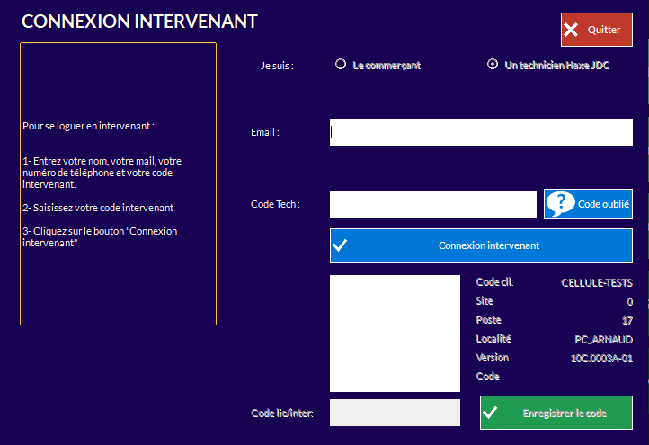
Cette fenêtre s'ouvre :
 0
0
Le technicien s'identifie avec son adresse e-mail (son compte a été préalablement créé) le mot de passe correspondant puis 
Elle sert à identifier le technicien qui intervient dans le logiciel. Une trace sera conservée dans le journal des événements techniques.
-
Attention : les tickets imprimés en mode intervenant feront apparaître en en-tête les trois premières lettres du prénom et du nom. Il vaut mieux revenir au Mode Utilisateur avant de faire des encaissements.
- Il faut prendre le temps de mesurer l'impact des options sensibles que vous cocherez dans ces fenêtres...
En-têtes et Pieds pour Tickets et Factures :

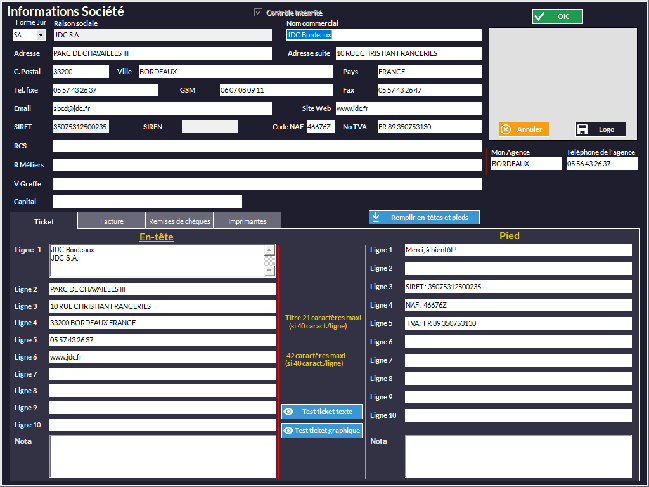
Cette fenêtre sert à saisir les informations qui figureront sur le ticket de caisse, la facture et les remises de chèques. Elle n'est accessible qu'aux services techniques.
La mention obligatoire d'indemnité de recouvrement pour les personnes morales est gérée par Kezia II.
%pmorale est à recopier tel quel dans le champ Pied Facture pour que la mention apparaisse sur les documents de vente A4 quand elle est faite à une personne morale (case à cocher dans le fiche du client concerné) :
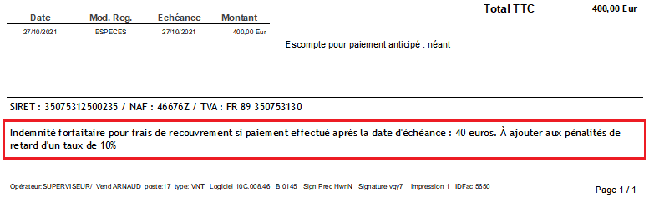
Vous pouvez modifier le texte mais il doit obligatoirement figurer sur vos factures.
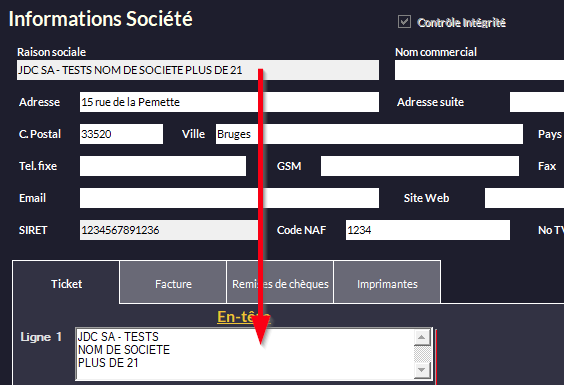
La forme juridique doit être renseignée dans le menu déroulant ET dans le champ Raison Sociale/Nom (elles doivent correspondre) :

Notez que le nom de la société peut dépasser les 21 caractères. En revanche, il sera réparti sur les trois premières lignes du ticket de caisse (voir onglet Ticket) :
-
Vous devez la remplir cette fenêtre avec la plus grande minutie et tout confirmer avec le client avant de valider ! Attention, toute modification ultérieure dans cette fenêtre entraînera une perte de la sérialisation du logiciel !
-
Vous retrouvez ici les coordonnées du client et les informations qui apparaîtront sur l'en-tête et le pied du ticket de caisse.
-
Modifiez éventuellement et cliquez sur
 pour enregistrer les informations. Vous devrez certainement sérialiser (de nouveau) le logiciel.
No Comments