
06.6 - Listing Clients (F11)
Cette fonction vous permet de visualiser tous vos clients dans un tableau.

Vous arrivez sur cette fenêtre :
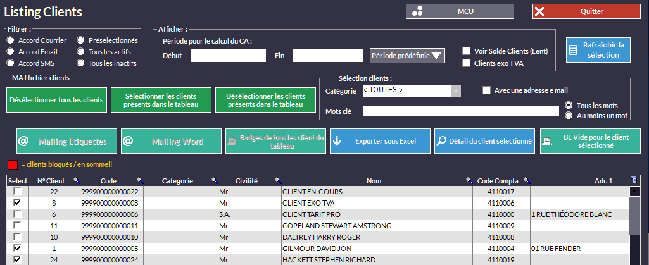
- Fonction de tri : vous pouvez cocher certains clients qui seuls apparaîtront lorsque vous appuierez sur le bouton
 dans d'autres fenêtres de Kezia II (utile pour faire de l'e-mailing par exemple, vous ne cochez que les clients qui vous ont donné leur e-mail).
 |
Permet de définir une période d'analyse du chiffre d'affaires des clients. On peut ajouter au tableau une colonne affichant le solde de chaque client. Il est possible de filtrer les clients exonérés de TVA (voir plus bas). Pour valider ces paramètres et mettre à jour le tableau, appuyez sur  |
|---|
-
 Permet de filtrer les clients en fonction des options RGPD cochées dans leurs fiches.
 -
 si des ou tous les clients sont cochés (dans la colonne Select), ce bouton permet de tous les décocher. Le logiciel demandera une confirmation.
 -
 permet de cocher d'un coup toutes les cases des clients sélectionnés (c'est à dire qu'ils doivent être surlignés en bleu avec Ctrl-clic ou Ctrl-A...).
 -
 permet de décocher d'un coup toutes les cases des clients sélectionnés.
 |
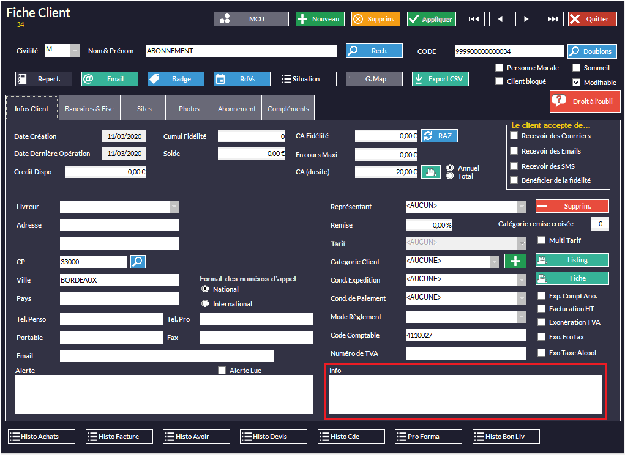
Permet de trier le listing par catégorie client (voir Gestion des clients - Fonctions avancées) avec ou sans e-mail. Mots clés permet d'effectuer une recherche sur le champ Info de la fiche client 🡇 |
|---|
 permet d'éditer des étiquettes à coller sur des enveloppes. Il faut que les adresses soient renseignées dans les fiches clients.
⮡Pour utiliser ce bouton, il faut avoir sélectionné une période et appuyé sur 
 permet d'appliquer un modèle Word (que vous aurez préalablement créé) aux étiquettes pour enveloppes :
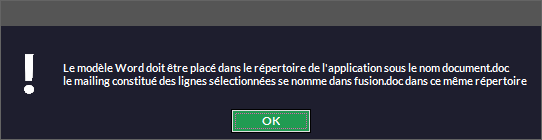 |
Le modèle en question doit être placé dans C:\Kezia II et être nommé document. |
|---|
⮡Pour utiliser ce bouton, il faut avoir sélectionné une période et appuyé sur 
-
 permet de visualiser la fiche du client sélectionné.
 -
 imprime un bon de livraison vierge pour le client sélectionné dans la liste. Ici, on ne peut pas sélectionner plusieurs clients.
 -
 imprime un code-barres pour badge du ou des client(s) sélectionné(s).
⮡Pour utiliser ce bouton, il faut avoir sélectionné une période et appuyé sur 
-
Les champs dates permettent d'arrêter une date précise ou une période, pour visualiser dans une colonne du tableau, le chiffre d'affaire généré par les clients dans cette période.
-
 ajoute une colonne dans laquelle le solde de chaque client est visible. Peut être long car le logiciel recalcule ce solde pour chaque client. Le temps d'affichage sera donc proportionnel au nombre de clients.
 -
 n'affiche dans le tableau, que les clients exonérés de TVA.
 -
 n'affiche que les clients ayant une adresse e-mail renseignée dans leurs fiches. Peut se cumuler avec le choix d'une catégorie.
No Comments