
08.2 - Devis
C'est le premier onglet. Il vous montre l'historique de tous les devis clients dans la période choisie (vous pouvez fixer une période par défaut dans Fichier -> Paramètres -> Configuration -> Configuration Générale/Alertes) : 
Ils sont classés par ordre chronologique décroissant (du plus récent au plus ancien). Si vous voulez remonter plus loin, entrez les dates (ou une période prédéfinie) et validez avec 
Si vous êtes en multi-site et que vous affichez les devis de tous les sites, vous aurez un classement différent (la séquence des numéros d'identifications étant différente pour chaque site).
Des information spécifiques aux devis apparaissent dans le tableau :
- Une colonne Date de Validité :
 |
En effet, lors de la création d'un devis, comme il ne pourra être modifié par la suite, vous pouvez indiquer une date de validité (voir La Vente - Gestion Commerciale (Back Office) - Devis). |
|---|
- Des indications pour vérifier si le devis a été facturé, s'il y a eu une commande, s'il a été livré et s'il est en Hors Taxes :
 |
Les cases cochées donnent l'information. |
|---|
- Vous pouvez recopier un devis existant pour générer un modèle pouvant servir à la création d'un nouveau document avec la touche

Utile pour recopier facilement un long devis, cela vous évite de le refaire entièrement.
-
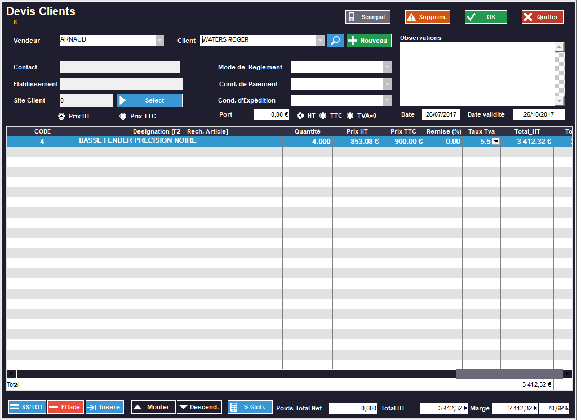
Si vous avez fait une erreur, vous pouvez modifier un devis avec

- Vous arrivez sur cette fenêtre :
-
Vous pouvez modifier en écrivant directement dans les colonnes (la quantité, une remise, le taux de TVA...)
-
Vous pouvez changer le nom du client.
-
Vous pouvez changer le nom du vendeur.
-
Vous pouvez modifier ou ajouter des conditions de paiement et/ou de livraison.
-
Vous pouvez effacer une ligne en cliquant une fois dessus et en appuyant sur

-
Vous pouvez changer l'ordre des lignes en cliquant une fois sur celle que vous voulez décaler puis avec les boutons
 et
et 
-
Vous pouvez insérer une ligne en cliquant une fois sur une autre puis avec
 sachant que la ligne sera créée au dessus de celle que vous avez sélectionnée.
 -
Vous pouvez insérer un sous-total avec

-
Vous pouvez faire une remise sur l'ensemble du devis avec

-
 vous donne des informations.
 -
Vous pouvez supprimer un devis avec
 ATTENTION, toute suppression est définitive !
No Comments