
05.1 - Clôture "Classique"
-
Une clôture se fait toujours magasin fermé. Elle sert à vérifier minutieusement ce que vous avez en caisse avant d'éditer le ticket Z. Une clôture fausse est enregistrée comme telle et ne pourra être modifiée a posteriori. À la clôture suivante, vous devrez tenir compte de l'écart et rectifier le montant réel des espèces pour repartir sur une clôture correcte (mais qui conservera l'écart). Vous pourrez éventuellement informer votre comptable pour qu'il fasse la correction.
- Une clôture se pourra se faire s'il reste des tickets en attente. Il faudra les gérer avant.
Généralement, on fait une clôture par caisse (si vous avez deux caisses, vous faites deux clôtures, si vous avez trois caisses, trois clôtures...). Il est néanmoins possible de faire une clôture commune à toutes les caisses (voir plus bas).
- Dans le module caisse, appuyez sur
 puis
puis 
Si des tickets sont toujours en attente (cf. Ticket en Attente) le logiciel bloquera l'accès :

-
Retournez en caisse pour :
- soit reprendre le ticket et ajouter le paiement,
- soit le rappeler et
 ou
ou  pour l'annuler (il ne sera du coup plus en attente...).
-
Vous pouvez maintenant clôturer


 Choisissez le vendeur qui clôture.
 Dans ces deux tableaux, vous avez la liste des chèques et des cartes encaissés depuis la dernière clôture. Il faut pointer les chèques et les cartes un par un en cochant la case correspondante. Les touches
  cochent ou décochent toutes les cases (déconseillé). Ceci étant fait, les données du tableau 3 s'alignent (Montant Théorique = Montant Réel). Les boutons
  permettent d'imprimer sous forme de ticket la liste des chèques ou des cartes apparaissant dans le tableau.
-
En cas d'écart sur chèques ou cartes, vous pouvez vérifier l'historique de la journée dans le menu Client -> Historique F8 (pour plus de détails sur cette fonction, voir Gestion Clients - Suivi Client/Historique). Vous pourrez, en filtrant sur une journée, voir le détail des paiements.
-
Concernant les espèces, dans l'absolu, les données doivent correspondre. Si ce n'est pas le cas, il faut en chercher la cause :
-
Si l'écart est en votre défaveur, c'est peut être une erreur de saisie lors de la précédente clôture (visible dans Compta -> Histo Clôtures) un vol dans le tiroir, un rendu monnaie erroné, un mode de règlement mal saisi, etc. Si l'écart est dû à une erreur de saisie du mode de règlement, vous pouvez éventuellement corriger en passant par le bouton Modif Règlement (pour plus de détails, voir le chapitre Gestion des Clients - Historique des Documents Clients - Règlements).
-
Si l'écart est en votre faveur, c'est peut-être aussi une erreur dans la clôture précédente, une erreur de rendu monnaie... Il est extrêmement compliqué de retrouver la source du problème quand il s'agit d'espèces. Vous devez donc être le plus rigoureux possible. Néanmoins, si vous n'avez pas trouvé la cause (et donc vous ne pourrez pas corriger) vous devez saisir la clôture avec cet écart !
-
→ Corrigez la colonne Montant Réel pour Espèces T1 en mettant ce que vous venez de compter et vous clôturez avec l'écart. Vous devez repartir avec un montant réel qui correspond à ce qui se trouve effectivement dans votre tiroir. Ainsi, vous reprenez avec les bons chiffres. Il n'est pas question de bidouiller pour compenser l'écart !
-
 Ce tableau résume les données encaissées pour chaque mode de règlement. La deuxième colonne affiche les données théoriques, celles qui ont été saisies dans Kezia II. Tant que rien n'a été pointé dans le tableau 2, des écarts apparaissent (en effet, Montant Réel - Montant Théorique = Écart). Pointez vos encaissements et vérifiez qu'ils correspondent aux montants théoriques.
Concernant les espèces vous devez :
\- Soit mettre manuellement le montant des espèces que vous avez compté dans le tableau **3** colonne *Montant Réel*, ligne *Espèces T1*.
\- Soit remplir le tableau **4** pour détailler le nombre de pièces et de billets.
Dans tous les cas, il faut renseigner le Montant Réel exact, même s'il y a un écart !
Une option permet de remplir automatiquement le montant des modes de règlements en faisant correspondre le montant théorique et le montant réel. Elle se trouve dans Fichier -> Paramètres -> Saisie en Caisse rubrique Options Caisse : 
Néanmoins il est déconseillé de ne pas minutieusement compter sa caisse le soir...
- Dans le cas où vous avez enregistré de modes de règlements additionnels (voir chapitre Paramètres/Configuration - Modes Règlement Paiement) le tableau sera plus détaillé :
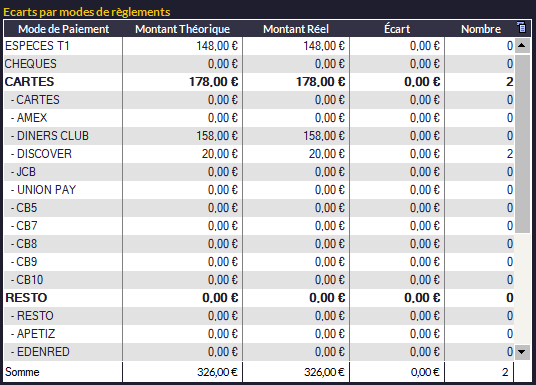 |
Notez que les modes en gras sont les totaux des modes additionnels listés en dessous. La procédure de clôture est la même, seule la présentation change pour vous permettre de vérifier en détails chaque mode de règlement. (v10C.0007) |
|---|
 Ce tableau permet d'entrer le détail des espèces, en remplissant la colonne Qte T1. Cette étape est facultative.
 Deux choses ici :
- D'une part, le récapitulatif de tous les mouvements concernant le tiroir-caisse : vous verrez apparaître ici les sorties de caisse, les retraits, ainsi qu'un éventuel écart.
- D'autre part, la zone où vous allez définir le fond de caisse pour le lendemain. Attention, la soustraction se fait toute seule ; par exemple, si vous avez 50€ et que vous mettez 20€ en fond de caisse, le champ Prélèvement passe automatiquement à 30€. La machine suppose que la différence Prélèvement - Fond de caisse constitue ce que vous déposerez à la banque :
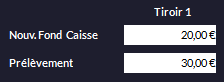 |
Vous aviez 50€ d'espèces au total et vous en laissez 20 dans le tiroir pour le lendemain (30 partent à la banque ou au coffre) |
|---|
.
 Une fois ces vérifications faites, vous pouvez valider la clôture. Le ticket Z est imprimé.
Vous pouvez le cas échéant réimprimer un ticket Z dans le menu Compta -> Historique des Clôtures : sélectionnez la clôture dans le tableau et appuyez sur  pour le rééditer tel qu'il était.
 Si vous appuyez sur cette touche, il n'y aura pas de remise au coffre et tout sera laissé en caisse. Fonctionne quand la gestion du coffre est activée, pour plus de détails, voir le chapitre Outils de Comptabilité - Gestion du Coffre.
N.B : deux tiroirs peuvent être paramétrés pour un seule caisse (voir les chapitres Paramètres / Configuration - Ticket et Clôture Globale pour plus de détails) ils apparaîtront au moment de la clôture :
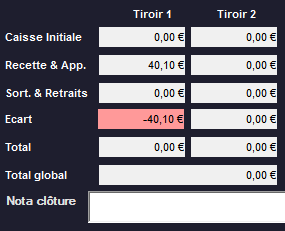

Il vous faudra vérifier les espèces du tiroir T2 de la même façon que pour le tiroir T1 (comme expliqué plus haut). Il s'agira d'une clôture globale.
N.B. : Total Global affiche le total de tous vos tiroirs.
 ouvre une fenêtre listant les chèques restaurant non clôturés.
No Comments