
14.4 - Journal et Ticket de Synthèse
Le journal de synthèse présente les résultats de votre activité sur une période donnée. Vous y trouverez les encaissements (regroupés par mode de règlement), les mouvements de caisse, le récapitulatif du chiffre par TVA et, si nécessaire, le détail des ventes regroupées par rayons.
-
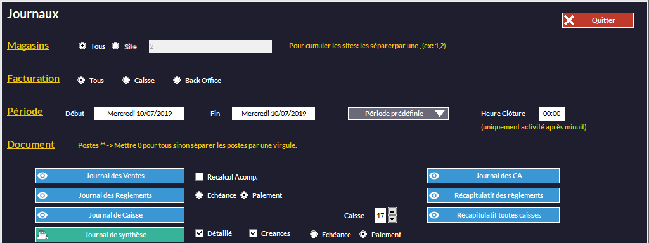
Cliquez sur
 dans le menu principal de Kezia II.
 -
Choisissez éventuellement un site (en configuration multisite, permet de voir les résultats d'autres sites).
-
Dans la fenêtre Journaux, entrez les dates de Début et de Fin ou cliquez sur Période Prédéfinie.
-
Cliquez sur le bouton
 l'aperçu avant impression s'affiche.
Options :

-
Détaillé : affiche le détail des ventes regroupées par rayons dans un tableau (les articles doivent forcément être rattachés à des rayons sinon ils n’apparaîtront pas et vos chiffres ne correspondront pas).
-
Créances : affiche le solde en fin de période à percevoir sur l'ensemble des factures de la période choisie.
-
Échéance : réalise le calcul en tenant compte des règlements à percevoir ultérieurement, s'ils entrent dans la période choisie. Attention, l'heure de clôture (si différente de 00:00) n'est pas prise en compte. En effet, l'échéance est calculée à la journée.
Exemple : Le 15 janvier 2015 vous définissez une période d'analyse du 01-01-2015 au 31-01-2015. Le journal calculera sur la base des tous les règlements y compris ceux à percevoir entre le 16-01 et 31-01. Attention, si l'heure de clôture est au delà de minuit, en mode échéance le calcul s'arrêtera quand même à minuit.
 -
Paiement : ne tient pas compte des paiements à échéance pour le calcul (indiqué si vous ne pratiquez que des paiements directs).
-
Règlements Liés : affiche des règlements additionnels (voir le chapitre Paramètres / Configuration - Modes Règlement Paiement) :
 **🡺 **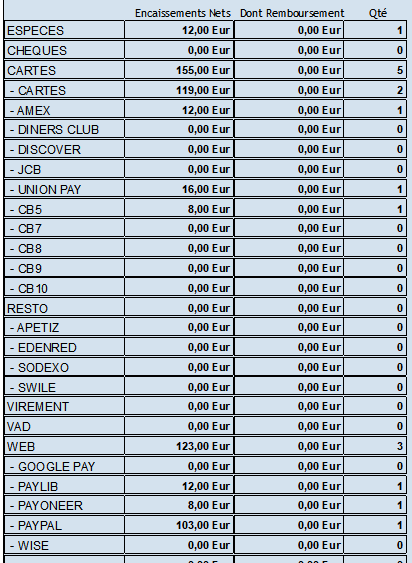
Avec l'option, le journal de droite est plus détaillé. Les modes de règlement principaux (Espèces, Chèques, Cartes, Web...) affichent la somme des modes additionnels.
-
Masquer Détails Articles [TICKET DE SYNTHÈSE] : le ticket de synthèse affiche les résultats par rayons et par articles. Pour moins d'informations et un ticket plus court, vous pouvez cocher cette option.
-
Pensez également à filtrer en fonction de ce que vous voulez : Caisse (comptabilise uniquement les ventes faites dans le module Caisse), Back Office (uniquement les ventes faites en Back Office) ou Tous (Caisse + Back Office - option conseillée)).

-
-
 |
Le calcul du panier moyen tiendra compte ou non des annulations et des retours, selon vos préférences (v10C.0004H) |
|---|
* Il est possible de **masquer les rayons à zéro** dans l'affichage du journal de synthèse. Fonctionne avec l'option ![][image22] qui affiche le détail du chiffre d'affaires par rayon.

* **Les paramètres Sorties Caisse, Retraits, Apports ne tiennent pas compte des paramètres ![][image9]**

* **Attention à l'heure de clôture \! Si votre établissement ne ferme pas après minuit, laissez 00:00 par défaut. Si votre établissement ferme par exemple à deux heures du matin, mettez 02:00. Par défaut, vos journées sont calculées de minuit à minuit mais dans ce cas elles le seront de deux heures à deux heures. Du coup, si votre magasin ferme à 20:00 et que vous mettez 02:00, vos chiffres seront faussés...**

* **Notez qu'en mode de calcul *échéance* ![][image23] l'heure de clôture sera toujours minuit (même si vous paramétrez une autre heure).**
Lecture du Journal :
Voici quelques éléments permettant de mieux comprendre le journal de synthèse :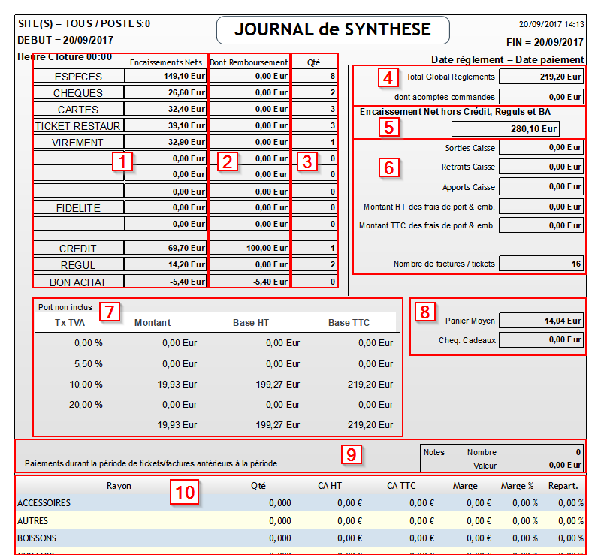
Explication des Zones :
-
Encaissements Nets regroupe les encaissements triés par modes de règlements. La somme se retrouvera sur la zone 4 Total Global Règlements.
Notez qu'une régulation ("régul") peut être causée par :
-
un avoir sur facture (fonction Avoir du Back Office, pas les bons d'achats ! Voir La Vente - Gestion Commerciale (Back Office) - Avoir).
-
une correction de solde client (voir le chapitre Comptabilité - Correction Solde Client).
-
une facture soldée / abandon de créance (qui n'a pas ou partiellement été payée - exemple ; facture de 400€ le client ne la paye pas ou paye que 100€ et abandon de créance -> régul de 300€).
-
abandon de trop perçu sur ticket resto (le client vous paye un ticket de 6€ avec un ticket resto de 9€ et vous ne rendez pas la monnaie -> régul de 3€).
-
-
Cette zone vous indique la part des remboursements réalisés pour chaque mode de règlement (exemple : sur 155.44€ encaissés en espèces, 1.70€ ont été remboursés au client).
-
La colonne Qté. indique le nombre d'opérations réalisées pour chaque mode de règlement.
-
Cette zone indique la somme des règlements en incluant le total des acomptes clients (payés pour des commandes).
-
Ici le résultat exclut les crédit, les régulations et les bons d'achat.
-
La zone 6 présente les détails des mouvements de caisse (entrées, sorties...) et d'autres informations.
-
Ici, vous retrouverez votre chiffre d'affaires ventilé par TVA.
-
Cette zone vous indique le montant du panier moyen : CA Total divisé par le nombre de factures/tickets (ne comptant donc pas les retours/annulations/avoirs sauf à cocher l'option
 dans le bouton Journaux).
 -
Si vous avez sélectionné l'option Créances, le total pour la période sera affiché dans cette zone.
-
La dernière zone affiche le détails des ventes regroupées par rayon. Ceci suppose que tous vos articles sont rattachés à un rayon et qu'ils n'ont pas été supprimés après une vente. Sinon, les chiffres seront faux et ne correspondront pas avec ceux du tableau du haut.
La méthode de calcul diffère du tableau du haut, pouvant expliquer certaines différences d'arrondis.
En bas à droite de ce tableau, vous trouverez le taux de marque du magasin.
* **Le taux de *marge* est calculé en fonction du prix d'achat tandis que le taux de *marque* est calculé en fonction du prix de vente.** * **La lecture de la double TVA n'est prise en compte dans le journal de synthèse que si elle est activée dans les paramètres (F9) \!** -
Options :
-
Le bouton
 imprime un ticket de synthèse présentant les résultats détaillés par rayon, la recette par type de règlement, le nombre de tickets et d'articles vendus, entre autres.
- Les journaux peuvent être envoyés automatiquement à l'e-mail de votre choix. Allez dans le menu Fichier -> Paramètres -> Configuration F9 -> POP3/MailJet :

Entrez une ou plusieurs adresse(s) valide(s) dans le champ Destinataire et choisissez l'option qui vous intéresse. Attention, les paramètres POP3 ou MailJet doivent avoir été préalablement paramétrés.
Explications du Journal de Synthèse :
Les paramétrages se font ici :

🡻

1. En-tête du document :
Il résume certaines options que vous avez définies avant de lancer le calcul du journal (bouton Journaux) :
- La période.
- Le site.
- Le poste (0 = tous les postes du magasin).
- L'heure de la clôture (attention, option sensible... Il est conseillé de laisser 00:00 par défaut à moins que votre activité ne cesse qu'après minuit).
-
Dans la partie gauche :
-
Numéro du ou des site(s).
-
Numéro du ou des poste(s) (0 = tous).
-
Début de période de calcul du journal de synthèse.
-
Heure de clôture renseignée dans Journaux.
-
-
Dans la partie droite :
-
Date et heure d’impression du journal
-
Fin de période de calcul du journal de synthèse.
-
Règlements pris en compte à la date du Paiement ou de l'Échéance = coché dans les options :

-
2. Règlements
Par Mode de règlement (même ordre que dans Fichier -> Paramètres -> Modes Règlement Paiement), le tableau contient 3 colonnes en plus :
| Encaissements Nets | somme des encaissements (remboursements déduits) sur la période, pour chaque mode de règlement. |
|---|---|
| Dont Remboursements | montant des remboursements par mode de règlement (toujours négatif car dans Kezia II, ce qui sort de votre caisse est négatif) : ce montant est informatif, le montant remboursé est déjà compris dans les encaissements nets. |
| Qté | Nombre de lignes de règlements pour ce mode de règlement |
3. Global Règlements
| Total Global Règlements | somme des encaissements nets, tous modes de règlement confondus. |
|---|---|
| Dont Acomptes Commandes | montant des acomptes des commandes non facturées. Ces acomptes sont présents dans les montants des règlements et ne sont pas comptabilisés dans le chiffre d'affaires - en effet, le chiffre d'affaires est égal au total des factures ; chiffre d'affaires et règlements sont séparés dans Kezia II. |
| Encaissement Net hors Crédit, Reguls et BA | montant réellement encaissé sur la période ne prenant pas en compte les crédits, les régulations et les bons d'achats. |
4. Mouvements de caisse
| Sorties Caisse (Dépense) | dépenses provenant de mouvements de sorties Caisse (en espèces). |
|---|---|
| Retraits Caisse (Prélèvement) | montants prélevés de la caisse via des mouvements de caisse (Prélèvement) ou un prélèvement en clôture (en espèces). |
| Apports Caisse (Apport d'espèces en Caisse) | ajout d'espèces en caisse via des mouvements de caisse (Apport d'espèces en Caisse). |
5. Divers
| Montants HT des frais de Port & Emballage | Somme des Frais de port HT enregistrés sur des factures en Back Office sur la période (montant non inclus dans le chiffre d'affaires). |
|---|---|
| Montants TTC des frais de Port & Emballage | Somme des Frais de port TTC enregistrés sur des factures en Back Office sur la période (montant non inclus dans le chiffre d'affaires). |
| Montants HT des Écotaxes perçues | Somme des Écotaxes HT enregistrées sur les factures et tickets de la période (montant non inclus dans le chiffre d'affaires). |
| Nombre de Factures / Tickets | Nombre de factures et de tickets non annulés et qui ne sont pas eux-mêmes des annulations (annulations = avoirs et retours) : Somme de Nbre de factures/tickets – (annulations et factures annulées) – Retours – Avoirs. Ce nombre sert au calcul du panier moyen. |
| Annulations | Nombre d'annulations de factures et de tickets. |
6. CA par TVA
- Par Taux de TVA (classés dans l'ordre croissant), le tableau contient 3 colonnes en plus :
| Montant | Selon si Calcul des TVA sur Masse est coché dans Fichier -> Paramètres -> Configurations -> Impressions : Coché (par défaut) : Les totaux des lignes de factures ne sont pas arrondis. Le calcul de la TVA se fait sur l’arrondi du total global. Pas coché : Les totaux des lignes de factures sont arrondis. Le calcul de la TVA se fait sur la somme des montants arrondis (option obligatoire pour la vent d'articles d'occasion). |
|---|---|
| Base TTC | Somme des lignes de facture TTC pour chaque taux de TVA. |
| Base HT | Somme des lignes de facture HT pour chaque taux de TVA. (sauf si occasions). Les montants TVA, HT et TTC sont calculés dans S_TVA et repris ici. |
-
En bas du tableau :
-
Somme des Montants : Total des montants des TVA des articles vendus dans la période (frais de port non inclus).
-
Somme des Bases HT : Total des montants CA HT dans la période (frais de port non inclus).
-
Somme des Bases TTC : Total des montants CA TTC dans la période (frais de port non inclus).
- Le Chiffre d’affaire (CA) est toujours la somme des montants TTC de toutes les factures enregistrées sur la période, que des règlements y soient associés ou non.
-
7. Informations complémentaires
| Panier Moyen | Montant total des factures et tickets divisé par le nombre de factures / tickets (voir Divers) sur la période. Les annulations, retours et avoir ne sont pas pris en compte ici. |
|---|---|
| Cheq. Cadeaux | Somme des chèques cadeaux vendus sur la période (les chèques cadeaux utilisés pour un achat apparaîtront dans la ligne Bon Achat du tableau Règlements). |
| Total TTC Sur Place | Total des factures et tickets de la période enregistrés avec la TVA1 « Sur Place ». |
| Total TTC Emporté | Total des factures et tickets de la période enregistrés avec la TVA2 « Emporté ». |
| Total TTC Livré | Total des factures et tickets de la période enregistrés en « Livré » (TVA2). Les TVA et TVA2 sont enregistrées dans LI_FAC.IDCODE_TVA et LI_FAC.IDCODE_TVA2, dispatchés par LI_FAC.PSTVA2, qui est le pourcentage de TVA2 par rapport à TVA. Les modes Sur Place, Emporté et Livré sont enregistrés dans LI_FAC.MODE_VENTE (S / E / L). |
8. Règlements Hors Période
Visibles si Créances est coché : 
-
Créances (Solde en fin de période à percevoir sur les factures de la période) : Montant TTC du reste dû des factures de la période (Total – Acompte payé sur la période).
-
Paiements durant la période de tickets / factures antérieurs à la période : Total des Règlements dans la période de factures antérieures présentant un restant dû.
-
CA par TVA = Global Règlements – Acompte Commande – Frais de Port TTC – Paiements durant la période + Créances.
-
9. Notes
-
Nombre : Nombre de notes imprimées dans la période (provenance des notes : Ticket en attente ou Note (en mode Tables) en Caisse.
- Valeur : Somme des notes imprimées dans la période.
10. CA par Rayon
Visible si Détaillé est coché : 
- Par Rayon (classés par ordre alphabétique) :
| Qté | Nombre d’articles de ce rayon vendus dans la période. |
|---|---|
| CA HT | Somme des montants HT de chaque ligne de facture ayant un article rattaché à ce rayon. |
| CA TTC | Somme des montants TTC de chaque ligne de facture ayant un article rattaché à ce rayon. |
| Marge | Total des montants de la masse de marge présent à chaque ligne de facture ayant un article rattaché à ce rayon. Masse de Marge (calculé à l’enregistrement de chaque facture dans LI_FAC.MARGE) = Prix Vente HT – Prix d’Achat HT |
| Marque % | Pourcentage de Marque calculé à partir de la somme des montants enregistrés à chaque ligne de facture ayant un article rattaché à ce rayon. % Marque = (Marge / PVHT) x 100 |
| Répart. | Répartition du chiffre en pourcentage par rayon. |
-
En bas du tableau :
-
Somme des Qté : Nombre total d’articles vendus dans la période.
- Somme des CA HT : Total des montants HT dans la période
Le CA HT ici peut être un peu différent de celui trouvé plus haut dans le tableau de ventilation des TVA, à cause des arrondis, différents selon le mode de calcul (ici groupés par rayon, plus haut par TVA).
- Somme des CA TTC : Total des montants TTC dans la période
Le CA TTC doit être identique à celui trouvé plus haut dans le tableau de ventilation des TVA. Rappel : KeziaII est un logiciel d’encaissement qui fonctionne en TTC. Tous les calculs faits dans ces deux tableaux sont basés sur le montant TTC des lignes de factures enregistrées.
- Somme des Marges : Total des masses de marge enregistrées dans chaque ligne de facture de la période
Taux de Marque du magasin (en %) : rapport entre le montant de la marge et le prix de vente HT.
No Comments