
04.3 - Mode "tout tactile"
Mode "Tout Tactile" en Self-Service :
Il est possible de paramétrer le mode Self pour qu’il fonctionne entièrement en tactile avec des touches paramétrées :
Dans Fichier > Paramètres > Divers onglet Article, cliquez sur 
Dans la fenêtre, cliquez sur l’option Douchette et touches clavier et laissez le paramétrage de l’onglet Self à 98 :

Il est toujours possible de combiner le tactile et la douchette (si un client prenait un article n’étant pas sur les touches par exemple…). Adaptez le message d’accueil en conséquence.
Au lancement, la fenêtre Self affiche un bouton pour démarrer la saisie des articles :

Cliquez sur l’écran et utilisez les touches pour saisir des articles.
Utile si vous utilisez le mode Self pour peu de produits.

Le client n’aura qu’à appuyer sur les touches que vous aurez préalablement paramétrées (notez que vos images se décaleront à droite).
Pour créer vos touches :
Commencez par paramétrer un volet en faisant un clic droit dans la zone sous les boutons Vendeur, Clients... :
(Pour plus de précisions sur la création de touches, référez-vous au chapitre La Vente - Caisse - Claviers Personnalisés).
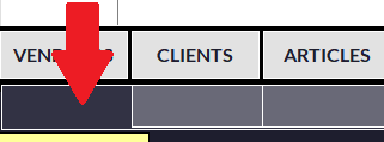
Inscrivez le nom du volet en cliquant directement dans le tableau :

Validez. Vous pouvez créer vos touches.
Faites un clic droit dans la zone grise, à l’endroit où vous voulez créer la touche :
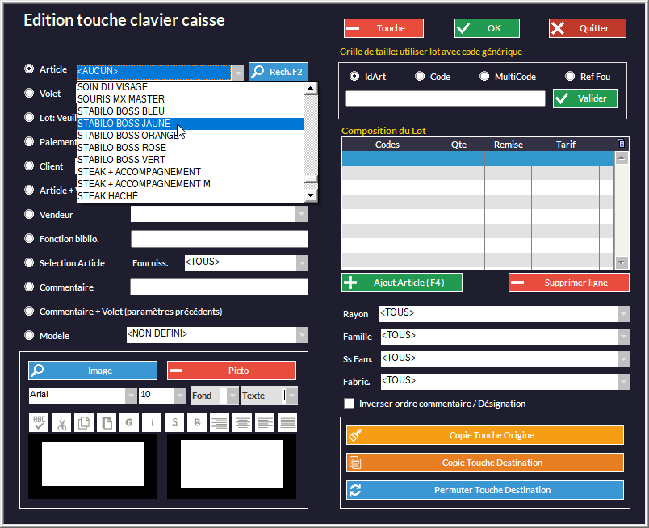
Dans cette fenêtre :
-
Cochez Article (normalement coché par défaut).
-
Choisissez-le dans la liste déroulante ou avec le bouton

-
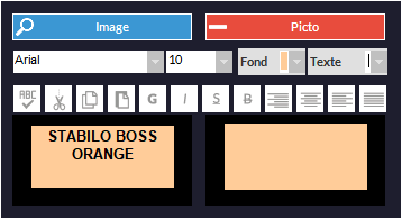
Paramétrez à votre guise la police de caractère, les couleurs, puis validez :
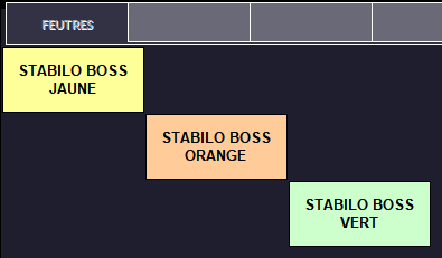
Vous obtenez un clavier avec les touches qui seront utilisées par le client :
Sortie du mode Self :
Le paramétrage des touches se fait en quittant le module Self (clic en haut à droite de l’écran) avec le code pour revenir au mode caisse habituel (option Passer en mode Caisse). La fenêtre peut être obtenue en cliquant (ou en touchant) sur le coin supérieur droit de l’écran.

No Comments