
16.21 - Paramètres Intervenant
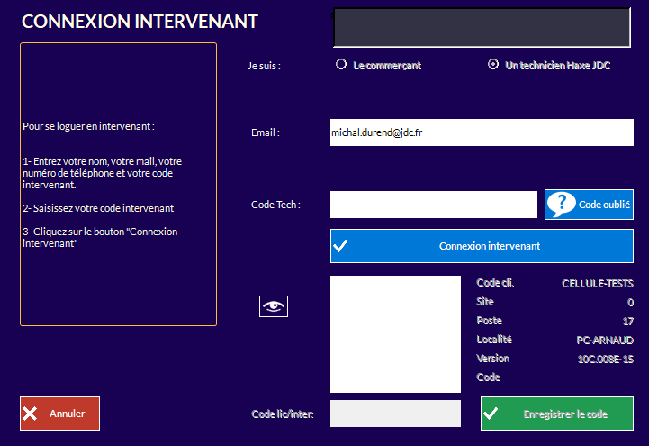
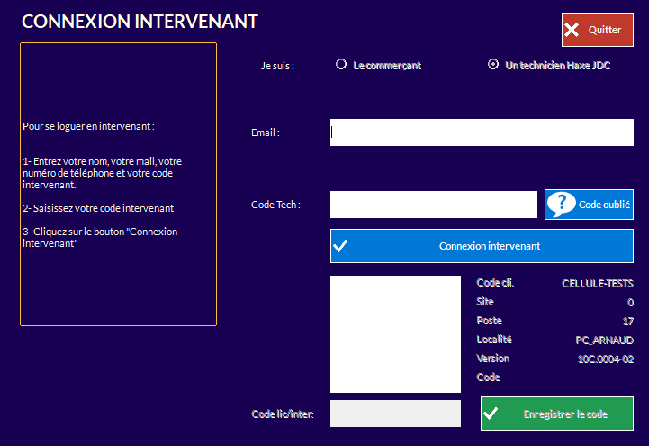
16.21.1 - Connexion Intervenant :
Permet à un technicien de se connecter en tant qu'intervenant dans le logiciel.
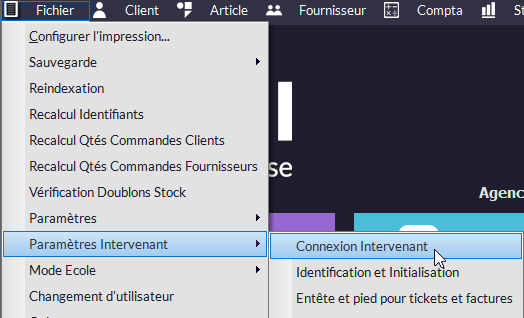
Ouvre la fenêtre d'identification permettant à l'intervenant de déverrouiller l'accès au logiciel :

Entrez votre identifiant, le mot de passe associé et validez.
16.21.2 - Identification et Initialisation :


 Réservé à certains techniciens
Entrez votre identifiant, le mot de passe associé et validez. Cette fenêtre s'ouvre :
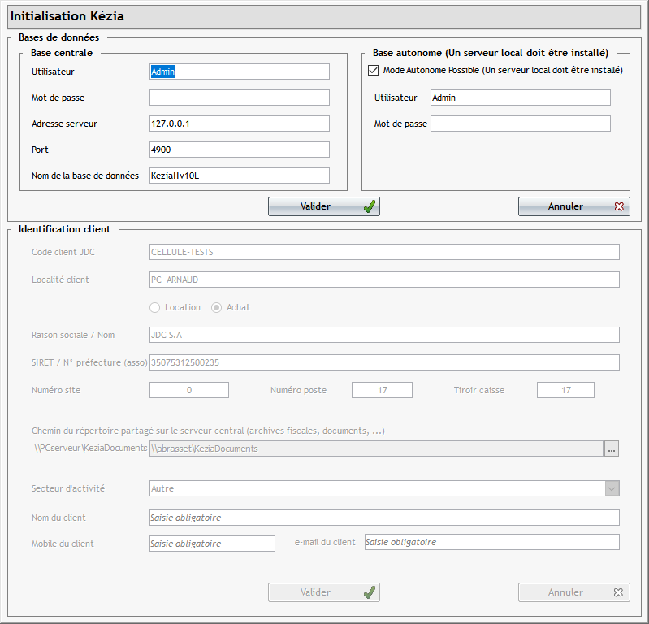
Vous pouvez modifier des informations en cas d'évolution ou d'erreur.
16.21.3 - En-tête et pied pour Tickets et Factures :
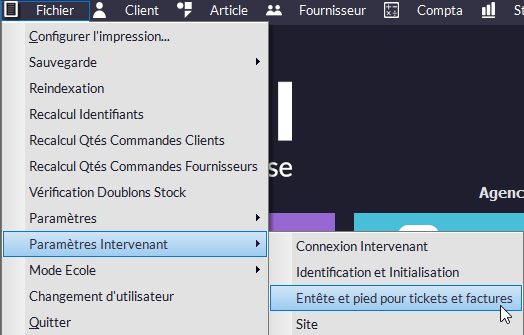
Cette fenêtre s'ouvre :
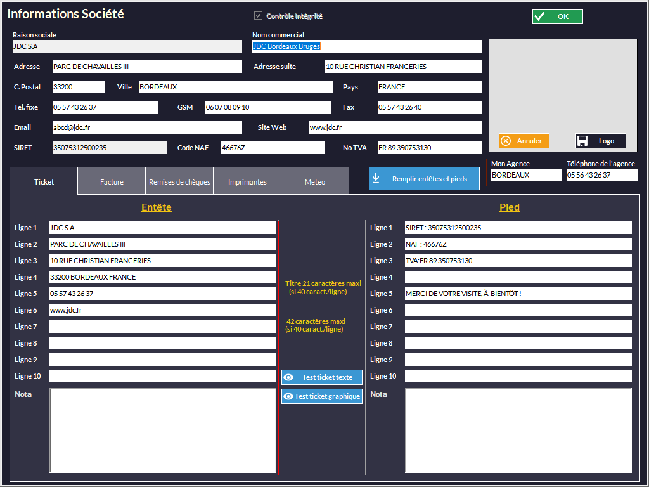
Vous pouvez corriger des informations ou en ajouter. Attention, concernant les nom de la société et la raison sociale, la licence peut être perdue.
16.21.4 - Site :

Paramètres Site 0 :

Paramètres du "Magasin" :
-
L'identifiant du site (de la boutique) : grisé car déjà renseigné lors de l'identification identifiant.
-
L'identifiant du poste : grisé car déjà renseigné lors de l'identification identifiant.
-
L'identifiant de caisse : grisé car déjà renseigné lors de l'identification identifiant.
-
Paramètres du "Magasin" :
-
Interdire Modif Articles non locaux : interdit la modification des articles qui n'ont pas été créés sur le site même (par exemple, si vous êtes localement au site 2 et que vous avez aussi des articles du site 0, ces derniers verront leurs fiches articles grisées (inaccessibles).
-
Gestion Droits des Utilisateurs : cette option permet d'activer le Groupware. L’utilisateur Superviseur (accès à la totalité du logiciel) est créé par défaut et on peut ensuite créer d'autres utilisateurs ayant des accès plus limités (voir le chapitre Installation et Configuration - Groupware pour plus de détails).
-
Paramètres de réplication "Site 0" : les paramètres suivants déterminent les éléments qui seront recopiés du site local vers le site 0.
-
Réplication des données (interdit site central/0) : Active la réplication des données (c'est à dire les ventes) vers le site 0.
-
Gestion Centrale Stocks : permet la gestion de tous les stocks depuis le site 0. C'est lui seul qui commande/réceptionne les articles pour tous les sites.
-
-
Autoriser Export Résultat aux non admin*.* : permet d'activer le clic droit export Excel, Word... dans certaines fenêtres pour des profils n'étant pas Superviseur (donc n'ayant pas tous les droits dans le logiciel).
-
Dans le tableau, il faut noter le nom de tous les sites.
Paramètres Sites > 0 :
Sur un site dont le numéro est supérieur à zéro, certaines options sont accessibles, d'autres options apparaissent :

-
Réplication des données : toujours grisé sur un site 0. A activer sur un site distant pour lancer la réplication (voir le manuel La Réplication pour plus de détails).
-
Réplication des Articles : en plus des ventes, les articles sont répliqués (ceux du site local vers le site 0).
- Ajout uniquement : seuls les articles nouvellement créés sont envoyés au site 0.
- Modif articles du site uniquement : seuls les articles créés localement ET que l'on modifie sont envoyés au site 0.
-
Réplication des Fournisseurs et Commandes : les fournisseurs et les commandes fournisseurs seront envoyées au site 0.
-
-
Réplication des rendez-vous : permet d'envoyer les rendez-vous notés sur le planning au site 0.
-
Autoriser les menus en site différent de 0 : les sites distants ne peuvent pas modifier les menus venant du site 0 (en réplication seul le site 0 peut créer des menus). S'il n'y a pas de réplication activée, le site distant peut faire ses menus.
16.21.5 - Gestion MCU :
- Les macro-codes ne doivent pas contrevenir à la loi.
En réponse au contrôle d’exécution des commandes Windev pouvant toucher la base de données, un nouveau module de contrôle des MCU a été développé.
Au démarrage de Kezia II, une analyse des macro-codes (MCU) « approuve » ou « interdit » certaines commandes. Si un MCU est interdit, une marque (surlignage) rouge permet de l’identifier sur la fenêtre de gestion. Il est alors possible de la faire certifier en l’envoyant au service Développement.

Cette fenêtre s'ouvre :

Entrez votre identifiant, le mot de passe associé et validez. Cette fenêtre s'ouvre :

Possibilité ici de créer de macro-codes (MCU) personnalisés pour ajouter des fonctionnalités à Kezia II. Si certaines lignes apparaissent en rouge, c'est que le code peut poser un problème au vu de ce que la loi impose aux logiciels de caisse. Vous pouvez néanmoins le faire valider par par mail à notre service Développement qui renverra un code permettant d'utiliser votre MCU dans Kezia II.
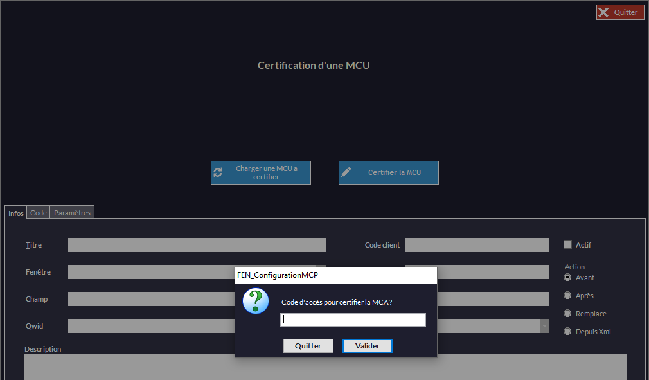
16.21.6 - Certification MCA :
- Accès réservé aux développeurs.

Cette fenêtre s'ouvre :
Entrez votre identifiant, le mot de passe associé et validez. Cette fenêtre s'ouvre :
No Comments